Адреса и почтовые узлы
Базовые записи и служебные имена собираются с учётом привязки домена к узлу отправки.

DNS-записи для почты доменов отправки
Хаб собирает A, MX, SPF, DKIM и DMARC для ваших узлов, публикует записи и проверяет результат через Google и Cloudflare.
Изменённые значения, задержки публикации, лишние записи и проблемы с PTR — в одном месте.
01 / DNS-записи для почты
Записи для почты Хаб составляет сам — по адресам сервера, подключённым прокси, ключам подписи и выбранной политике DMARC. Писать вручную A, MX, SPF, DKIM и служебные поддомены не нужно. У каждой записи видно назначение, значение, TTL и состояние.
Базовые записи и служебные имена собираются с учётом привязки домена к узлу отправки.
Учитываются адреса узла и выходные IP прокси. Дополнительные источники задаются в параметрах домена.
Хаб выпускает ключи, формирует записи селекторов и показывает готовность подписи на MTA.
В записи используются выбранная политика и адрес для отчётов. Изменения значения выявляются проверкой.
Поддомены отказов, жалоб и прокси входят в набор. Для прокси Хаб связывает имена с выходными IP-адресами и учитывает их в SPF.
Пример прокси02 / Проверка DNS-записей
Запись, сохранённая в панели провайдера, ещё не значит, что её видит остальной интернет. Поэтому Хаб сравнивает ожидаемую запись с ответами публичных DNS-серверов Google и Cloudflare. Вы видите, совпало ли значение, где оно уже доступно и что делать дальше.
Хаб знает, какое значение должно стоять в DNS: он сам собрал его из параметров домена и отправил туда, где хранится зона. В примере — политика DMARC «quarantine».
Хаб спрашивает публичные DNS-серверы Google и Cloudflare, видна ли запись и с каким значением, — каждую ночь и по кнопке «Проверить в DNS». Ответ бывает трёх видов:
Оба DNS-сервера вернули ожидаемую политику.
Google уже возвращает запись, Cloudflare ещё нет — проверку можно повторить.
Запись изменили вручную. Кнопка «Выгрузить заново» вернёт значение Хаба.
03 / Где хранится DNS-зона
Для каждого домена выберите, где хранится его зона: на ваших серверах имён или в панели DNS-провайдера. Хаб отправит записи на ваши NS или через подключённый DNS-аккаунт и создаст отдельную задачу для каждого места.
Хаб ставит PowerDNS на ваш сервер и держит на нём зоны доменов отправки. У регистратора вы меняете NS — Хаб покажет, что вписать, и проверит делегирование.
Зона остаётся в панели провайдера, а Хаб отправляет туда записи через подключённый DNS-аккаунт и проверяет, видны ли они через публичные DNS-серверы.
04 / Ротация DKIM
Ключ подписи DKIM время от времени меняют, и новый ключ получает новый селектор. Хаб отслеживает его публикацию, а прежнюю запись сохраняет на переходный период с учётом TTL — почтовики не увидят ошибку подписи.
Новая пара ключей создаётся под отдельным селектором и получает свою DNS-запись.
Пока запись нового ключа не видна у Google и Cloudflare, письма подписывает прежний ключ.
Прежняя запись остаётся в зоне на срок, связанный с TTL. Состояния обоих ключей видны в карточке.
hub2604Используется для подписиhub2610Ожидает публикации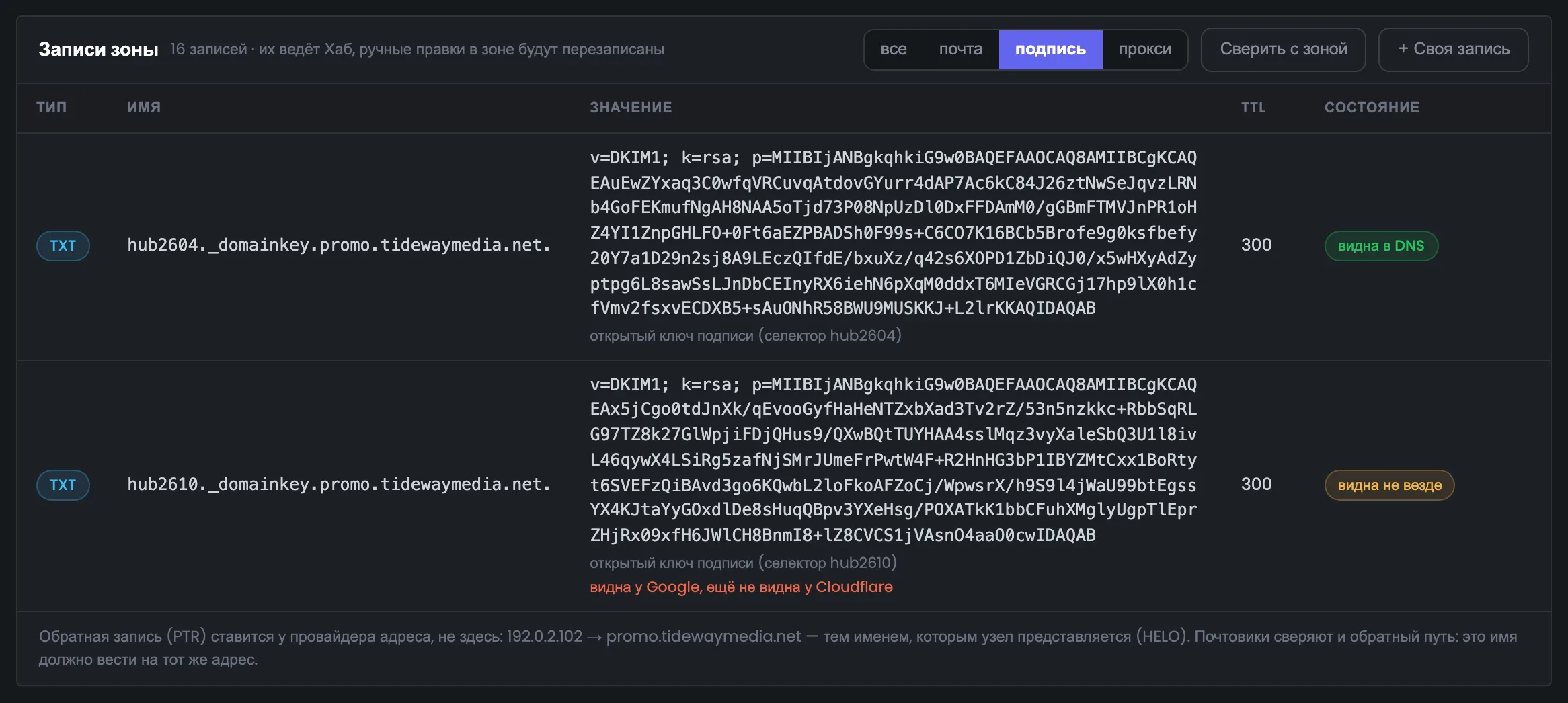 Увеличить
На скриншоте новый селектор уже отвечает у Google, но ещё не виден у Cloudflare. Прежний ключ остаётся рабочим.
Управление ключами подписи05 / Подробно об интерфейсе
Все 15 экранов модуля: домены, массовые действия, записи зон, DKIM, параметры и результаты проверки.
Начало работы с DNS — общая картина по всем доменам отправки. Сверху шесть чисел: сколько доменов, где хранятся их зоны, сколько записей уже видно в интернете, у скольких доменов ключи подписи выложены на серверы, есть ли обратные записи и сошлись ли серверы имён у регистратора. Ниже — список того, что нужно исправить, и таблица всех доменов. Отсюда же можно отправить, проверить или перевыпустить ключи сразу для группы доменов.
Сводка — первый экран раздела и общая картина по всем доменам отправки в шести числах. Каждое число отвечает на свой вопрос: сколько доменов и где хранятся их зоны, сколько записей уже видно в DNS, выложены ли ключи подписи, есть ли обратные записи (PTR) и сошлись ли серверы имён у регистратора. Цвет плитки сразу показывает, всё ли в порядке: в примере красная плитка — запись, изменённая вручную, жёлтая — домен, который ещё ждёт смены NS. Выбор сервера над плитками пересчитывает числа только для него. Если какая-то плитка не зелёная, начинайте с блока «Требует внимания» ниже: там та же проблема уже стоит с кнопкой, которая ведёт к исправлению.
 Увеличить
Числа на скриншоте относятся к примеру инфраструктуры, а не к лимитам модуля.
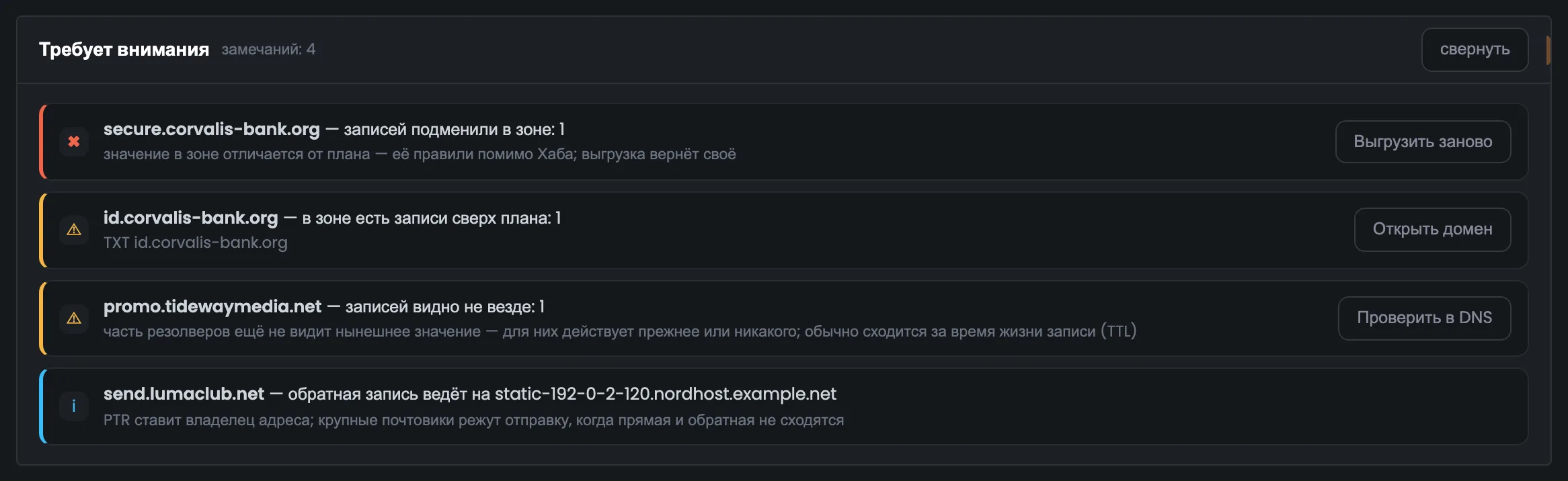
Блок «Требует внимания» — список того, что нужно исправить в DNS, начиная с самого опасного для доставки писем. В нём только настоящие проблемы: изменённые вручную записи, лишние записи в зоне, записи, видные ещё не везде, и неверные обратные записи. У каждой строки — кнопка, которая ведёт к исправлению: «Выгрузить заново», «Открыть домен» или «Проверить в DNS». С этого списка удобно начинать ежедневную проверку доменов: пока он не пуст, часть писем рискует не дойти. Новый домен, записи которого ещё не отправлены, сюда не попадает: это обычный шаг настройки, а не проблема, и такой домен видно в таблице доменов.
 Увеличить
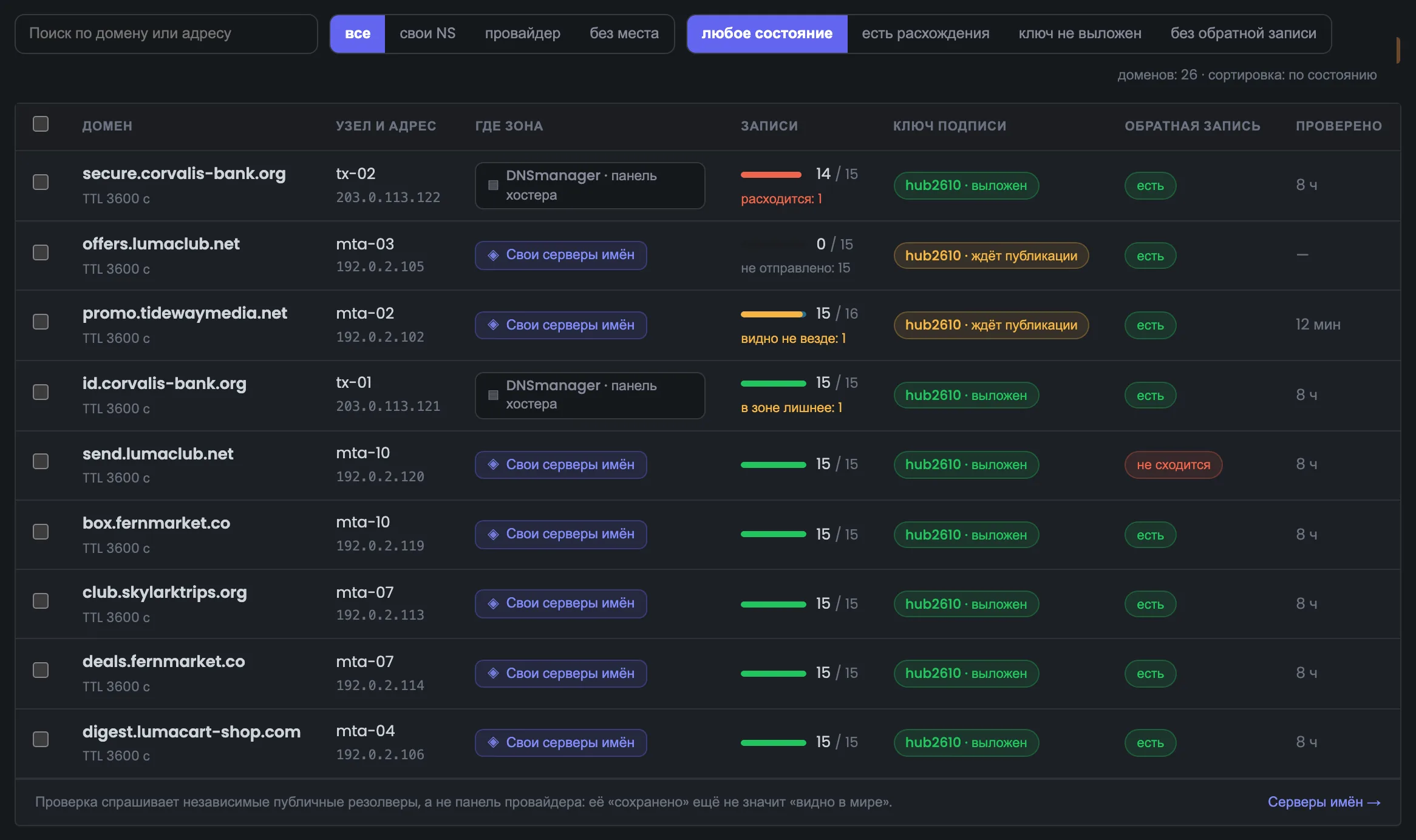
Таблица доменов — рабочий список всех доменов отправки: одна строка — один домен. В строке видно, на каком сервере и с какого адреса он отправляет, где хранится зона, сколько записей видно в DNS, готов ли ключ подписи DKIM, есть ли обратная запись и когда домен проверяли. Домены с проблемами стоят сверху, остальные — по алфавиту, поэтому то, что мешает доставке, не теряется среди исправных строк. Фильтры по месту зоны и по проблеме помогают быстро отобрать нужную группу. В примере у нового offers.lumaclub.net все 15 записей ещё не отправлены: такой домен отмечают в таблице и отправляют его записи следующим шагом.
 Увеличить
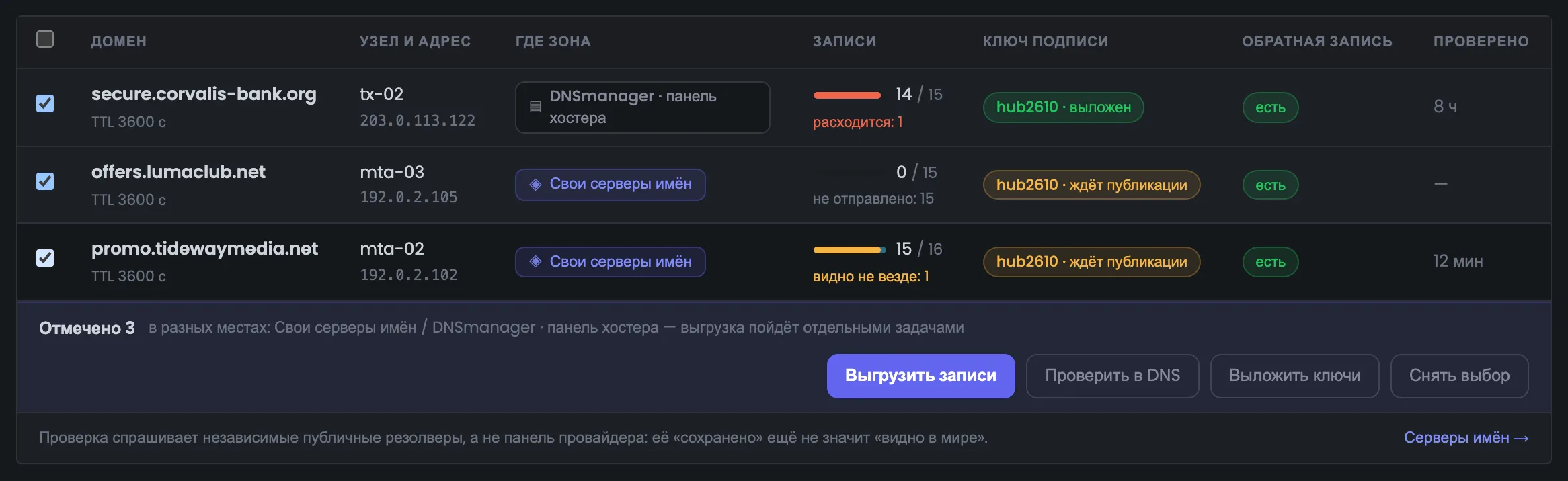
Массовые действия нужны, когда доменов много и одно и то же надо сделать для целой группы. Отметьте несколько доменов — и выполните одно действие для всех сразу: отправить записи, проверить их в DNS или выпустить ключи. Строка над кнопками заранее говорит, куда уйдут записи — на ваши серверы имён или в панель провайдера. Если отмечены домены из разных мест, Хаб сделает отдельную задачу для каждого места, и ход каждой задачи виден в консоли. Типичный случай — после добавления группы новых доменов отправить все их записи разом, а затем так же разом проверить, видны ли они в DNS.
 Увеличить
Всё об одном домене: как его добавить, где хранится его зона, какие записи в ней должны быть и по каким правилам Хаб их составляет. Добавление домена только составляет записи и выпускает ключ — в DNS они уходят отдельным шагом, когда вы сами его запустите. В карточке домена видно состояние каждой записи и четыре главных ответа: видны ли записи, готов ли ключ подписи, сошлись ли серверы имён и есть ли обратная запись.
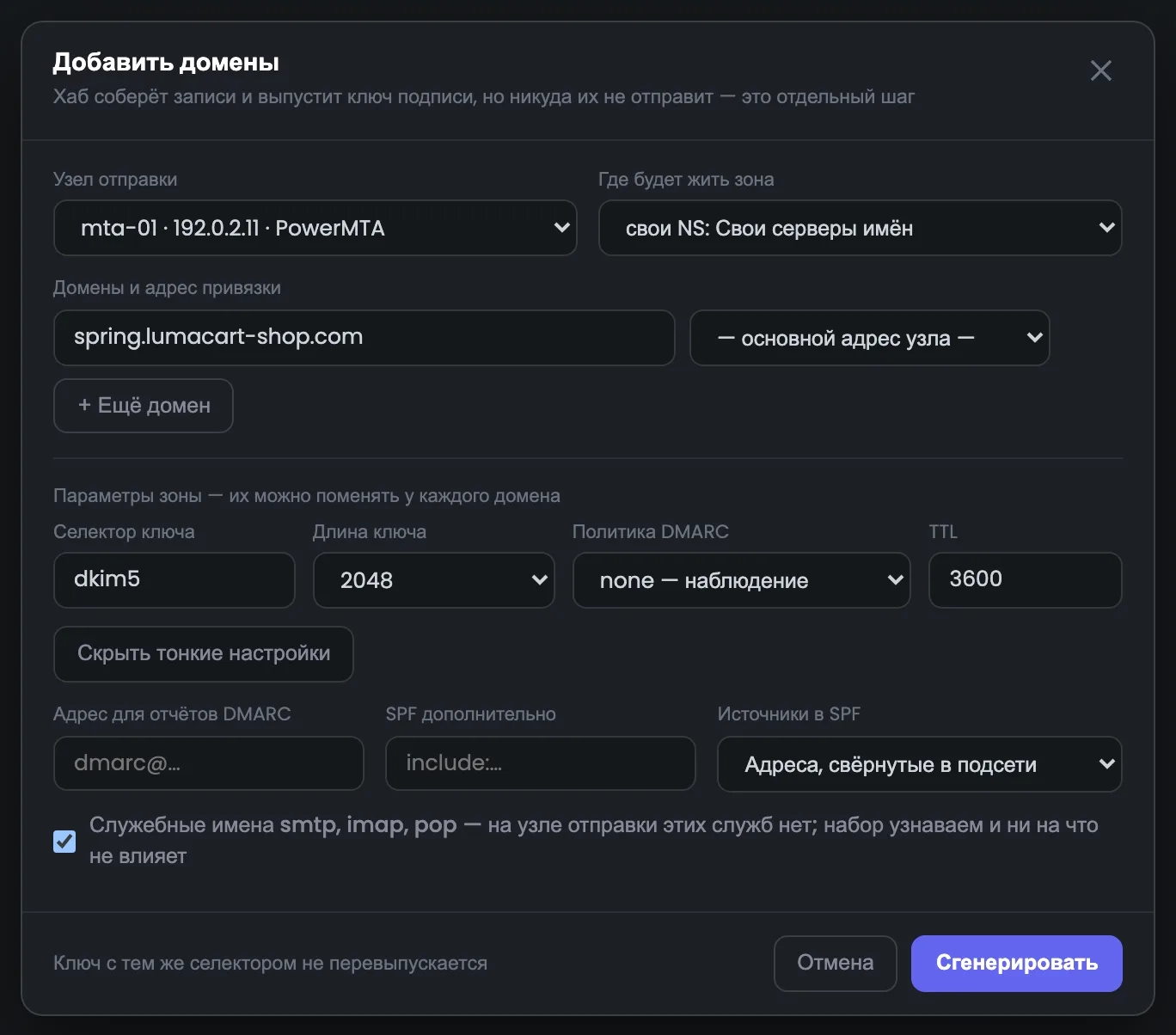
Форма добавления доменов: новые домены отправки подключаются за один шаг, можно сразу несколько. Выберите сервер отправки, место, где будет храниться зона, и IP-адрес, к которому привязать домены, а ниже задайте параметры записей — селектор и длину ключа DKIM, политику DMARC и TTL. Хаб составит записи и выпустит ключ подписи, но никуда их не отправит: отправка — отдельный шаг, его запускаете вы. Так набор записей можно проверить до того, как он попадёт в DNS. После добавления домен появляется в таблице доменов, а его записи отправляют из карточки домена или массовым действием для всей группы сразу.
 Увеличить
По умолчанию используется DKIM-ключ длиной 2048 бит.
Карточка домена собирает всё об одном домене отправки на одной странице. Вверху — где хранится зона, сервер и адрес, ключ подписи и время жизни записей (TTL). Кнопки рядом действуют только на этот домен: отправить записи, проверить их в DNS, выложить ключ на сервер, сменить место хранения зоны или удалить домен. Так ничего лишнего случайно не затронуть — сюда удобно переходить, когда нужно исправить одну проблему из списка «Требует внимания». Если проверка показала, что запись видна не везде, её здесь же проверяют снова кнопкой «Проверить в DNS» — остальные домены при этом не затрагиваются.
 Увеличить
Четыре главных ответа о домене, по которым видно, готов ли он к отправке писем. Видны ли записи в DNS, готов ли ключ подписи DKIM, сошлись ли серверы имён у регистратора и есть ли обратная запись PTR. По ним сразу понятно, на каком шаге настройки домен и что осталось сделать. В примере идёт смена ключа: новый ключ ещё ждёт публикации, поэтому письма подписывает прежний, а одна из 16 записей видна ещё не везде. Если какой-то из четырёх ответов показывает проблему, ниже на той же странице — таблица записей зоны и журнал последней проверки: по ним видно, какая именно запись отстаёт.
 Увеличить
В примере новый селектор ждёт публикации, а подписание продолжает выполнять прежний ключ.
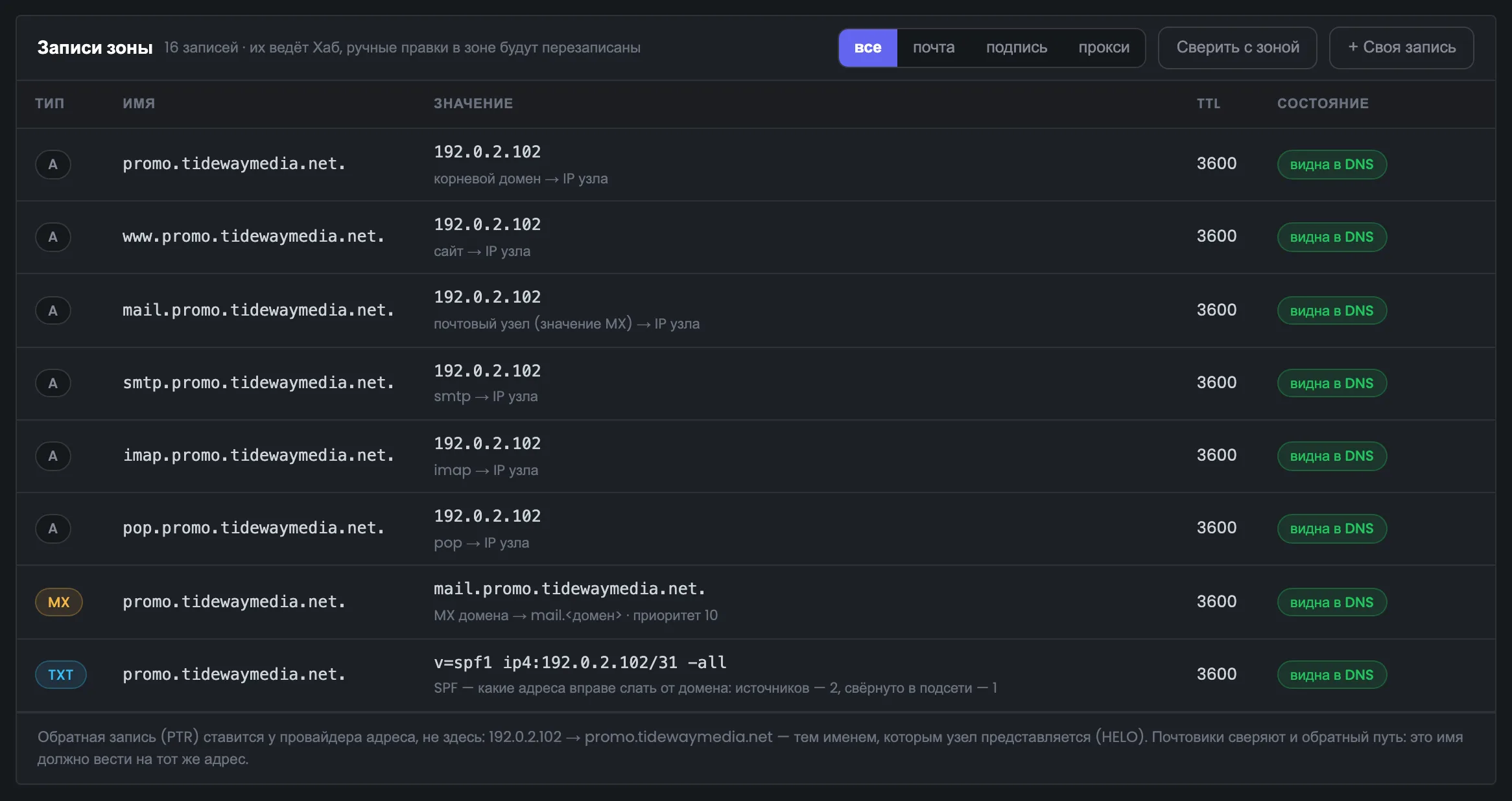
Все DNS-записи зоны домена в одной таблице — то, что Хаб составил для почты этого домена. У каждой записи — значение, пояснение, зачем она нужна, время жизни и состояние: видна ли она в DNS. Записи можно отфильтровать по назначению — почта, подпись, прокси, — а кнопка «Сверить с зоной» сравнит их с тем, что сейчас стоит в DNS. Внизу Хаб подсказывает точное значение обратной записи адреса: ставит её провайдер адреса, а не Хаб. Если запись изменили вручную в панели провайдера, здесь видно расхождение со значением Хаба, а кнопка «Выгрузить записи» в шапке карточки вернёт правильное значение.
 Увеличить
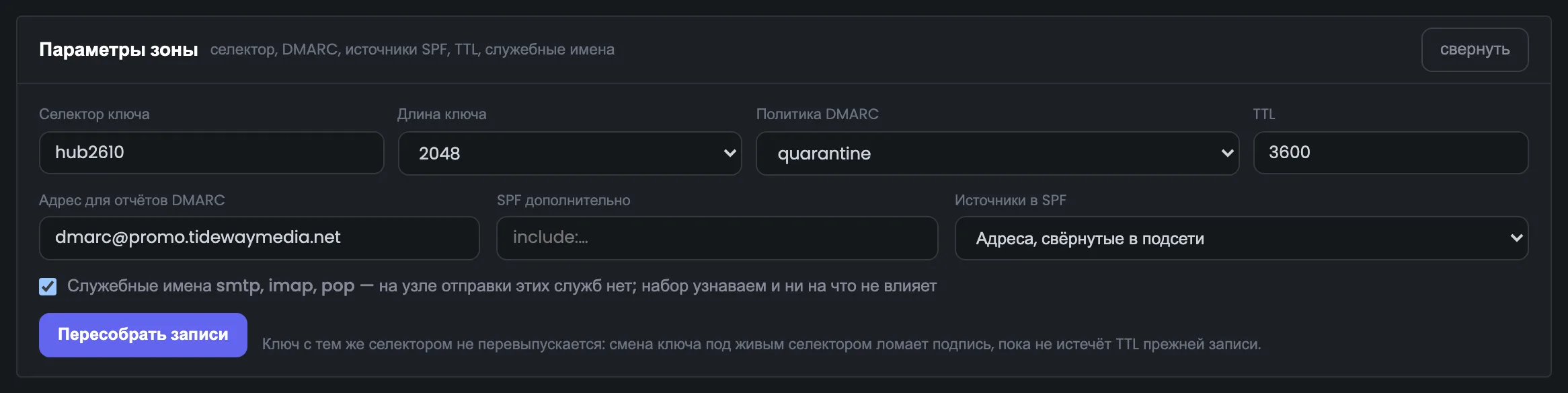
Параметры DNS-зоны — правила, по которым Хаб составляет записи этого домена. Здесь меняются имя и длина ключа подписи, политика DMARC и адрес для отчётов, время жизни записей, дополнительные источники SPF и служебные имена smtp, imap, pop. После изменения записи пересобираются по новым правилам кнопкой «Пересобрать записи». Ключ с тем же именем при этом не перевыпускается: для смены ключа DKIM есть отдельное действие. Например, если нужно ужесточить DMARC или добавить в SPF ещё один источник отправки, правило меняют здесь, затем пересобирают записи и отправляют их в зону.
 Увеличить
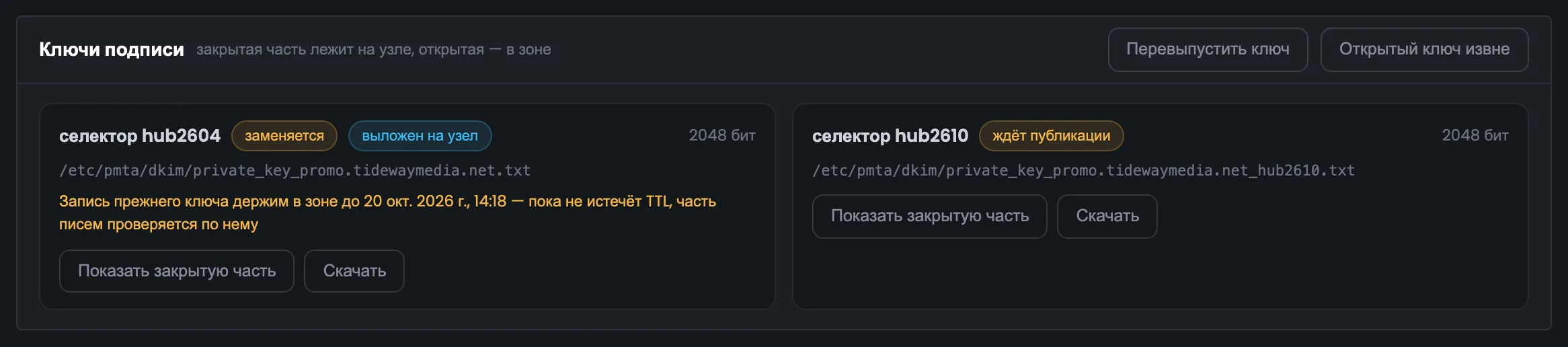
Ключ подписи DKIM нужно время от времени менять, и сделать это так, чтобы почтовики не увидели ошибку подписи. Хаб выпускает новый ключ под новым именем (селектором), ждёт, пока его запись станет видна в DNS, и всё это время письма подписывает прежний ключ. Здесь видны оба ключа, их состояние и журнал каждой проверки — какие DNS-серверы что ответили.
Так выглядит смена ключа подписи DKIM в записях зоны. Фильтр «подпись» показывает записи обоих ключей — прежнего hub2604 и нового hub2610 — и видны ли они в DNS. Новый ключ Google уже видит, а Cloudflare ещё нет, поэтому письма по-прежнему подписывает прежний ключ. Проверка подписи у почтовиков проходит без ошибок, а на новый ключ Хаб переключит подпись только после того, как его запись станет видна. Открытый ключ другого MTA добавляют, когда домен подписывает письма не только через Хаб: тогда и его запись должна стоять в DNS рядом с ключами Хаба.
УвеличитьВсе ключи подписи DKIM домена и их состояние на одном экране. Прежний ключ заменяется, но остаётся выложенным на сервер, и Хаб держит его запись в DNS, пока она не устареет в кэшах DNS-серверов; новый ключ ждёт публикации. Здесь же ключ можно перевыпустить под новым именем или добавить открытый ключ от другого MTA. У PowerMTA секретная часть ключа лежит файлом на сервере — путь виден, ключ можно показать и скачать, а у MailerQ она хранится в базе кластера. Обычно здесь ничего делать не нужно: достаточно дождаться, пока Cloudflare тоже увидит новую запись, и повторить проверку. Оба ключа и их состояние собраны и в списке ключей подписи домена.
 Увеличить
Прежняя DNS-запись сохраняется на период, связанный с TTL.
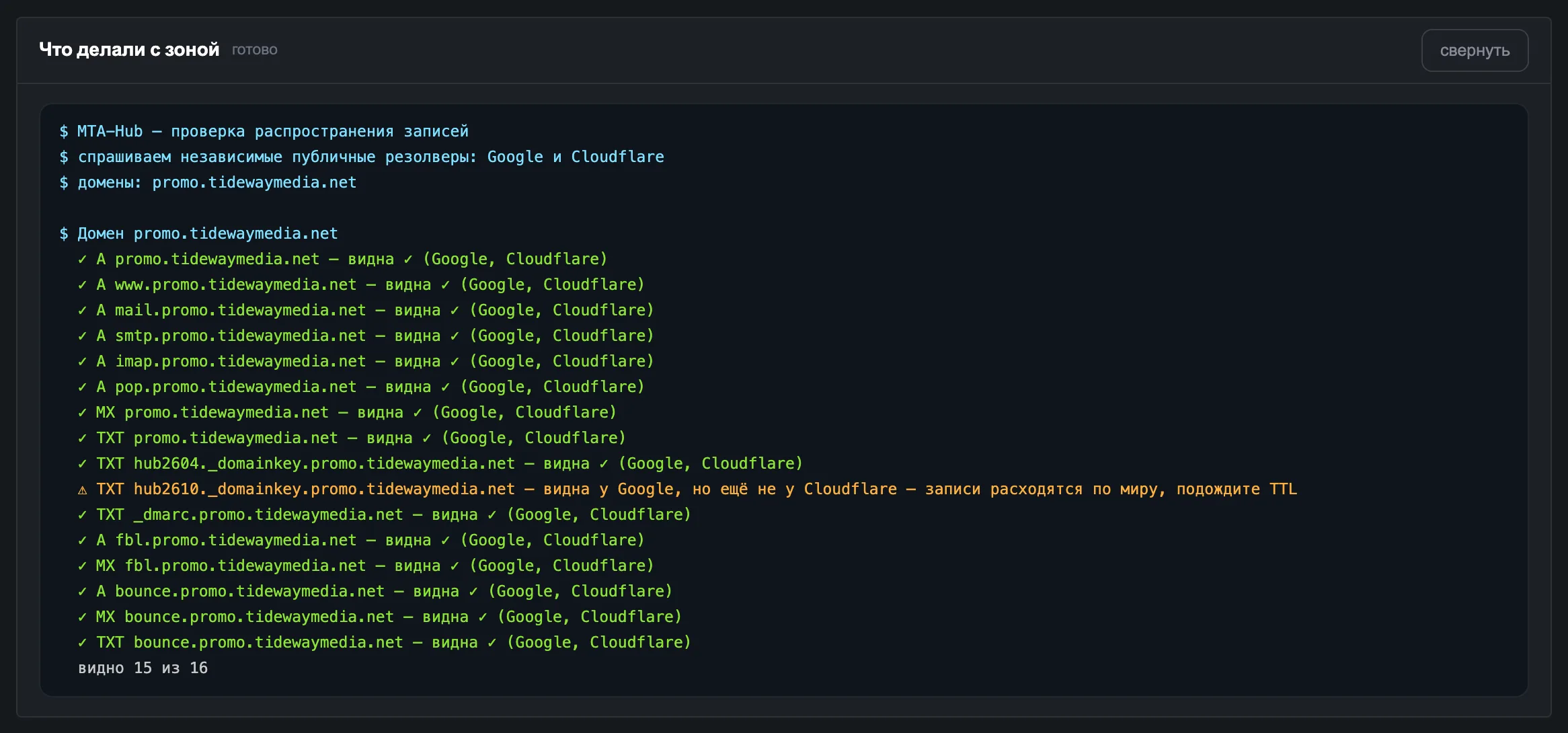
Журнал последней задачи по домену показывает, что именно Хаб делал с зоной и чем это закончилось. В примере это проверка после смены ключа: по каждой записи видно, что ответили Google и Cloudflare, и общий итог «видно 15 из 16». Если задача касалась нескольких доменов, карточка показывает общий заголовок и ту часть, которая относится к этому домену. По журналу видно, какая именно запись ещё не видна везде, и проверку можно повторить. Если запись не видна ни у Google, ни у Cloudflare, это уже не задержка: такую запись стоит отправить заново из карточки домена и проверить ещё раз.
 Увеличить
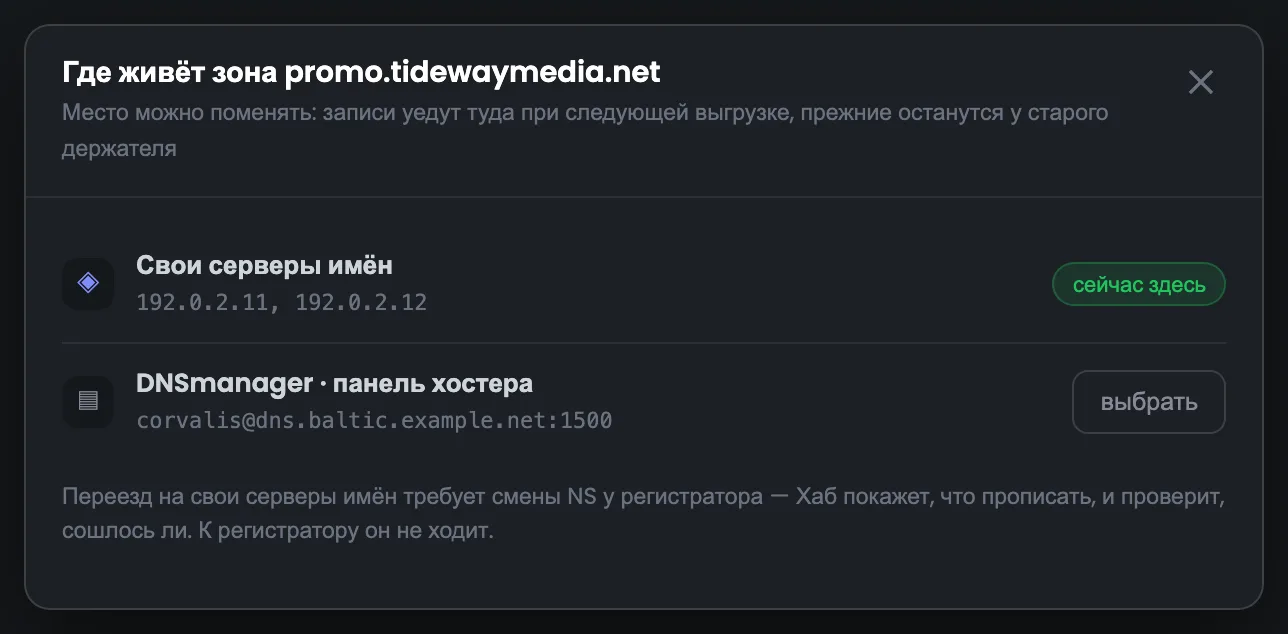
Зона домена может храниться на ваших серверах имён или в панели DNS-провайдера, и место можно сменить. Здесь же Хаб показывает записи, которые в зоне есть, но которых он не создавал, — например, второй SPF от прошлого сервиса рассылок, — и позволяет их убрать. И отдельный случай — домены, которые отправляют письма через прокси: для каждого прокси нужен свой поддомен.
Здесь выбирается, где хранится зона домена: на ваших серверах имён с PowerDNS или в панели DNS-провайдера через подключённый DNS-аккаунт. Место можно сменить — записи переедут туда при следующей отправке. Для переезда на свои серверы имён нужно поменять NS у регистратора: Хаб покажет, что вписать, и проверит, сошлось ли делегирование. Сам Хаб у регистратора ничего не меняет — это делает владелец домена. Переезд делают, когда зону переносят из панели провайдера на свои серверы имён или обратно; подробно об этом — на страницах «Серверы имён» и «DNS-аккаунты».
 Увеличить
Каждую ночь Хаб сверяет всю зону и находит записи, которых он не создавал, — например, остатки прошлого сервиса рассылок. В примере у id.corvalis-bank.org в зоне провайдера лежит второй SPF рядом с записью Хаба, а два SPF на одном домене ломают проверку писем. Отмеченные записи удаляются одной кнопкой; перед удалением Хаб ещё раз сверяет зону и восстанавливает свои записи. Удаление из DNS нельзя отменить, поэтому сначала убедитесь, что запись не нужна другому сервису. Если домен раньше рассылал через другой сервис, загляните сюда в первую очередь: старые SPF и ключи подписи часто остаются в зоне после смены рассылочной платформы.
 Увеличить
Перед удалением проверьте назначение записей: операция изменяет рабочую DNS-зону.
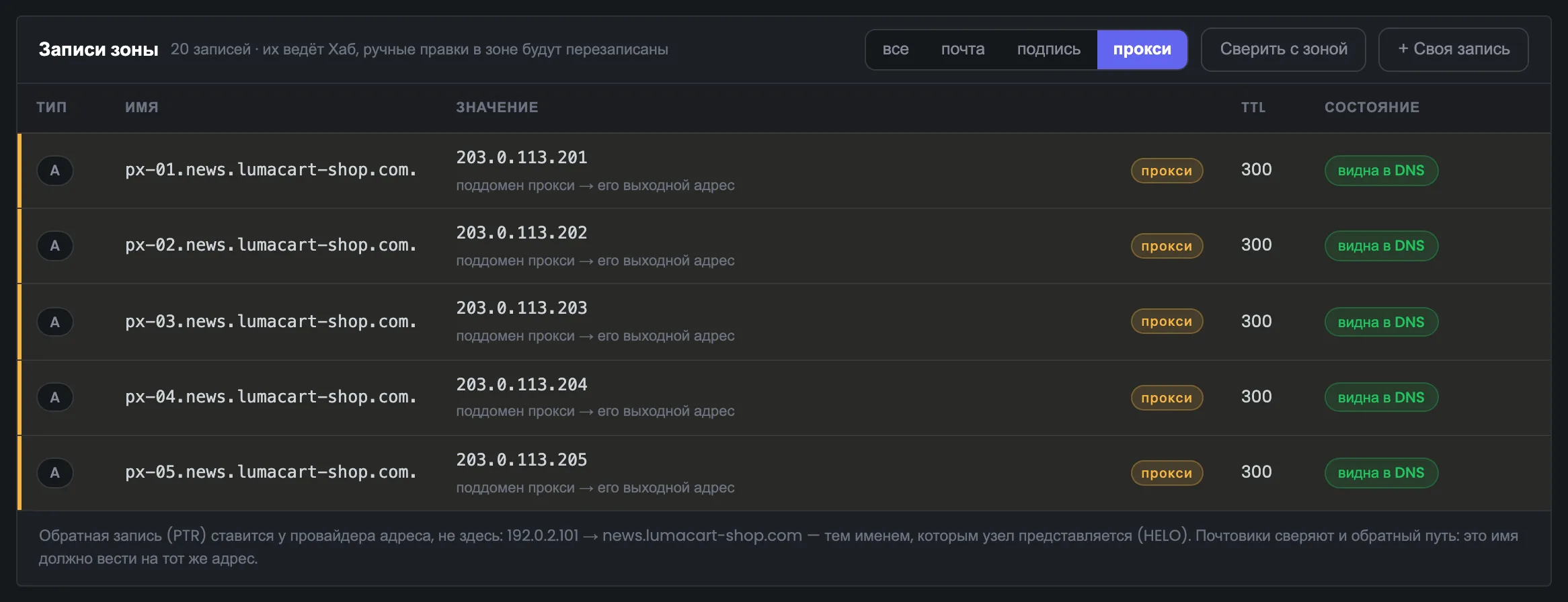
DNS для отправки через прокси: если домен отправляет письма через прокси, ему нужны отдельные записи. Для каждого прокси Хаб создаёт поддомен, который указывает на внешний адрес прокси, а сами адреса прокси добавляет в SPF домена. Этим именем сервер представляется почтовику, когда отправляет письмо через прокси. В примере у news.lumacart-shop.com пять прокси, и их записи выделены жёлтым: у домена их бывает больше, чем всех остальных вместе. Короткое время жизни записей — 300 секунд — позволяет быстро сменить адрес прокси: новое значение расходится по кэшам DNS-серверов за минуты, а не за часы.
 Увеличить
06 / Вопросы о DNS
О частоте проверок, ключах подписи, обратных записях и смене места DNS-зоны.
Хаб собирает A, MX, SPF, DKIM и DMARC, а также служебные поддомены отказов, жалоб и прокси. Набор зависит от узла, его адресов, подключённых прокси, ключей подписи и параметров конкретного домена.
Нет. При добавлении Хаб формирует набор записей и выпускает ключ. Публикация выполняется отдельным действием — для одного домена или выбранной группы. Перед запуском видно, куда будут отправлены записи.
Видимость записей через Google и Cloudflare проверяется ночью в 05:40 по часовому поясу кабинета и по кнопке «Проверить в DNS». Лишние записи в зоне ищет ночная сверка. PTR и делегирование на собственные NS проверяются каждый час. В интерфейсе указано время проверки.
Во время проверки публичные DNS-серверы ответили по-разному: например, Google уже возвращает новую запись, а Cloudflare ещё нет. Можно повторить проверку. Этот статус относится к двум проверяемым DNS-серверам и не означает, что опрошены все DNS-серверы в интернете.
Новый ключ выпускается под новым селектором. Пока его запись не видна у Google и Cloudflare, письма подписывает прежний ключ. Старая DNS-запись сохраняется на переходный период с учётом TTL. Состояния обоих ключей видны в карточке домена.
PTR задаёт хостер или другой провайдер IP-адреса. Хаб показывает ожидаемое значение и проверяет соответствие прямой и обратной записей. Изменение PTR выполняется у провайдера адреса.
Да. Записи, найденные сверх плана Хаба, доступны для выбора и удаления. Перед операцией Хаб повторно сверяет состав зоны. Сначала проверьте, не используются ли эти записи другим сервисом: удаление меняет рабочую DNS-зону.
Да. Выберите новое место в карточке домена; записи будут отправлены туда в следующий раз. При переносе на собственные серверы имён нужно также изменить NS у регистратора. Хаб показывает необходимые значения и проверяет результат делегирования.
07 / Следующий этап