01 / ВходПодключение гейта
198.51.100.201:1080Куда подключается гейт
Входной адрес и порт прокси. По ним Хаб находит прокси в списке.
В строке адресаСлева от стрелки

Проверка прокси и IP для рассылки
Все прокси в одном списке: купленные, бесплатные и свои VDS. Найдите нужный адрес, оцените его состояние и выберите следующее действие.
Входной и выходной IP, проверки, DNS и данные MTA — в одной строке. От общей сводки до конкретной проблемы — один отбор.
01 / Входной и выходной IP прокси
Адрес подключения к прокси и IP, который видит почтовый сервер, могут различаться. Хаб показывает оба в одной строке списка — и находит прокси по любому из них. В чёрные списки попадает и в SPF указывается именно выходной IP, поэтому его видно сразу.
198.51.100.201:1080Входной адрес и порт прокси. По ним Хаб находит прокси в списке.
203.0.113.71Выходной адрес проверяется в чёрных списках и должен учитываться в SPF.
Класс, TCP/25, чёрные списки и обратная запись. Видна ли DNS-запись поддомена, Хаб проверяет через публичные DNS-серверы.
Письма и доля доставленных за сутки, 7 или 30 дней — по выходному IP прокси.
Состояние адреса, его набор, узел отправки и продавец — рядом с проверками и письмами.
02 / Отбор прокси по показателю
Нажмите на показатель над таблицей — и в списке прокси останутся только подходящие адреса. Над строками написано, какое условие выбрано и на какую часть парка оно смотрит, а число показывает, сколько адресов попадёт в следующую проверку.
Без условий в таблице весь список — вместе с резервом, карантином и выбывшими
Над строками всегда написано условие и охват — видно, почему в таблице именно эти адреса.
Число на кнопке меняется вместе с отбором: проверка и выгрузка CSV берут ровно найденные адреса — и те, что на других страницах таблицы.
Нажали на показатель — в таблице остались только его адреса, и проверка возьмёт именно их
Над строками всегда написано условие и охват — видно, почему в таблице именно эти адреса.
Число на кнопке меняется вместе с отбором: проверка и выгрузка CSV берут ровно найденные адреса — и те, что на других страницах таблицы.
Совпадений нет — Хаб называет условие, которое мешает, и что найдётся без него
Над строками всегда написано условие и охват — видно, почему в таблице именно эти адреса.
Вместо пустой таблицы — причина и следующий шаг: какое условие убрать и сколько адресов тогда найдётся. В Хабе это кнопка «Показать их».
03 / Состояние и пригодность
У каждого адреса ровно одно состояние. Шесть состояний вместе покрывают весь список и показывают, что с прокси происходит прямо сейчас: ждёт проверки, лежит в запасе, отправляет письма или снят с отправки.
Добавлен из источника или импортом. Результата проверки ещё нет.
Ожидает решения проверокПрошёл проверку, но пока не включён ни в один набор отправки.
Нужно назначить наборВходит в набор и ждёт замены адреса, который выйдет из строя.
Пока не отправляетВведён в отправку: поддомен выдан, DNS виден, узел знает об адресе.
Участвует в отправкеВременно снят: сработало правило, закрылся TCP/25 или истекла аренда.
Нужен разбор причиныНе прошёл проверку или выведен. Купленные и свои адреса остаются в списке.
Бесплатные удаляютсяОткрыт порт 25 и класс от A до C. Это свойство самого адреса, а не состояние: годные прокси бывают и в работе, и в резерве, поэтому их число не совпадает ни с одним из шести состояний.
Как читать числа04 / Массовые действия
Отметьте строки и примените одно действие сразу ко всем выбранным прокси: проверить, ввести в отправку, добавить в набор, перевести в резерв или вывести. Панель показывает доступные операции и напоминает, где именно произойдёт изменение: в списке Хаба или на узле.
 Увеличить
Проверьте адреса, введите их в отправку, добавьте в набор, переведите в резерв или выведите.
Хаб запросит подтверждение и укажет, сколько адресов работает и сколько оплачено.
После изменений в Хабе отдельно передайте новые адреса гейту и обновите DNS-записи.
Изменить строку в Хабе и передать настройки гейту — это два разных шага.
05 / Подробно об интерфейсе
Сводка, фильтры, состояния, таблица, карточки и массовые действия списка прокси. Над каждым снимком — зачем нужен экран, под ним — что на нём есть.
Сначала разберитесь, что именно вы смотрите. Вкладки сверху выбирают узел и период, восемь показателей дают общую картину парка, а поиск и фильтры сужают список до нужных адресов. Справка по состояниям объясняет, почему числа на разных счётчиках не обязаны совпадать.
Страница списка прокси начинается с вкладок модуля и выбора узла и периода. По умолчанию список показывает весь парк, но его можно сузить до одного сервера отправки — тогда в таблице останутся только его адреса. Период — сутки, 7 или 30 дней — влияет только на письма и долю доставленных. Полоса ниже подсказывает, какие столбцы берутся из проверок Хаба, а какие — из отчётов MTA; справа — выгрузка отобранных адресов в CSV и переход к импорту. Класс, чёрные списки и DNS — текущее состояние адреса, поэтому при смене периода они не меняются, а письма и доля доставленных пересчитываются.
 Увеличить
Класс, чёрные списки и DNS — это текущее состояние адреса: при смене периода они не меняются.
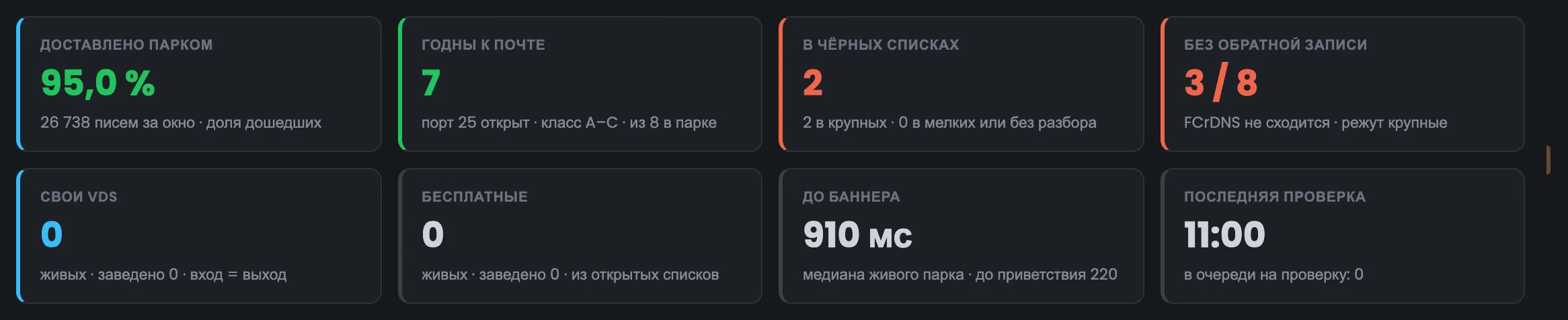
Восемь показателей дают общую картину парка прокси: доставка, годные к почте, чёрные списки, обратная запись, свои VDS, бесплатные адреса, время до баннера и последняя проверка. Цвет полосы слева подсказывает, всё ли в порядке: зелёный — норма, красный — есть что разобрать. Под каждым числом мелко написано, как оно посчитано. Многие показатели работают как кнопки и сразу отбирают в таблице нужные адреса, а «Доставлено парком» и «Последняя проверка» ведут в «Аналитику» и «Проверки». В примере за неделю ушло 26 738 писем с долей 95,0 %, годны к почте семь адресов из восьми, а обратная запись не сходится у трёх.
 Увеличить
Числа на снимке — из примера парка. «3 / 8» у обратной записи значит: у трёх из восьми проверенных адресов записи не сходятся.
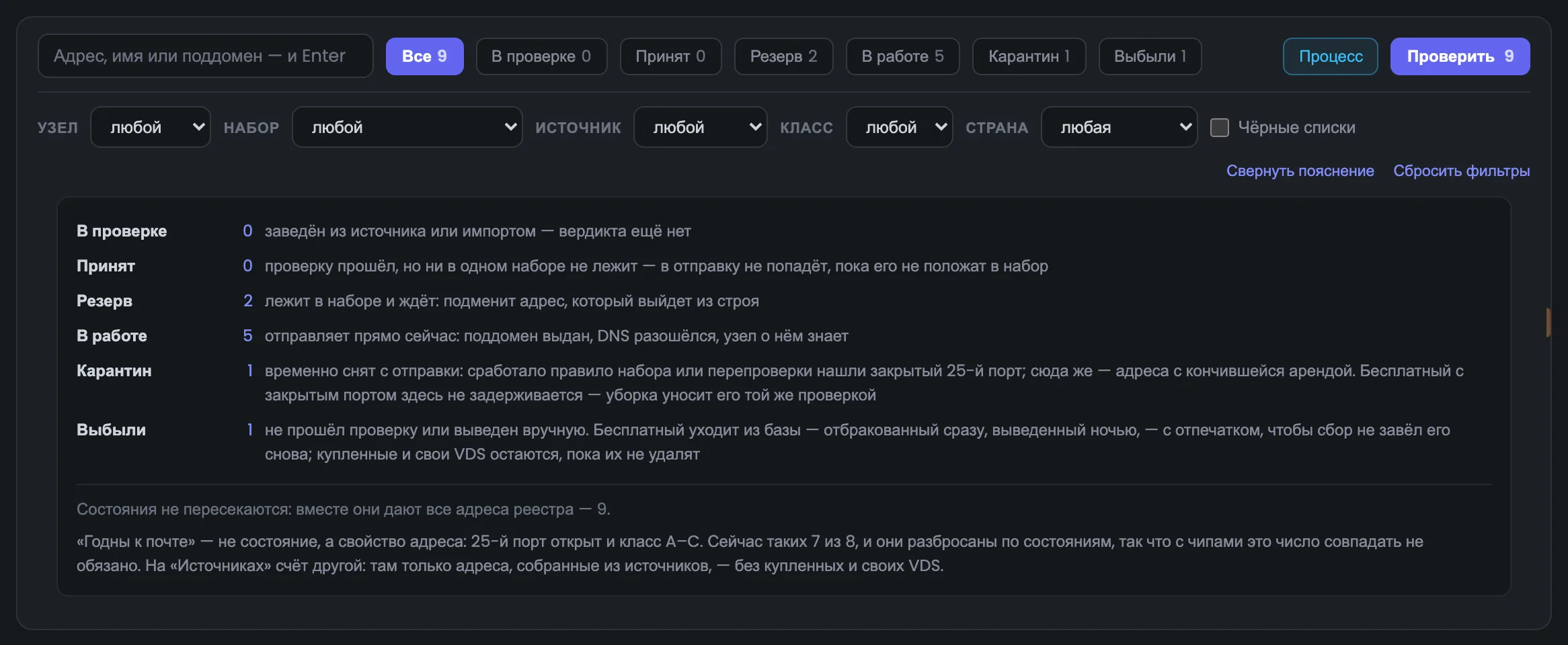
Под показателями — строка поиска и фильтры списка прокси. Искать можно по входному или выходному адресу, имени прокси или поддомену; поиск запускается клавишей Enter. Кнопки состояний сразу показывают, сколько адресов в каждом, а фильтры ниже уточняют выборку по серверу, набору, источнику, классу, стране и чёрным спискам. Кнопка проверки справа берёт все найденные адреса, а не только видимую страницу, — так проверку прокси запускают ровно для нужной группы. В примере чипы показывают резерв 2, в работе 5, карантин 1 и выбыли 1 — вместе все девять адресов, а «Процесс» рядом с кнопкой показывает ход уже запущенных проверок.
 Увеличить
Число на кнопке «Проверить» меняется вместе с условиями отбора.
Справка раскрывается прямо под фильтрами и объясняет каждое состояние прокси вместе с числом адресов в нём. У адреса состояние всегда одно, поэтому сумма всех состояний равна числу адресов в списке. Здесь же сказано, как адрес попадает в карантин и что бывает с выбывшими: бесплатные удаляются, а купленные и свои VDS остаются. Отдельно объяснено, почему «Годны к почте» — не состояние. Когда справка больше не нужна, её можно свернуть. Например, бесплатный адрес с закрытым портом в карантине не задерживается — проверка сразу его убирает, а Хаб запоминает его отпечаток, чтобы сбор не добавил адрес снова.
 Увеличить
Бесплатный адрес удаляется вместе с отпечатком, чтобы сбор из открытых списков не добавил его снова.
Дальше — сами адреса. Таблица собирает в одну строку всё об адресе: откуда он, где работает, как прошёл проверки и сколько писем отправил. Отмеченные строки можно обработать одним действием, а для быстрого просмотра таблицу можно переключить на карточки.
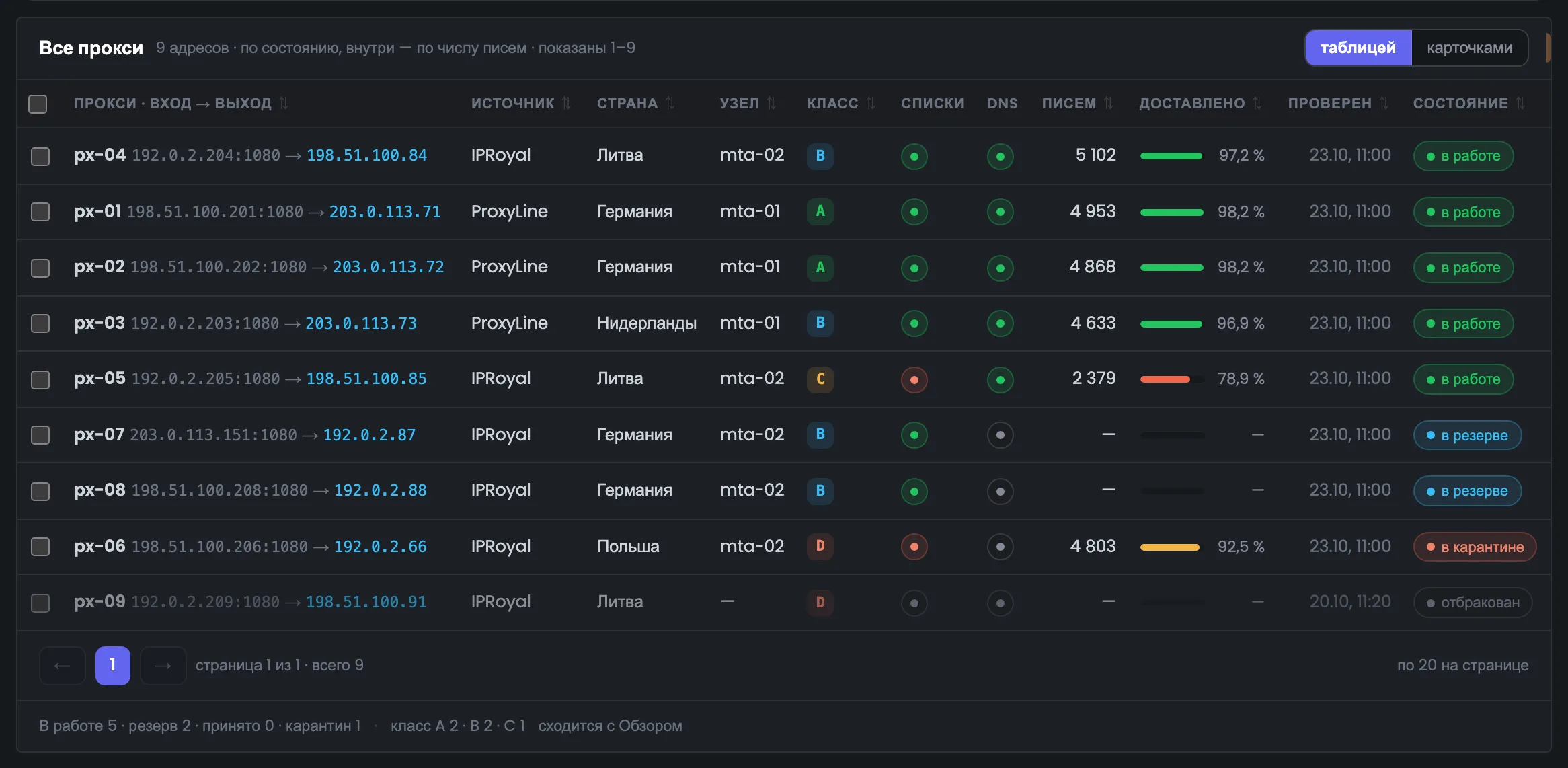
Главная часть страницы — таблица прокси. В одной строке видно всё об адресе: вход и выход, продавец, страна, сервер отправки, класс, чёрные списки, записи поддомена, письма за период, доля доставленных и состояние. Сверху — работающие адреса по числу писем, ниже — резерв, карантин и выбывшие, а адрес с плохой доставкой выделяет красная полоса. Любой столбец можно отсортировать, а сводка под таблицей совпадает с «Обзором». В примере px-04 отправил 5 102 письма с долей 97,2 %, px-05 из чёрных списков доставляет 78,9 %, а px-06 в карантине с классом D успел до снятия отправить 4 803 письма.
 Увеличить
Состояние — это сейчас, письма — за период. Адрес в карантине может показывать письма, если отправлял до того, как его сняли.
Отметьте строки галочками — над таблицей появится панель действий: проверить, ввести в отправку, положить в набор, в резерв, вывести или удалить. Она пишет, сколько адресов выбрано, и применяет к ним одно действие сразу — не нужно открывать каждый прокси отдельно. Перед удалением Хаб спрашивает подтверждение и называет, сколько из отмеченных сейчас отправляют письма и сколько оплачено. Внизу панель напоминает, что гейт и DNS обновляются отдельным шагом. Это удобно, когда нужно разом ввести в отправку несколько проверенных адресов или вывести из работы сразу всю группу, найденную фильтром.
УвеличитьПанель меняет только список в Хабе. Таблица гейта и DNS-записи обновляются отдельным шагом.
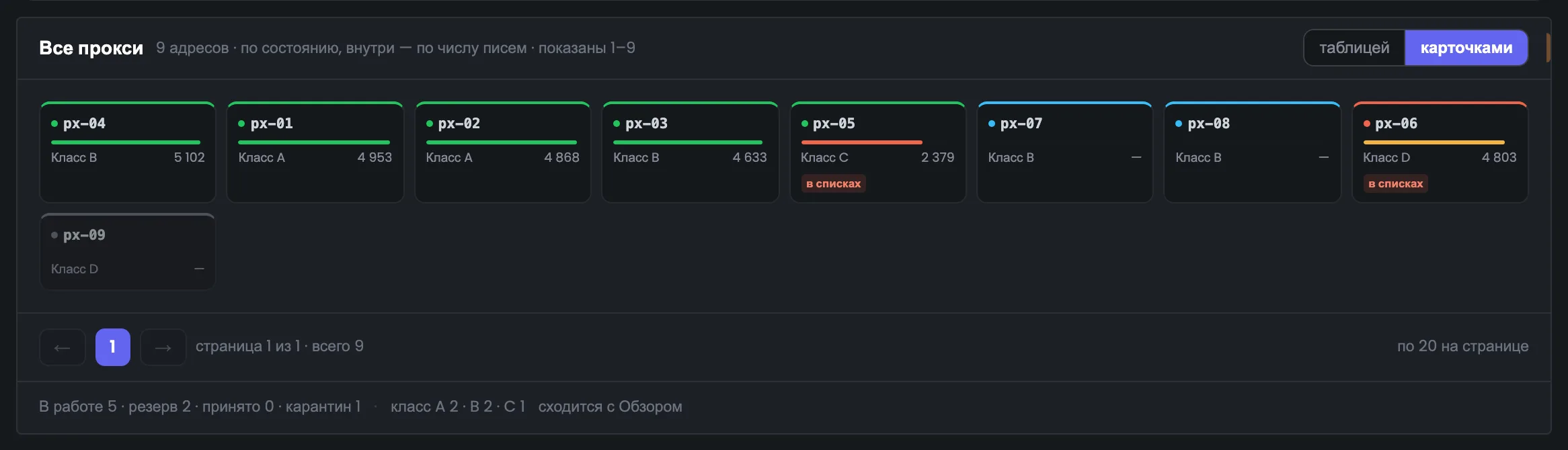
Таблицу можно переключить на карточки — тот же список прокси, только компактнее. Каждая карточка — один адрес с самым важным: цвет верхнего края показывает состояние, полоса — долю доставленных, справа — письма за период, красная метка — чёрные списки. Так удобно пробежать глазами весь парк и сразу заметить проблемный адрес. Нажатие на карточку открывает страницу адреса, а отбор и порядок адресов при переключении не меняются. Карточки удобнее для быстрого осмотра, а таблица — когда нужно сравнить столбцы между адресами и отсортировать их по любому показателю.
 Увеличить
Таблица удобнее, когда нужно сравнить столбцы, карточки — когда нужно быстро осмотреть адреса.
Последняя часть — как работает отбор. Любой показатель над таблицей превращается в фильтр, и над строками всегда написано, какое условие выбрано. Если под условия не подошёл ни один адрес, Хаб подскажет, какое условие мешает и что будет без него.
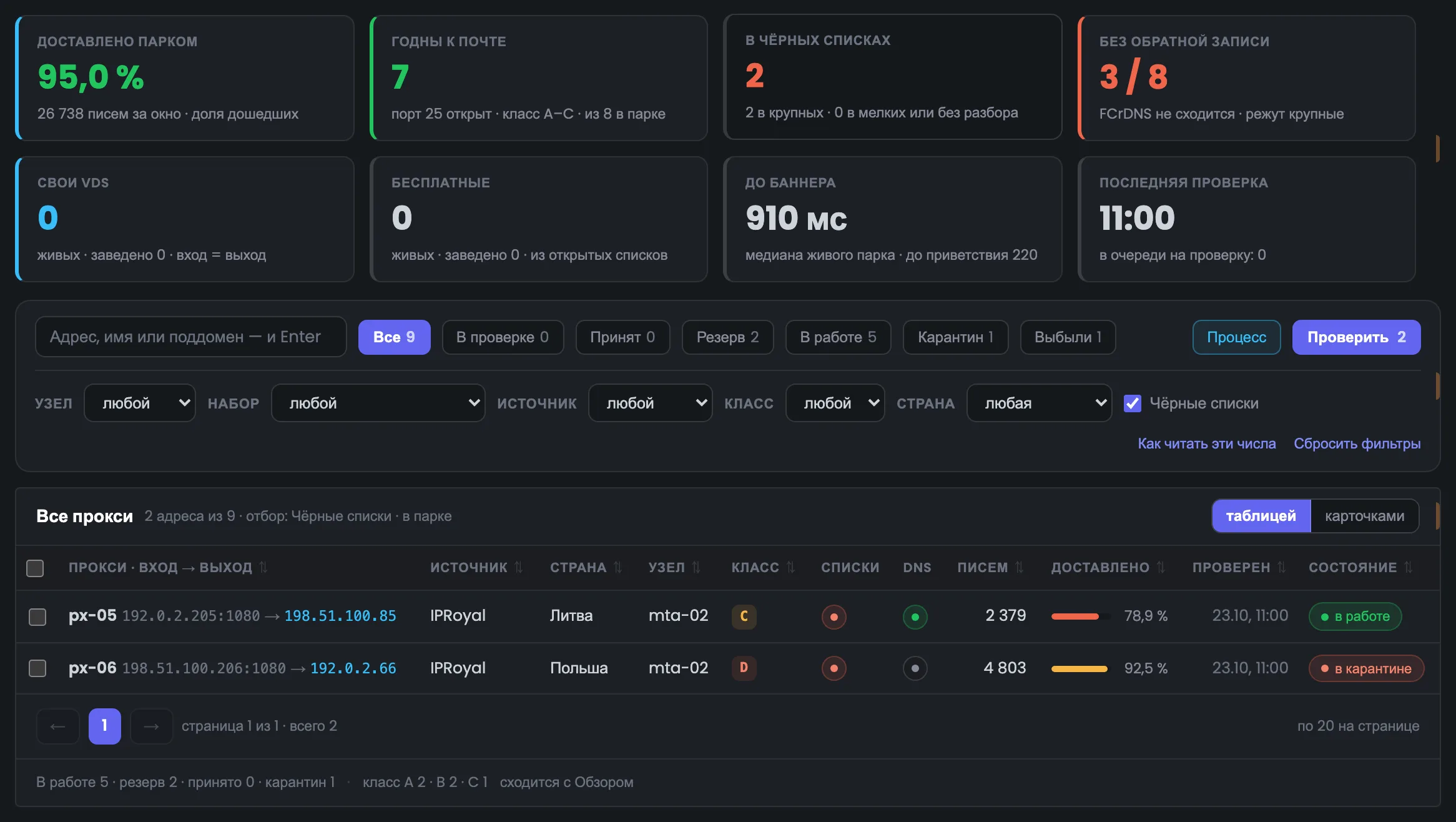
Нажмите на показатель «В чёрных списках» — в таблице останутся только адреса, которые он посчитал. В примере это px-05 и px-06. Подпись над таблицей называет отбор — «Чёрные списки · в парке», в фильтрах сама включается галочка «Чёрные списки», а на кнопке проверки появляется число 2. Показатели считают парк без выбывших адресов, поэтому подпись и уточняет охват — «в парке». Так от общей цифры за один клик доходят до конкретных прокси и сразу запускают их перепроверку. Тот же приём работает и с другими показателями — например, «Годны к почте», «Без обратной записи», «Свои VDS» и «Бесплатные».
 Увеличить
Показатели считают парк без выбывших адресов, а состояния — весь список, поэтому охват у них может различаться.
Если под условия не подошёл ни один адрес, вместо пустой таблицы Хаб объясняет, что случилось. В примере искали прокси класса A в Литве — таких в парке нет. Хаб пишет, сколько прокси всего и что с такими условиями нет ни одного, и сразу предлагает ближайший результат: без условия «Страна» найдутся два адреса, их открывает кнопка «Показать их». «Сбросить всё» возвращает весь список. Так слишком узкий отбор не заводит в тупик: сразу видно, какое условие мешает. Ничего не нужно перебирать вручную: одна кнопка возвращает к ближайшим подходящим адресам.
 Увеличить
Вместо пустого экрана — причина и следующий шаг.
06 / Вопросы о списке
Несколько различий, которые помогают правильно читать состояние прокси, результаты проверок и историю отправки. Ответы — коротко и по делу.
УвеличитьЧто значит каждое состояние и почему «Годны к почте» не совпадает ни с одним из них — прямо в Хабе, под фильтрами.
Годность к почте — это открытый порт 25 и класс от A до C. Состояние же говорит, какую роль адрес играет сейчас. Прокси, который прошёл проверки, может лежать в резерве и пока не отправлять письма.
Показатель смотрит, сходится ли обратная запись адреса с прямой (проверка FCrDNS). «3 / 8» значит: у трёх из восьми проверенных адресов записи не сходятся. Адреса, которые ещё не проверяли, в провалившиеся не записываются.
Только на число писем и долю доставленных — их считают по отчётам MTA. Состояние, класс, чёрные списки и DNS показывают текущее положение адреса и от периода не зависят.
Он мог отправлять в начале выбранного периода и попасть в карантин позже. Письма — это история за период, а карантин — то, что с адресом сейчас.
Ровно те строки, что подходят под текущий отбор. Паролей в файле нет. Какие условия выбраны, видно в подписи над таблицей и в фильтрах.
Нет, сначала меняется только список в Хабе. Передать изменения гейту и обновить DNS — отдельный шаг. Об этом напоминает строка прямо на панели действий.
07 / Следующий шаг
Список отвечает за сами адреса. Чтобы прокси начали отправлять, их нужно собрать в набор и привязать к узлу и домену, а проверки потом следят, годятся ли адреса для почты.
Обзор модуля показывает весь маршрут целиком — от MTA через гейт до почтового сервера получателя.