Обзор MTA-Hub

Установка MTA

Установка PowerMTA и MailerQ на VPS/VDS

Установка PowerMTA и MailerQ.
Сервер для рассылок с нуля.

PowerMTA или MailerQ на вашем сервере: Хаб проверяет сервер, ставит всё нужное и берёт сервер под своё управление.

Всё видно в консоли задачи: этапы, команды, их результат и причина, если установка остановилась.

Что подготовить
PowerMTA 6.0r3MailerQ 5.16.2
Установка MTAИнтерфейс MTA-Hub
Настоящие экраны модуляНажмите, чтобы увеличить ↗
01ПодключениеSSH и ключ Хаба
02ПроверкаСистема и доступность
03УстановкаMTA и компоненты
04КонфигурацияУправление и проверка

01 / Что даёт установка

Готовый сервер рассылок под управлением Хаба.

На выходе — установленный PowerMTA или MailerQ с базовыми настройками, проверенными службами и подключением к Хабу. Итог и журнал установки сохраняются в карточке сервера.

01

MTA и зависимости

Хаб ставит выбранный пакет и всё, что нужно для его работы. Для MailerQ — с учётом того, что уже есть в кластере.

02

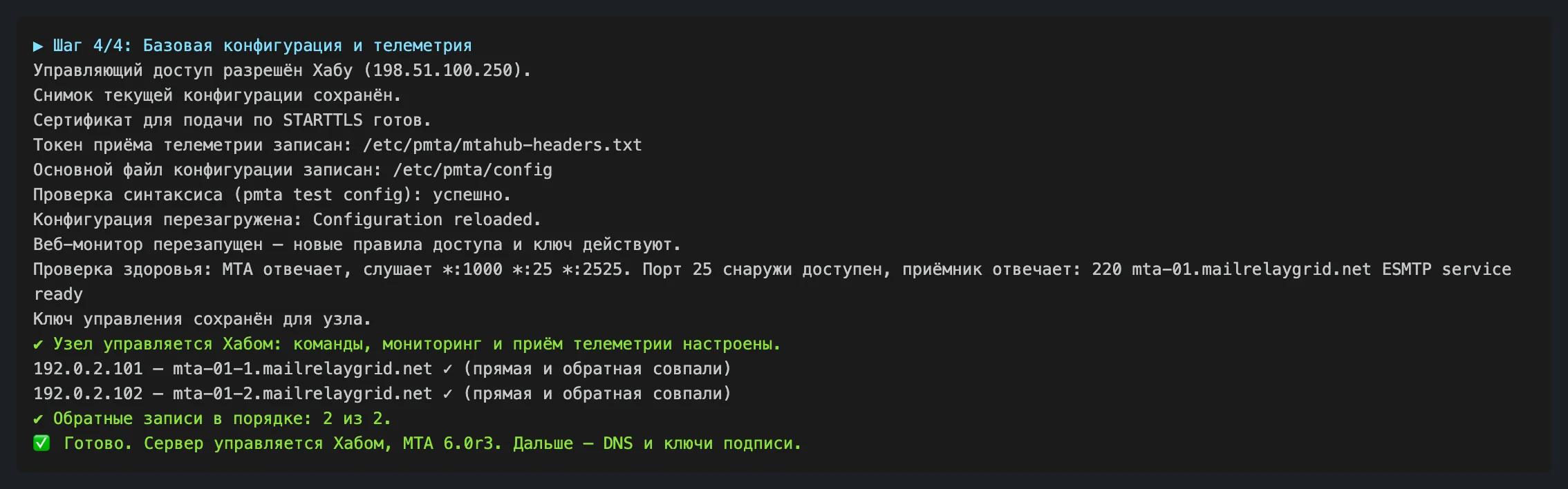
Системное окружение

Службы, автозапуск, права и журналы Хаб настраивает сам — это часть установки.

03

Управление из Хаба

Сервер появляется в мониторинге. Хаб получает доступ для управления и следит, что MTA работает.

04

Сохранённый журнал

Команды, их ответы и итог каждого этапа можно посмотреть и после окончания установки.

Следующий этап

Адреса отправки, DNS, DKIM и настройки SMTP — следующий шаг после установки MTA. Потом можно начинать прогрев.

Что дальше

02 / PowerMTA и MailerQ

Установка PowerMTA и кластера MailerQ.

PowerMTA и MailerQ состоят из разных частей: PowerMTA ставится одним пакетом, а MailerQ — вместе с базой PostgreSQL и брокером RabbitMQ. Хаб показывает шаги для выбранного MTA и сам их выполняет.

PowerMTA

6.0r3

Ставится на выбранный сервер: пакет, всё нужное для его работы, службы и базовые настройки, чтобы управлять им из Хаба.

Ubuntu 22.04 · DEBRocky Linux 8 · RPM
Как выглядит установка

MailerQ

5.16.2

MailerQ работает в паре с базой PostgreSQL и брокером сообщений RabbitMQ. Их можно поставить вместе на первый сервер или подключить новый сервер к уже работающему кластеру.

Ubuntu 22.04 · DEBПервый узел или расширение
Как устроен кластер

03 / Требования к серверу

Требования к VPS и 11 проверок до установки.

Подготовьте сервер и доступы. Перед установкой Хаб проверит сервер, покажет предупреждения и остановится, если найдёт проблему, с которой ставить нельзя.

Что подготовить

Поддерживаемая ОС
Ubuntu 22.04 или Rocky Linux 8 для PowerMTA; Ubuntu 22.04 для MailerQ. Архитектура x86_64.
Доступ по SSH
Адрес, SSH-порт и root-доступ для первого подключения. Дальше Хаб использует свой ключ.
Исходящий порт 25
Хостер должен разрешать отправку почты через этот порт. Хаб проверит, что исходящие соединения проходят.
Пакет MTA в Хабе
Установочные файлы MTA и нужные к ним наборы заранее кладутся в папку пакетов на сервере Хаба.
Ресурсы сервера
Рекомендуем от 2 ГБ RAM и 40 ГБ диска. Если свободно меньше 1 ГБ, установка не начнётся.
До установки пакета11 проверок

Хаб проверяет, подходит ли ваш сервер.

  1. Права root
  2. Поддерживаемая ОС
  3. Архитектура процессора
  4. Ресурсы и свободное место
  5. Работа DNS на сервере
  6. Полное имя хоста (FQDN)
  7. Синхронизация времени
  8. Локальный порт 25
  9. Уже установленный MTA
  10. Исходящие соединения на порт 25
  11. Связь с Хабом по HTTPS
ПредупреждениеОстановка с причиной
Посмотреть реальный журнал

04 / Консоль установки

Ход установки MTA — в консоли задачи.

Консоль показывает команды и ответы сервера прямо по ходу. Если установка остановилась, в журнале видно, на каком этапе и почему.

Установку ведёт сам Хаб

Вкладку можно закрыть. Установка продолжится, а журнал сохранится в карточке сервера.
Пример установки PowerMTA 6.0r3
MTA-Hub: Подключение и проверка сервера — Окружение проверяется до установкиУвеличить

У каждой проверки виден результат. Команды и пояснения выделены цветом.
05 / Подробно об интерфейсе

Интерфейс установки MTA — 28 экранов.

28 настоящих экранов: установка PowerMTA, создание кластера MailerQ, установка на уже подключённый сервер и консоли задач.

PowerMTA: от выбора до запуска

6 экранов

С этой части начинается установка PowerMTA. Сначала видно, что у вас уже есть: сколько серверов работают и на каком MTA, есть ли свободные и какие пакеты лежат в Хабе. Дальше вы выбираете пакет под систему сервера, указываете новый сервер или берёте уже подключённый, видите заранее все четыре шага установки и сверяете итог перед запуском. Подключение, проверку, установку и базовую настройку Хаб делает сам и в нужном порядке — помнить команды и последовательность не нужно.

01

Парк узлов и очередь установок

Текущее состояние инфраструктуры

Шапка раздела установки отвечает на вопрос «что у меня уже есть» ещё до того, как вы что-то выбрали. Здесь видно, сколько серверов уже работают и на каком MTA, есть ли свободные серверы, какие пакеты загружены и сколько установок идёт прямо сейчас. По этим числам сразу понятно, можно ли поставить MTA на уже подключённый сервер или нужен новый. Ставить можно на несколько серверов сразу — до десяти установок одновременно, но на один сервер идёт только одна. Если свободных серверов нет, шапка так и пишет — «ставить некуда — нужен новый сервер», — и дальше в форме вы заводите новый сервер.

MTA-Hub: Парк узлов и очередь установок — Текущее состояние инфраструктурыУвеличить
Экран 01 · Парк узлов и очередь установок. Пример из интерфейса MTA-Hub.
  • Узлов с MTA — сколько серверов уже работают и на каком MTA. В примере 15: 12 PowerMTA и 3 MailerQ.
  • Свободных узлов — подключённые серверы без MTA, на которые можно ставить, не заводя новый. В примере их 0, и шапка так и говорит: «ставить некуда — нужен новый сервер».
  • Пакета загружено — какие установочные пакеты лежат в Хабе, по MTA. В примере 3: PowerMTA 2 и MailerQ 1.
  • Идёт установок — сколько установок работает прямо сейчас из десяти возможных. Ставить можно на несколько серверов сразу, но на один сервер — по одной установке. В примере 0 из 10, «очередь свободна».
  • «Узлы» — кнопка справа ведёт к списку серверов.
02

Выбор PowerMTA и пакета

Версия, формат и совместимость

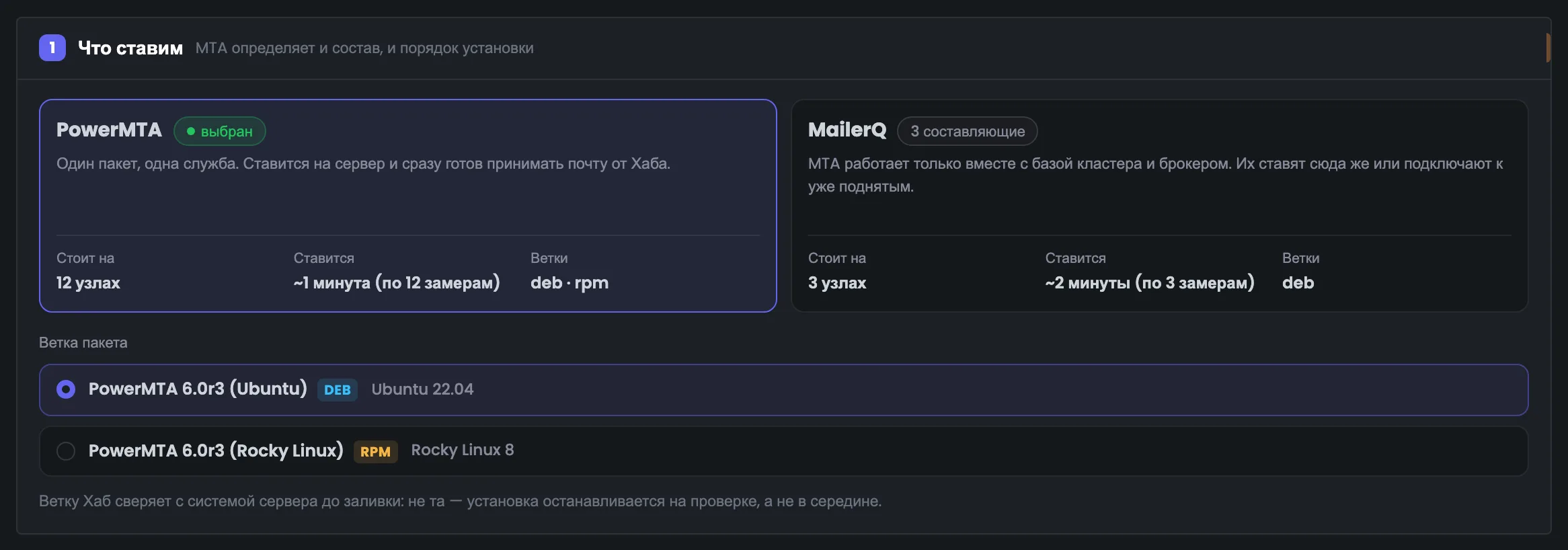
Первый шаг установки — выбрать MTA. От выбора зависят и состав установки, и её порядок: PowerMTA — один пакет и одна служба, MailerQ — три части кластера. На карточке каждого MTA видно, на скольких серверах он уже стоит и сколько обычно длится установка по вашим же прошлым установкам. Ниже выбирается ветка пакета под систему сервера — DEB для Ubuntu 22.04 или RPM для Rocky Linux 8, и Хаб сверит её с системой ещё до заливки пакета. Время Хаб считает по вашим удачным установкам — середина последних двадцати — и пишет рядом, по скольким замерам; в примере PowerMTA ставится примерно за минуту.
MTA-Hub: Выбор PowerMTA и пакета — Версия, формат и совместимостьУвеличить
Экран 02 · Выбор PowerMTA и пакета. Пример из интерфейса MTA-Hub.
  • Карточка PowerMTA — один пакет, одна служба: ставится на сервер и сразу готов принимать почту от Хаба. В примере стоит на 12 узлах, ставится примерно за минуту (по 12 замерам), ветки deb и rpm.
  • Карточка MailerQ — «3 составляющие»: MTA работает только вместе с базой кластера и брокером. В примере стоит на 3 узлах и ставится примерно за 2 минуты (по 3 замерам).
  • Время установки — Хаб считает его по вашим удачным установкам — середина последних двадцати — и рядом пишет, по скольким замерам.
  • Ветка пакета — PowerMTA 6.0r3 в варианте DEB для Ubuntu 22.04 или RPM для Rocky Linux 8. Когда сервер уже подключён, страница сама выбирает ветку под его систему.
  • Сверка ветки с системой — Хаб проверяет её до заливки пакета: если ветка не та, установка остановится на проверке, а не в середине.

Время на карточке рассчитано по предыдущим успешным установкам в вашем Хабе.

03

Подключение нового сервера

SSH, инфраструктура и назначение

Второй шаг — куда ставить. Для нового сервера нужны название, адрес, порт SSH, логин и пароль root. Пароль нужен один раз: Хаб входит по нему, ставит на сервер свой SSH-ключ и дальше заходит только по ключу. Здесь же сервер сразу относится к нужной инфраструктуре и получает назначение — отправка, трекинг или и то и другое. От назначения зависит, что Хаб поставит следом: например, веб-стек для трекинга. Дважды добавить один и тот же IP-адрес не получится: Хаб покажет сервер, у которого этот адрес уже есть. Если в схеме инфраструктуры есть место, которое ждёт такой узел, оно займётся автоматически.
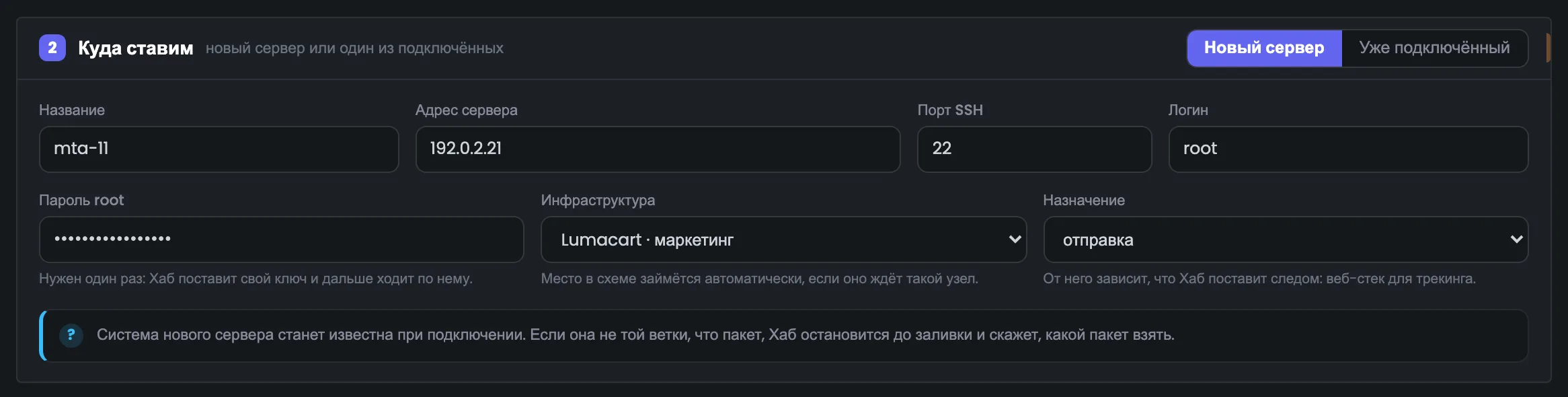
MTA-Hub: Подключение нового сервера — SSH, инфраструктура и назначениеУвеличить
Экран 03 · Подключение нового сервера. Пример из интерфейса MTA-Hub.
  • «Новый сервер» и «Уже подключённый» — переключатель вверху: завести новый сервер или выбрать один из подключённых.
  • Название, адрес сервера, порт SSH и логин — в примере mta-11, 192.0.2.21, порт 22 и root.
  • Пароль root — нужен один раз: Хаб поставит свой ключ и дальше ходит по нему.
  • Инфраструктура — к какой группе отнести сервер. Если в её схеме есть место, которое ждёт такой узел, оно займётся автоматически.
  • Назначение — отправка, отправка и трекинг или только трекинг. От него зависит, что Хаб поставит следом: веб-стек для трекинга.
  • Подсказка о системе — систему нового сервера Хаб узнает при подключении. Если она не той ветки, что пакет, Хаб остановится до заливки и скажет, какой пакет взять.

Дважды добавить один и тот же IP-адрес не получится: Хаб покажет сервер, у которого этот адрес уже есть.

04

Обзор подключённых серверов

MTA, версии и состояние узлов

Таблица всех подключённых серверов показывает, что на каждом уже стоит — MailerQ 5.16.2 или PowerMTA 6.0r3 — и в каком он состоянии: работает, остановлен, сбой или ставится прямо сейчас. Она помогает выбрать, куда ставить новый MTA, и сразу показывает, есть ли свободные серверы без MTA. У серверов MailerQ дополнительно отмечено, где подняты общие части кластера — база и брокер. Если свободных серверов нет, строка внизу скажет об этом прямо. В примере в парке 15 серверов от mq-01 до tx-02, все в состоянии «работает», а база и брокер MailerQ подняты на mq-01.
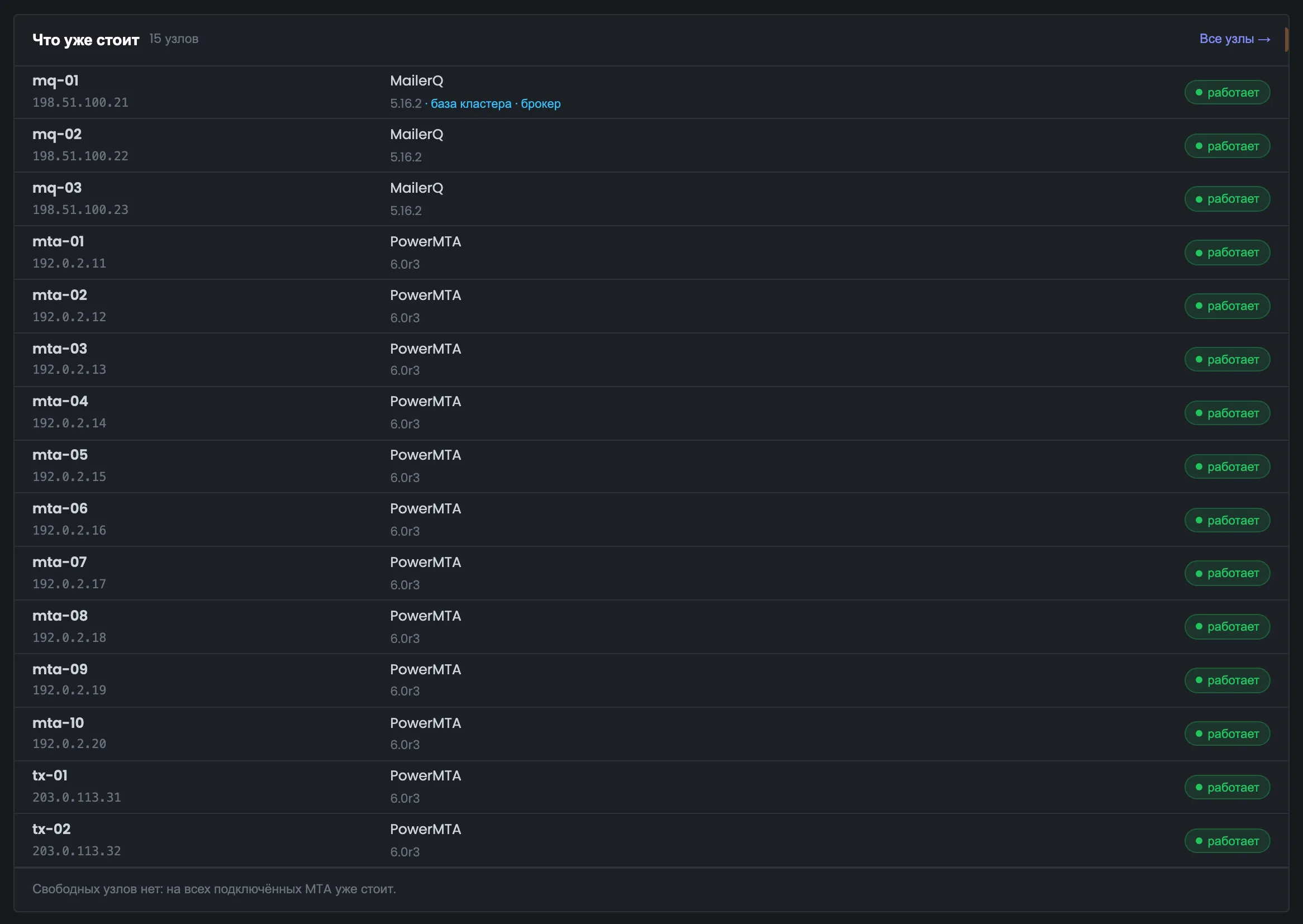
MTA-Hub: Обзор подключённых серверов — MTA, версии и состояние узловУвеличить
Экран 04 · Обзор подключённых серверов. Пример из интерфейса MTA-Hub.
  • Имя и адрес — каждый сервер парка, в примере — 15 узлов: от mq-01 до tx-02.
  • MTA и версия — какой MTA стоит и какой версии: MailerQ 5.16.2 или PowerMTA 6.0r3.
  • База кластера и брокер — у MailerQ отмечено, на каком сервере подняты части кластера. В примере они на mq-01.
  • Состояние — работает, остановлен, сбой или ставится прямо сейчас. В примере все серверы «работает». Строка выбранного сервера подсвечивается.
  • Свободные узлы — строка внизу говорит, есть ли серверы без MTA. В примере: «Свободных узлов нет: на всех подключённых МТА уже стоит».
  • «Все узлы» — ссылка в углу ведёт к полному списку серверов.
05

План установки PowerMTA

Последовательность до запуска

До запуска видно, что именно произойдёт, — теми же словами, что потом появятся в консоли. Установка PowerMTA всегда идёт в четыре шага: подключение, предполётная проверка, установка MTA и базовая конфигурация. Список живой: для уже подключённого сервера первый шаг короче, потому что ключ Хаба там уже стоит. Если сервер не подойдёт, установка остановится ещё на проверке, до заливки пакета, а строка внизу говорит, что делать после установки. После установки адреса и домены узла, ключи подписи и приём почты настраиваются в разделе «Конфигурации».

MTA-Hub: План установки PowerMTA — Последовательность до запускаУвеличить
Экран 05 · План установки PowerMTA. Пример из интерфейса MTA-Hub.
  • Подключение — вход по паролю и установка ключа Хаба на сервер — после этого пароль больше не нужен.
  • Предполётная проверка — система и ветка пакета, права, свободные порты, порт 25 снаружи и исходящая почта. Если сервер не годится, установка остановится до заливки пакета и назовёт причину.
  • Установка MTA — заливка пакета, установка и запуск службы с автозапуском.
  • Базовая конфигурация — базовый конфиг с доступом Хаба и приёмом телеметрии, проверка здоровья и обратных записей.
  • Что дальше — адреса и домены узла, ключи подписи и приём почты настраиваются в разделе «Конфигурации».
06

Проверка параметров и запуск

Последняя сверка перед установкой

Последняя сверка перед работой: одной строкой всё, что выбрано выше. Видно, какой пакет ставится, на какой сервер и как Хаб на него войдёт, сколько шагов и сколько это обычно занимает. Если в анкете чего-то не хватает, красная строка скажет об этом до запуска, а не в середине установки. Кнопка «Установить» заводит задачу и открывает её консоль, после чего со страницы можно уходить: установка идёт на стороне Хаба. Закрытая вкладка установку не остановит, а консоль задачи потом можно открыть из карточки сервера. В примере PowerMTA 6.0r3 ставится на новый mta-11 со входом root по паролю, и это займёт около минуты.

MTA-Hub: Проверка параметров и запуск — Последняя сверка перед установкойУвеличить
Экран 06 · Проверка параметров и запуск. Пример из интерфейса MTA-Hub.
  • MTA — выбранный пакет и его ветка. В примере PowerMTA 6.0r3 (Ubuntu), DEB; система сверится при подключении.
  • Сервер — куда ставится MTA и как Хаб войдёт. В примере mta-11 · 192.0.2.21, новый, вход root по паролю.
  • Порядок — 4 шага и сколько это занимает по вашим установкам: в примере около минуты (по 12 замерам).
  • «Установить» — заводит задачу и открывает её консоль. Закрытая вкладка установку не остановит.
  • Проверка анкеты — если чего-то не хватает, красная строка скажет об этом до запуска, а не в середине установки.

MailerQ: первый узел и расширение

9 экранов

MailerQ не работает в одиночку: каждому MTA нужны база кластера PostgreSQL — очередь, статистика и настройки — и брокер RabbitMQ для обмена между MTA кластера. Первый сервер обычно получает все три части сразу, а следующие — только MTA, подключённый к той же базе и тому же брокеру. Здесь вы решаете, какая часть ставится на этот сервер, а какая берётся с другого, задаёте доступы и видите, какие порты между серверами откроет Хаб, а какие нужно открыть вручную. Так кластер растёт по одному узлу, и доступ к базе и брокеру для нового сервера Хаб открывает сам.

07

Выбор MailerQ

MTA и сопутствующие компоненты

Тот же первый шаг, но выбран MailerQ — MTA, который работает только вместе с базой кластера PostgreSQL и брокером RabbitMQ. На его карточке видно, на скольких серверах он уже стоит и сколько идёт его установка по вашим замерам. Ветка одна — пакет MailerQ 5.16.2 для Ubuntu 22.04. Вместе с ним в Хабе лежат веб-панель MailerQ и готовый набор пакетов RabbitMQ, поэтому брокер ставится без обращения к сторонним репозиториям. Сверка ветки с системой та же, что у PowerMTA: если ветка не подходит серверу, установка остановится на проверке, до заливки пакета. В примере MailerQ стоит на 3 узлах и ставится примерно за 2 минуты.
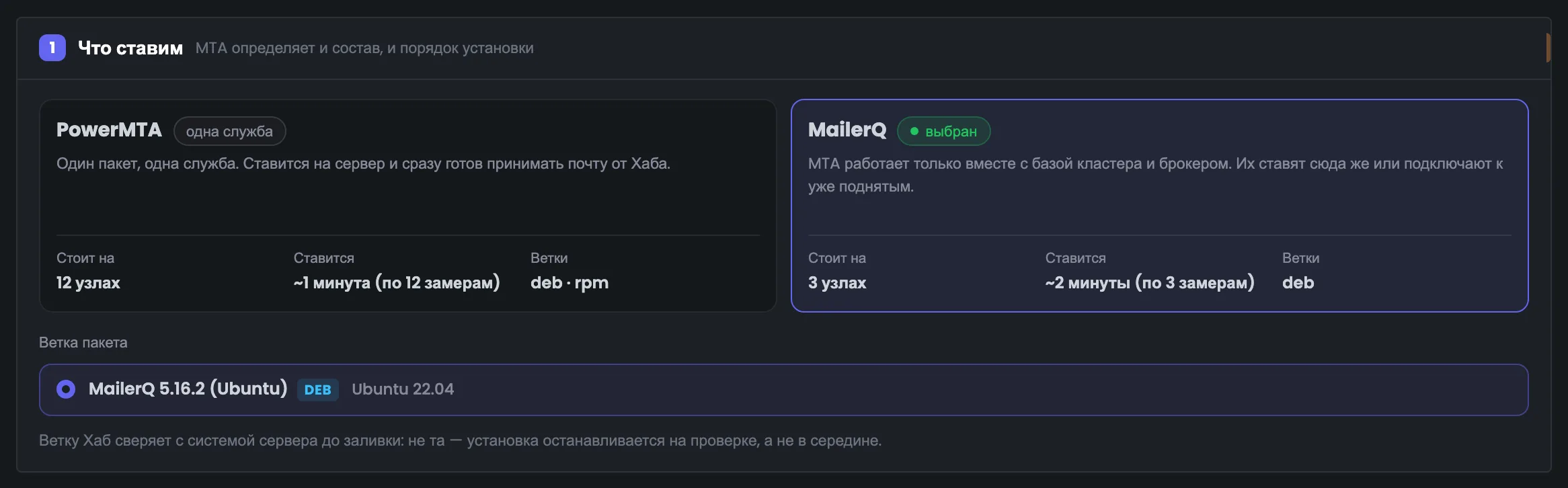
MTA-Hub: Выбор MailerQ — MTA и сопутствующие компонентыУвеличить
Экран 07 · Выбор MailerQ. Пример из интерфейса MTA-Hub.
  • Карточка MailerQ — MTA работает только вместе с базой кластера и брокером — их ставят сюда же или подключают к уже поднятым.
  • Стоит на и ставится — в примере MailerQ стоит на 3 узлах и ставится примерно за 2 минуты (по 3 замерам).
  • Ветка пакета — MailerQ 5.16.2 (Ubuntu), DEB, для Ubuntu 22.04.
  • Набор RabbitMQ — брокер ставится из заранее подготовленного набора пакетов, без обращения к сторонним репозиториям.
  • Сверка ветки с системой — как и у PowerMTA, до заливки: не та ветка — установка останавливается на проверке.
13

Первый сервер кластера

MailerQ, PostgreSQL и RabbitMQ вместе

Когда базы и брокера ещё нет нигде, все три части ставятся на один сервер, и страница сама предлагает этот вариант. Так появляется основа кластера MailerQ: MTA, общая база PostgreSQL и брокер RabbitMQ. Счётчик вверху показывает «3 здесь · 0 снаружи» — всё встанет на выбранный сервер. Следующие серверы получат только MTA с подключением к этой базе и этому брокеру, и ставить базу и брокер заново не нужно. У MTA сразу появляется панель управления на порту 8486, а доступы ко всем трём частям — базе, брокеру и панели — задаются на следующем экране, и пароли к ним Хаб создаст сам.
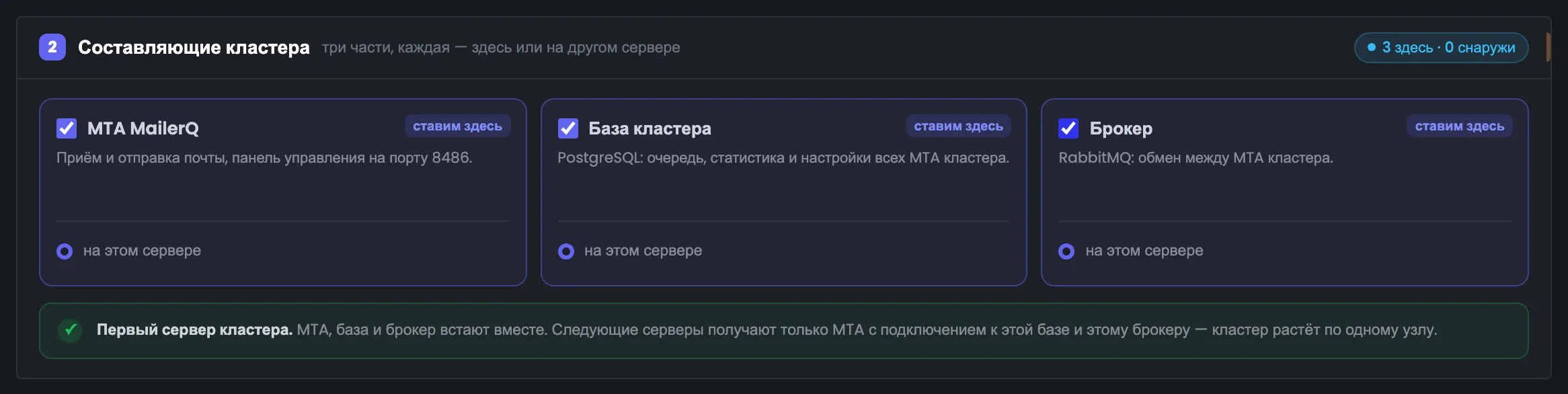
MTA-Hub: Первый сервер кластера — MailerQ, PostgreSQL и RabbitMQ вместеУвеличить
Экран 13 · Первый сервер кластера. Пример из интерфейса MTA-Hub.
  • MTA MailerQ — приём и отправка почты, панель управления на порту 8486.
  • База кластера — PostgreSQL: очередь, статистика и настройки всех MTA кластера.
  • Брокер — RabbitMQ: обмен между MTA кластера.
  • «ставим здесь» и «на этом сервере» — у каждой части видно, что она встанет на выбранный сервер. Счётчик вверху: «3 здесь · 0 снаружи».
  • «Первый сервер кластера» — строка внизу: MTA, база и брокер встают вместе, а кластер дальше растёт по одному узлу.
14

Доступы первого сервера

Учётные данные всех компонентов

У первого сервера кластера доступов больше всего: к базе, к брокеру, к панели MailerQ и к приёму почты по SMTP. Все они уйдут в конфиг узла, и Хаб подставит их сам — вам остаётся проверить значения. Пароли создаются сразу и в таком виде, который не ломает адрес подключения: в пароле брокера не бывает @, двоеточия, косой черты, % и пробелов. Посмотреть доступы потом можно в разделе «Конфигурации» на карточке MTA. В примере имя базы и пользователь — mailerq, логин панели — mqconsole, порт приёма SMTP — 25251; кнопка «Скопировать всё» кладёт все доступы в буфер одним нажатием.
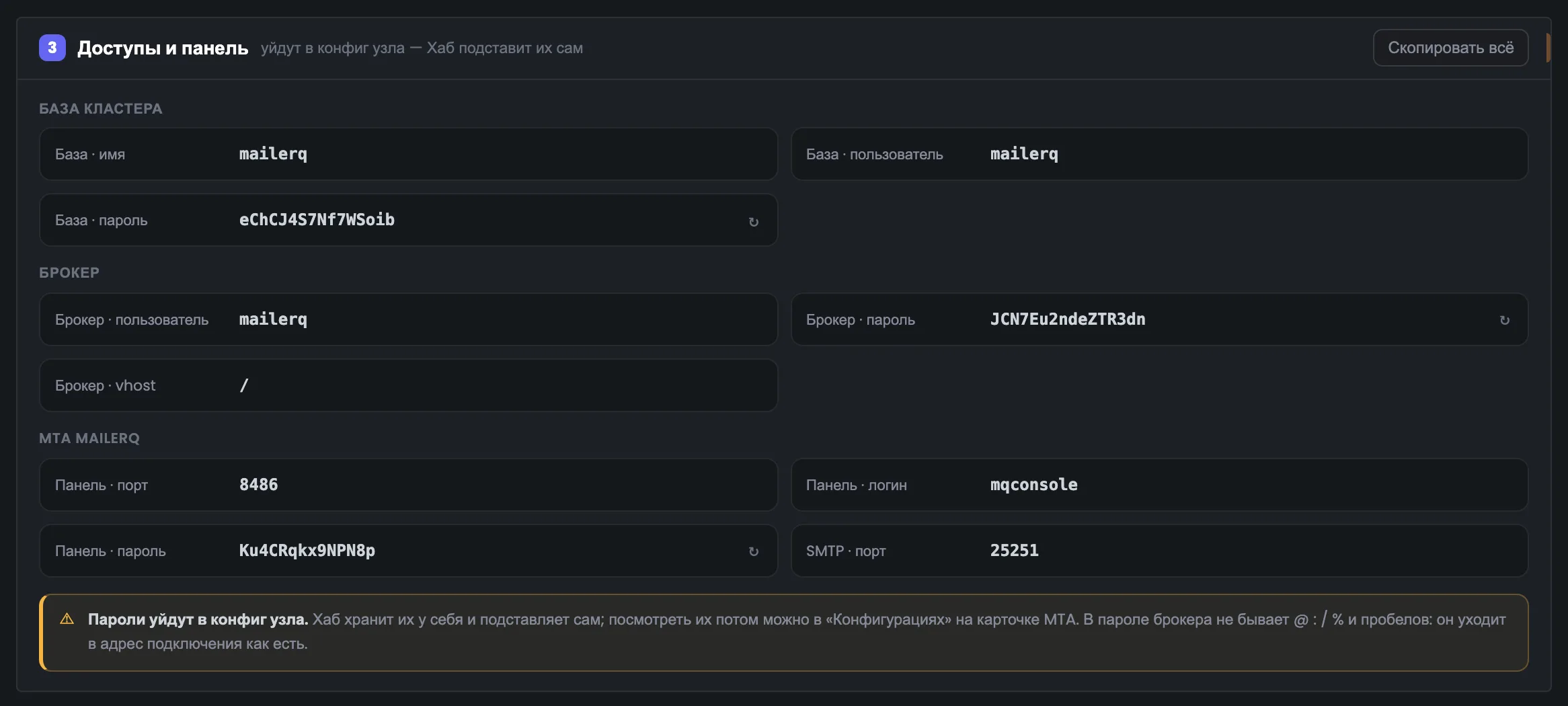
MTA-Hub: Доступы первого сервера — Учётные данные всех компонентовУвеличить
Экран 14 · Доступы первого сервера. Пример из интерфейса MTA-Hub.
  • База кластера — имя базы, пользователь и пароль. В примере имя и пользователь — mailerq.
  • Брокер — пользователь, пароль и vhost. В примере пользователь mailerq и vhost «/».
  • MTA MailerQ — порт панели 8486, логин панели mqconsole, пароль панели и порт приёма SMTP 25251.
  • Пароли — Хаб генерирует их сам, кнопка ↻ рядом с полем создаёт новый.
  • «Скопировать всё» — кладёт все доступы в буфер одним нажатием.
  • Предупреждение о паролях — Хаб хранит их у себя, а посмотреть можно в «Конфигурациях» на карточке MTA. В пароле брокера не бывает @ : / % и пробелов: он уходит в адрес подключения как есть.
15

Порты первого сервера

Связь будущих узлов и доступ к панелям

Через первый сервер будущие MTA кластера будут подключаться к базе и брокеру, поэтому для них нужны открытые порты. В таблице видно, какой порт для чего и кто его открывает. Порты базы и брокера на своих серверах Хаб открывает сам, а панели управления открываются вручную — только с вашего адреса. Так база и брокер доступны будущим узлам кластера, а панели брокера и MTA не смотрят в интернет. На сторонней машине, которую Хаб не настраивает, правила открываются руками. Когда к кластеру потом присоединяется новый узел, доступ к базе и брокеру на этом сервере Хаб откроет ему сам.
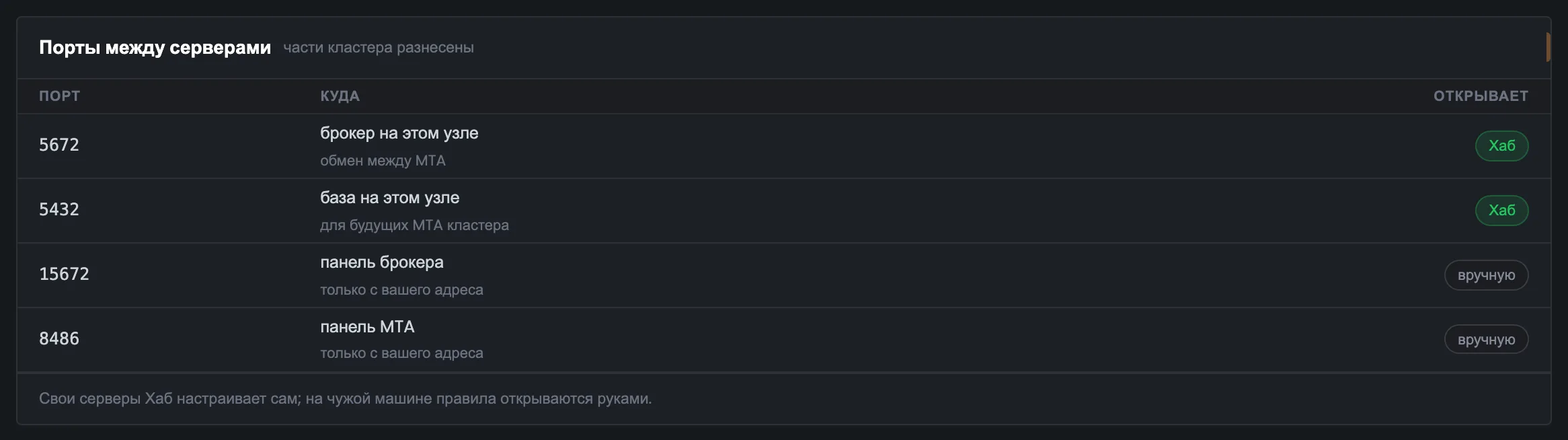
MTA-Hub: Порты первого сервера — Связь будущих узлов и доступ к панелямУвеличить
Экран 15 · Порты первого сервера. Пример из интерфейса MTA-Hub.
  • 5672 — брокер на этом узле — обмен между MTA. Открывает Хаб.
  • 5432 — база на этом узле — для будущих MTA кластера. Открывает Хаб.
  • 15672 — панель брокера, только с вашего адреса. Открывается вручную.
  • 8486 — панель MTA, только с вашего адреса. Открывается вручную.
  • Строка внизу — свои серверы Хаб настраивает сам; на чужой машине правила открываются руками.
08

Подключение к существующему кластеру

Новый MTA, общая база и брокер

Второй вариант для MailerQ — новый сервер в уже работающий кластер. Каждая из трёх частей либо ставится здесь, либо берётся снаружи: в примере на новый сервер ставится только MTA, а база PostgreSQL и брокер RabbitMQ берутся с узла mq-01, где их уже поднял Хаб. Счётчик вверху показывает «1 здесь · 2 снаружи». Базу и брокер можно выбрать из серверов Хаба — тогда доступы он подставит сам — или указать свои, и для них доступ с адресов нового узла открывают самостоятельно. Так и растёт кластер MailerQ: каждый следующий узел добавляется тем же способом, без повторной установки базы и брокера.
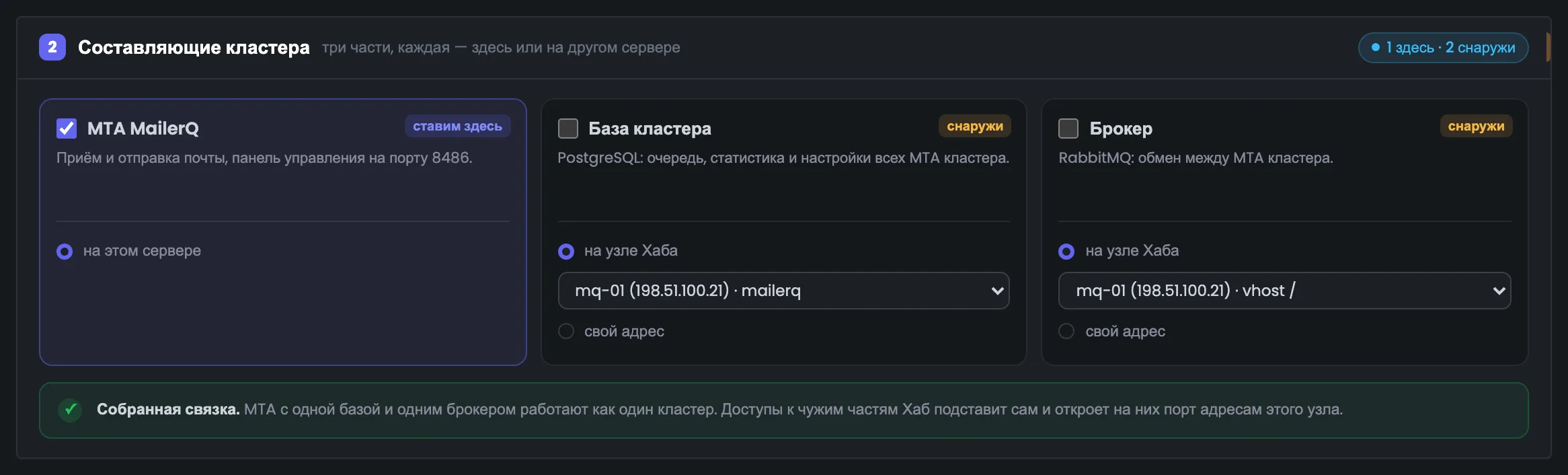
MTA-Hub: Подключение к существующему кластеру — Новый MTA, общая база и брокерУвеличить
Экран 08 · Подключение к существующему кластеру. Пример из интерфейса MTA-Hub.
  • MTA MailerQ — «ставим здесь», на этом сервере: приём и отправка почты, панель управления на порту 8486.
  • База кластера — «снаружи»: в примере выбрана из списка — mq-01 (198.51.100.21) · mailerq.
  • Брокер — «снаружи»: в примере mq-01 (198.51.100.21) · vhost «/».
  • «на узле Хаба» или «свой адрес» — базу и брокер можно выбрать из серверов Хаба или указать свои. Для своих доступ с адресов нового узла нужно открыть самостоятельно.
  • Счётчик вверху — сколько частей ставится здесь и сколько берётся снаружи. В примере «1 здесь · 2 снаружи».
  • «Собранная связка» — MTA с одной базой и одним брокером работают как один кластер. Доступы к чужим частям Хаб подставит сам и откроет на них порт адресам этого узла.

Общие база и брокер объединяют MTA в один кластер.

09

Доступы и панель MailerQ

Порты, учётные данные и SMTP

Здесь собрано всё, что уйдёт в конфиг нового узла MailerQ. Для частей на другом сервере вводить ничего не нужно — одна строка говорит, что доступы mq-01 подставит Хаб. Для самого MTA задаются панель управления и порт приёма почты по SMTP: в примере это порт панели 8486 с логином mqconsole и порт приёма 25251. Пароли Хаб создаёт и хранит у себя, а посмотреть их потом можно в разделе «Конфигурации». Если база и брокер стоят на стороннем сервере, а не на узле Хаба, доступ к ним с адресов нового узла нужно открыть самостоятельно: на чужой машине правила открываются руками.
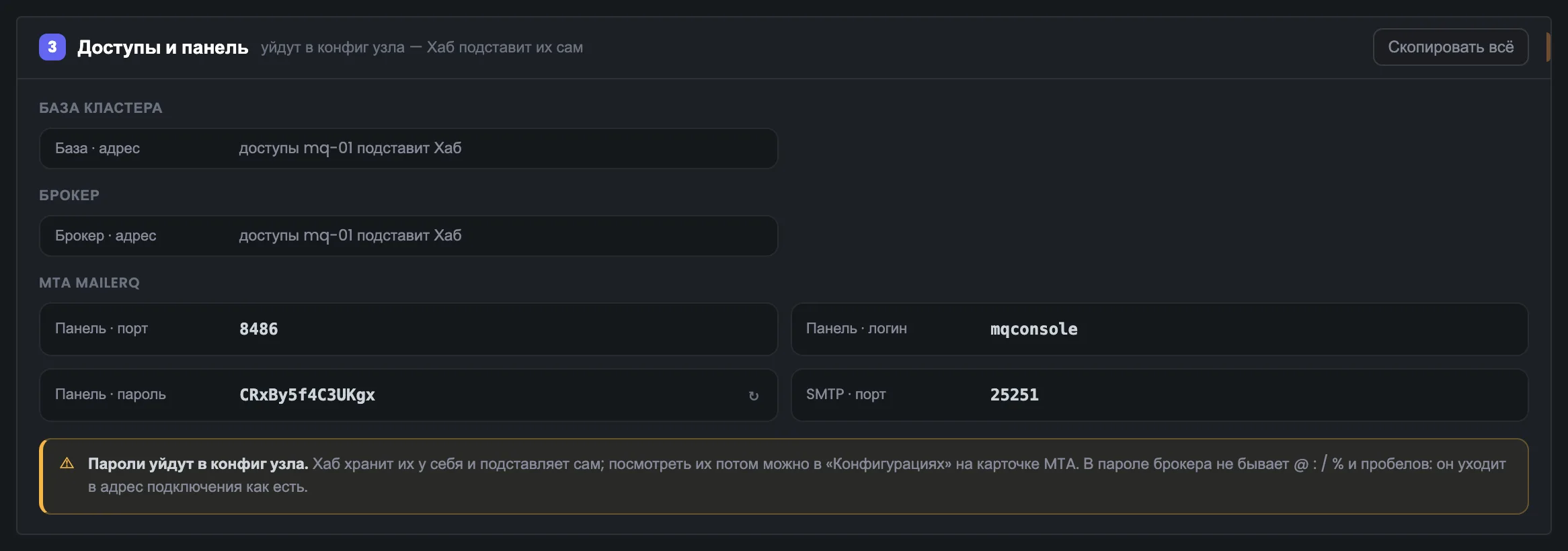
MTA-Hub: Доступы и панель MailerQ — Порты, учётные данные и SMTPУвеличить
Экран 09 · Доступы и панель MailerQ. Пример из интерфейса MTA-Hub.
  • База кластера и брокер — «доступы mq-01 подставит Хаб» — данные берутся с сервера, где они уже стоят.
  • Панель · порт и логин — в примере порт 8486 и логин mqconsole.
  • Панель · пароль — создаётся автоматически, кнопка ↻ создаёт новый.
  • SMTP · порт — порт приёма почты, в примере 25251.
  • «Скопировать всё» — кладёт все доступы в буфер одним нажатием.
  • Предупреждение о паролях — пароли уйдут в конфиг узла; посмотреть их потом можно в «Конфигурациях» на карточке MTA.
10

План установки MailerQ

Подшаги зависят от состава кластера

Порядок установки MailerQ тот же — четыре шага, но третий раскрыт подпунктами, по одному на каждую часть кластера. Набор подпунктов меняется вместе с выбором в «Составляющих кластера». В примере сервер подключается к готовому кластеру, поэтому в плане есть доступ к базе и брокеру на mq-01. Конфиг MailerQ записывается ещё на третьем шаге, четвёртый — сводка, а приём почты MTA начнёт после настройки в разделе «Конфигурации». Если в «Составляющих кластера» выбрать установку базы и брокера на этот сервер, вместо доступа к mq-01 в плане появятся их установки.
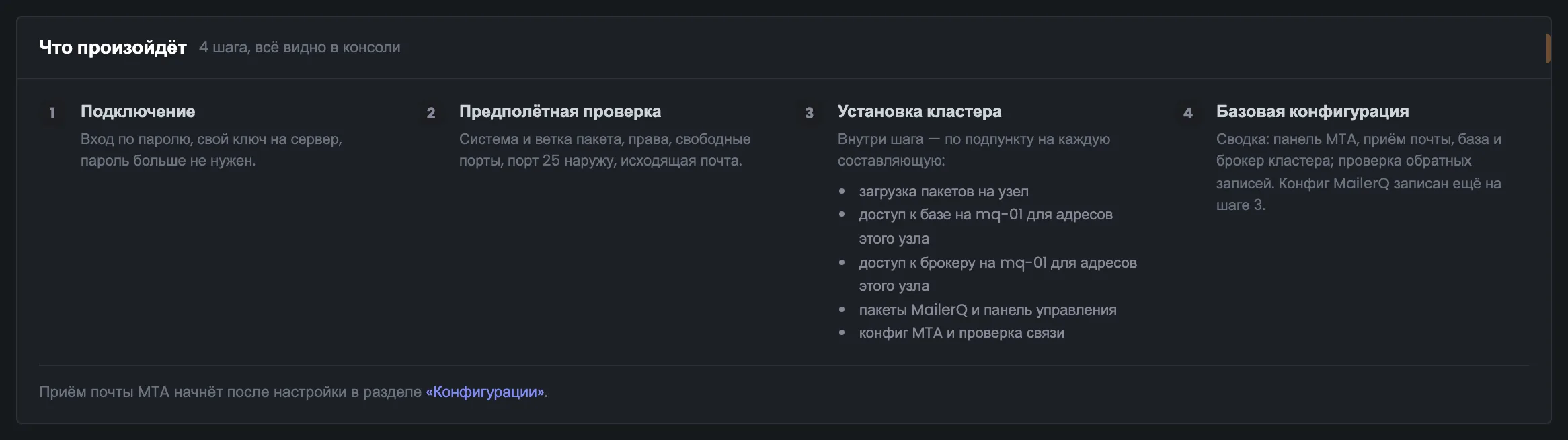
MTA-Hub: План установки MailerQ — Подшаги зависят от состава кластераУвеличить
Экран 10 · План установки MailerQ. Пример из интерфейса MTA-Hub.
  • Подключение и предполётная проверка — те же первые два шага, что и у PowerMTA.
  • Установка кластера — загрузка пакетов на узел, доступ к базе и к брокеру на mq-01 для адресов этого узла, пакеты MailerQ и панель управления, конфиг MTA и проверка связи.
  • Базовая конфигурация — сводка: панель MTA, приём почты, база и брокер кластера, проверка обратных записей.
  • Что дальше — приём почты MTA начнёт после настройки в разделе «Конфигурации».
11

Связь между серверами кластера

Доступ к базе, брокеру и панели

Когда части кластера разнесены по разным серверам, им нужны открытые порты, чтобы связаться между собой. Таблица показывает, какой порт куда ведёт и кто его открывает. Порты базы и брокера на своих серверах Хаб открывает сам и только для адресов нового узла; на сторонней машине правила открываются руками. Порт панели MailerQ открывается вручную и только для вашего адреса: панель управления не должна смотреть в интернет. В примере это 5672 и 5432 на mq-01, которые открывает Хаб, и 8486 панели MTA, которую вы открываете сами. Без доступа к общей базе и брокеру новый узел не станет частью кластера.
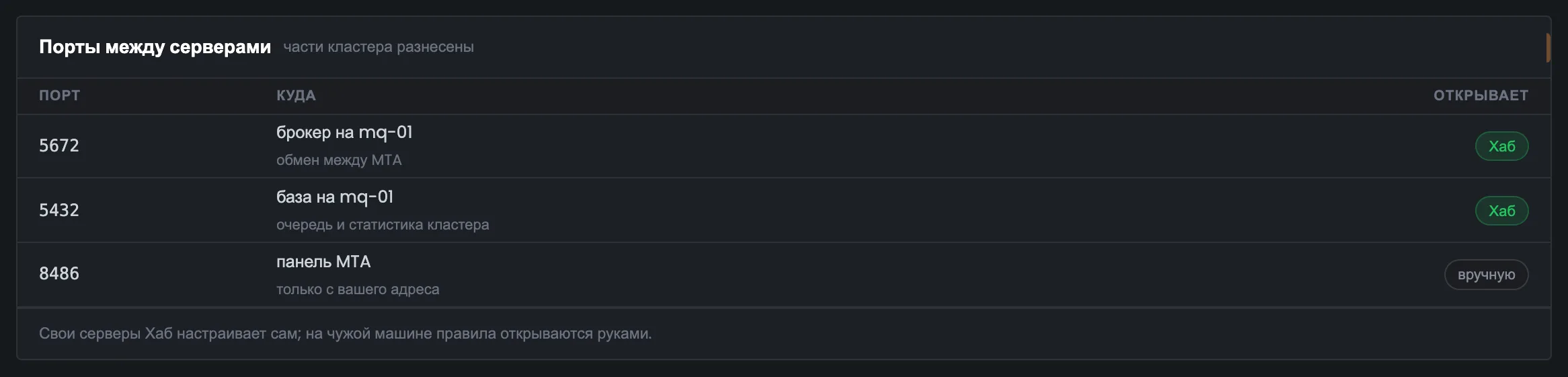
MTA-Hub: Связь между серверами кластера — Доступ к базе, брокеру и панелиУвеличить
Экран 11 · Связь между серверами кластера. Пример из интерфейса MTA-Hub.
  • 5672 — брокер на mq-01 — обмен между MTA. Открывает Хаб.
  • 5432 — база на mq-01 — очередь и статистика кластера. Открывает Хаб.
  • 8486 — панель MTA, только с вашего адреса. Открывается вручную.
  • Строка внизу — свои серверы Хаб настраивает сам; на чужой машине правила открываются руками.
12

Запуск узла MailerQ

Итоговая конфигурация перед установкой

Последняя сверка перед запуском MailerQ. Кроме пакета, сервера и числа шагов, здесь видно, что встанет на этот сервер и где живут остальные части кластера: в примере на mq-04 ставится только MTA, а база и брокер остаются на mq-01. Установка займёт около 2 минут — Хаб считает время по вашим прошлым установкам. Кнопка «Установить» заводит задачу и открывает её консоль, а уходить со страницы после этого можно. Если что-то выбрано не так, вернитесь выше: всё, что здесь показано, собрано из выбранного на предыдущих экранах, а система сервера сверится при подключении.

MTA-Hub: Запуск узла MailerQ — Итоговая конфигурация перед установкойУвеличить
Экран 12 · Запуск узла MailerQ. Пример из интерфейса MTA-Hub.
  • MTA — MailerQ 5.16.2 (Ubuntu), DEB; система сверится при подключении.
  • Ставим сюда — в примере только MTA, а «база — на mq-01 · брокер — на mq-01».
  • Сервер — в примере mq-04 · 198.51.100.24, новый, вход root по паролю.
  • Порядок — 4 шага и около 2 минут по вашим установкам (по 3 замерам).
  • «Установить» — запускает установку и открывает консоль задачи.

Установка на подключённый сервер

2 экрана

MTA можно поставить на сервер, который уже подключён к Хабу, — не заводя новый. Ключ Хаба там уже стоит, поэтому пароль root не нужен, а шаг подключения короче. Если на выбранном сервере уже работает MTA, установка — это замена, а не соседство. Страница заранее называет, что оборвётся, и просит подтвердить запуск отдельно, чтобы замена не случилась по ошибке.

16

Установка на подключённый узел

Выбор из существующего парка

Вместо нового сервера можно выбрать один из уже подключённых — это быстрый путь, когда сервер уже в парке и нужно только поставить на него MTA. Серверы показаны плитками: имя, адрес, система и что на сервере сейчас. Ключ Хаба на них уже стоит, поэтому пароль root не нужен, а шаг подключения короче. Серверы с другим MTA остаются в списке, но помечены: установка второго MTA на такой сервер — это замена, а не соседство. В примере все серверы на Ubuntu 22.04, выбран mta-01 (192.0.2.11). Если на нём уже стоит другой MTA, следующий экран предупредит, что именно оборвётся.
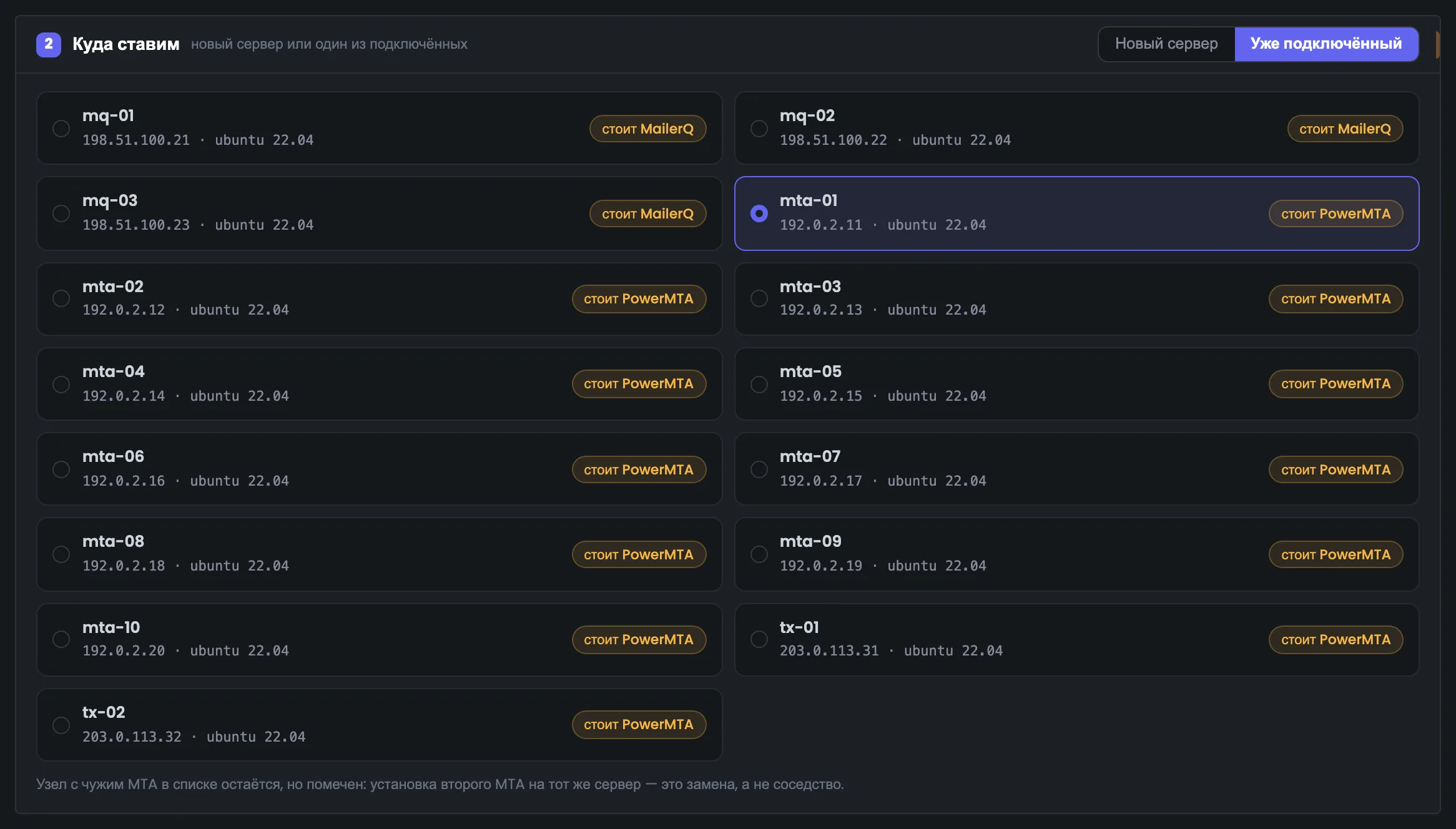
MTA-Hub: Установка на подключённый узел — Выбор из существующего паркаУвеличить
Экран 16 · Установка на подключённый узел. Пример из интерфейса MTA-Hub.
  • «Уже подключённый» — переключатель вверху показывает серверы парка вместо формы нового сервера.
  • Плитка сервера — имя, адрес и система. В примере все серверы — ubuntu 22.04, выбран mta-01 (192.0.2.11).
  • Метка состояния — что на сервере сейчас: «МТА нет», «стоит PowerMTA», «стоит MailerQ» или «идёт задача».
  • Сервер с MTA — остаётся в списке, но установка второго MTA на тот же сервер — это замена, а не соседство.
17

Подтверждение замены MTA

Влияние на текущую работу

Если на выбранном сервере уже работает MTA, итоговая строка меняется. Хаб называет, какой MTA будет заменён и что именно оборвётся: идущий прогрев, письма за сутки или просто прежний MTA. В примере на mta-01 идёт прогрев: замена оборвёт отправку и собьёт разгон, и норму придётся поднимать заново. Кнопка называется «Заменить MTA», а перед запуском Хаб спросит подтверждение ещё раз и словами — так замена не случится по ошибке. Ветка пакета здесь уже сверена — «ветка подходит системе», потому что система сервера Хабу известна. Порядок тот же: 4 шага, около минуты по вашим установкам.

MTA-Hub: Подтверждение замены MTA — Влияние на текущую работуУвеличить
Экран 17 · Подтверждение замены MTA. Пример из интерфейса MTA-Hub.
  • MTA — в примере PowerMTA 6.0r3 (Ubuntu), DEB — «ветка подходит системе», потому что система сервера уже известна.
  • Сервер — в примере mta-01 · 192.0.2.11, «заменит PowerMTA».
  • Порядок — 4 шага, около минуты по вашим установкам.
  • Предупреждение — в примере: на mta-01 стоит PowerMTA и идёт прогрев; замена оборвёт отправку и собьёт разгон, и норму придётся поднимать заново.
  • «Заменить MTA» — запуск замены, который нужно подтвердить отдельно.

PowerMTA: ход работы в консоли

5 экранов

После запуска страница уходит в консоль задачи — в ней видна вся установка PowerMTA, команда за командой. Строки окрашены по смыслу: голубые — шаги и пояснения, жёлтые — команды, белые — ответ сервера, зелёные — успех, оранжевые — предупреждения, красные — ошибки. Вывод долгих команд появляется по ходу работы, а не одним куском в конце. Если установка встала, здесь же видно, на каком шаге и почему, а консоль остаётся у задачи — её можно открыть и после установки с карточки узла.

18

PowerMTA: установка завершена

Узел подключён к управлению

Так консоль выглядит в конце установки PowerMTA: пройдены все четыре шага, полоса хода зелёная. В последних строках — проверка версии, удаление установочного пакета, базовая конфигурация и проверка обратных записей. В примере PowerMTA 6.0r3 запущен и слушает порты 1000, 25 и 2525, а прямая и обратная записи обоих адресов совпали. Итоговая строка говорит, что сервер управляется Хабом, а кнопки ведут к следующему этапу — DNS и ключам подписи. Если бы установка встала раньше, на этом месте был бы шаг, на котором она остановилась, и причина. Консоль остаётся у задачи — её можно открыть и потом, с карточки узла.
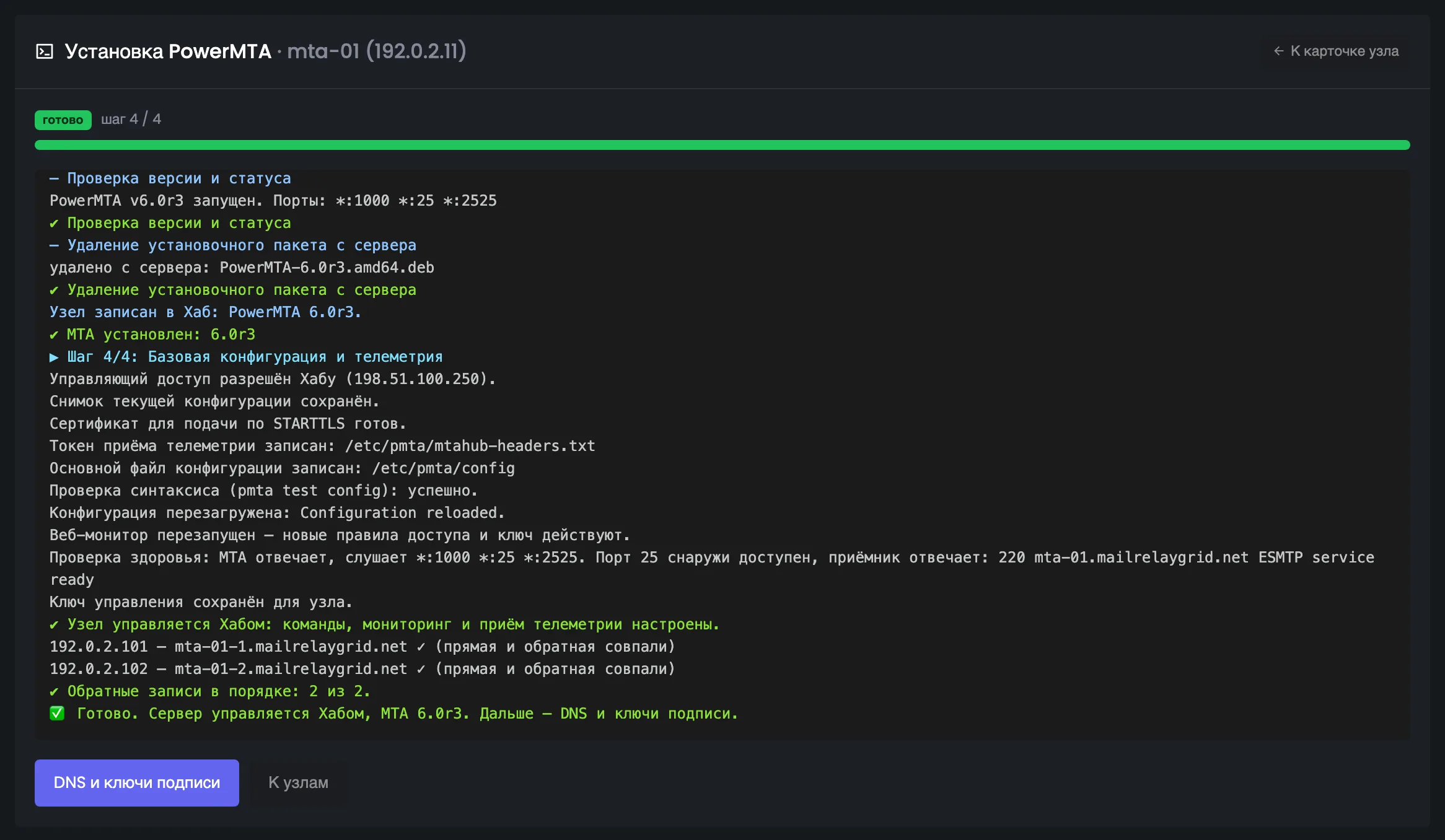
MTA-Hub: PowerMTA: установка завершена — Узел подключён к управлениюУвеличить
Экран 18 · PowerMTA: установка завершена. Пример из интерфейса MTA-Hub.
  • «готово» и «шаг 4 / 4» — состояние задачи и полоса хода над журналом.
  • Проверка версии и статуса — PowerMTA v6.0r3 запущен и слушает порты 1000, 25 и 2525.
  • Узел записан в Хаб — в примере — PowerMTA 6.0r3.
  • Обратные записи — для каждого адреса сервера: прямая и обратная совпали. В примере «2 из 2».
  • Итоговая строка — «Готово. Сервер управляется Хабом, MTA 6.0r3. Дальше — DNS и ключи подписи».
  • «DNS и ключи подписи», «К узлам» и «К карточке узла» — кнопки ведут к следующему этапу, к списку серверов и к карточке этого сервера.

На экране — пример завершённой установки PowerMTA 6.0r3.

19

Подключение и проверка сервера

Окружение проверяется до установки

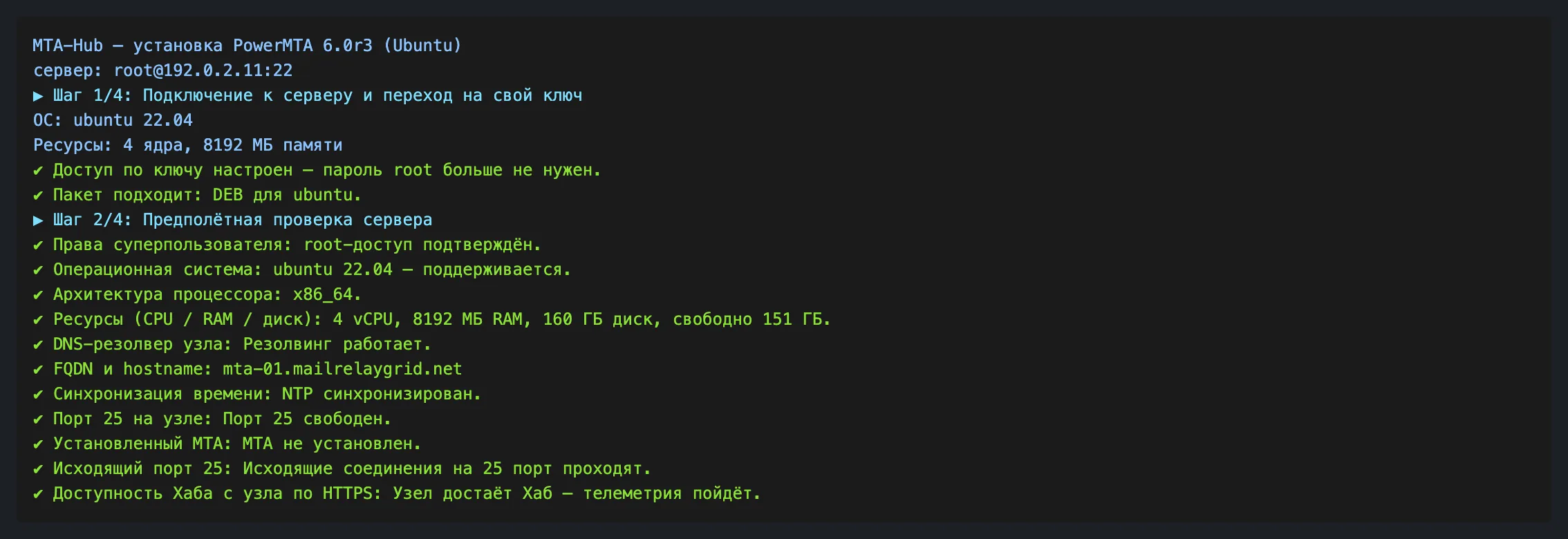
Начало журнала: что ставится и куда, затем первые два шага. На первом Хаб подключается, узнаёт систему и ресурсы сервера, ставит свой ключ и сверяет ветку пакета с системой. На втором — одиннадцать проверок сервера, каждая со своим ответом: права, система, ресурсы, DNS, имя хоста, время, порт 25 и связь с Хабом. Если какая-то проверка не пройдёт, установка остановится до заливки пакета. В примере сервер на Ubuntu 22.04 с 4 ядрами и 8192 МБ памяти прошёл всё. Если проверка не прошла, исправьте причину на сервере — например, попросите хостера открыть исходящий порт 25 — и запустите установку снова.

MTA-Hub: Подключение и проверка сервера — Окружение проверяется до установкиУвеличить
Экран 19 · Подключение и проверка сервера. Пример из интерфейса MTA-Hub.
  • Шапка — что и куда ставится: в примере PowerMTA 6.0r3 (Ubuntu) на root@192.0.2.11:22.
  • Шаг 1/4: подключение — ОС ubuntu 22.04, 4 ядра и 8192 МБ памяти; доступ по ключу настроен — пароль root больше не нужен; пакет подходит: DEB для ubuntu.
  • Права, система и архитектура — root-доступ подтверждён, ubuntu 22.04 поддерживается, процессор x86_64.
  • Ресурсы — процессор, память и диск со свободным местом: в примере 4 vCPU, 8192 МБ RAM, 160 ГБ диска, свободно 151 ГБ.
  • DNS, имя хоста и время — резолвинг работает, имя хоста mta-01.mailrelaygrid.net, NTP синхронизирован.
  • Порт 25 и прежний MTA — порт 25 на сервере свободен, MTA ещё не установлен, исходящие соединения на 25 порт проходят.
  • Связь с Хабом по HTTPS — сервер достаёт до Хаба — значит, телеметрия пойдёт.
20

PowerMTA: пакет и зависимости

Загрузка, целостность и установка

Шаг 3 начинается с заливки пакета PowerMTA на сервер и проверки, что файл не повреждён. Затем Хаб ждёт, пока сервер освободит пакетный менеджер, и ставит зависимости. Свежий сервер часто занят автообновлениями, поэтому установка ждёт до десяти минут, а не падает с ошибкой. Ответы команд идут в консоль как есть и по мере работы, а не одним куском в конце: жёлтым — сама команда, белым — ответ сервера. Целостность проверяется до установки: в примере загружено 153 077 708 байт, и проверка подтвердила, что файл цел. Зелёная галочка в конце строки отмечает, что подшаг завершён успешно.
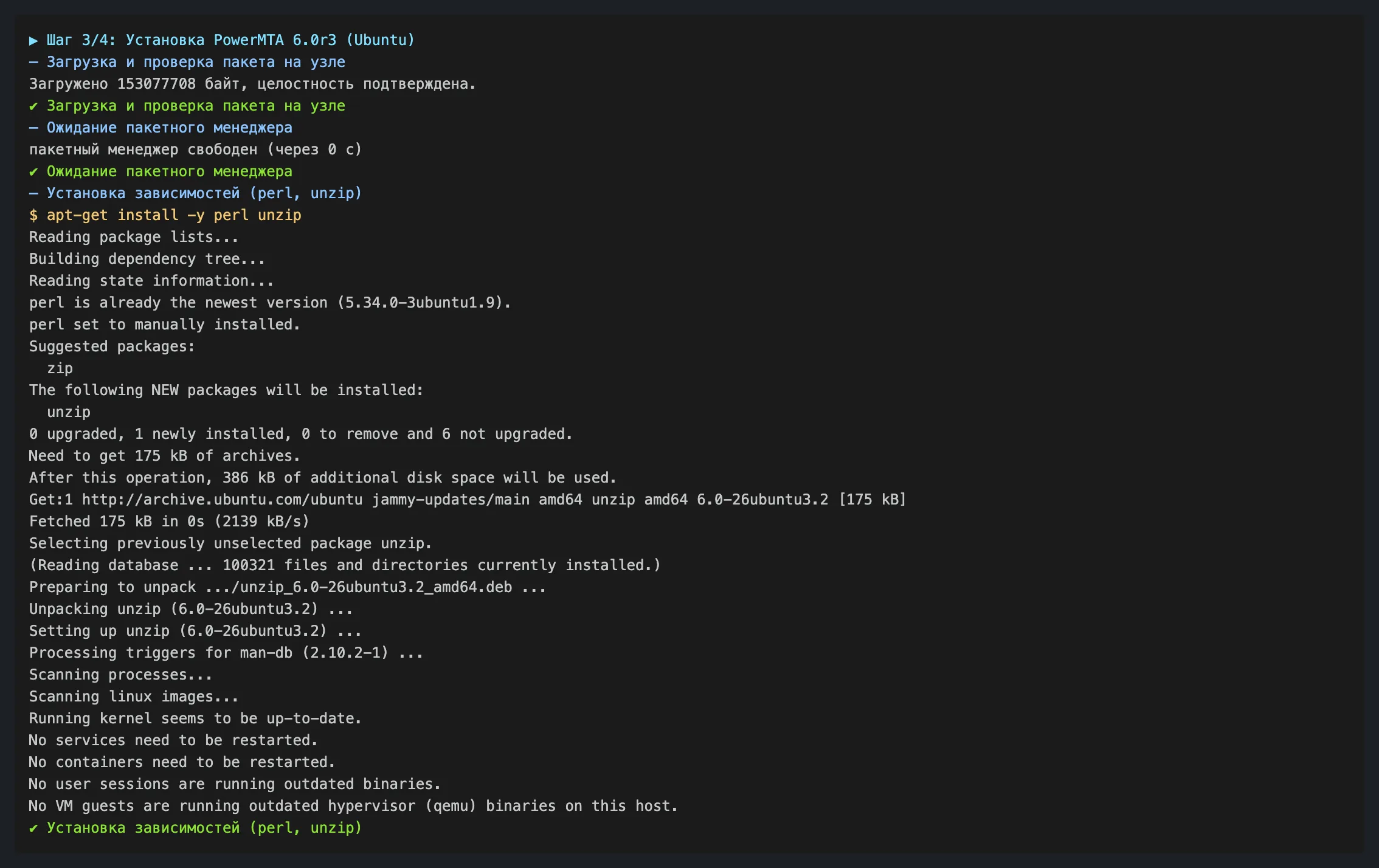
MTA-Hub: PowerMTA: пакет и зависимости — Загрузка, целостность и установкаУвеличить
Экран 20 · PowerMTA: пакет и зависимости. Пример из интерфейса MTA-Hub.
  • Загрузка и проверка пакета — в примере загружено 153 077 708 байт, целостность подтверждена.
  • Ожидание пакетного менеджера — свежий сервер часто занят автообновлениями — установка ждёт до десяти минут. В примере менеджер был свободен сразу.
  • Установка зависимостей — perl и unzip; жёлтая строка — сама команда apt-get.
  • Вывод команды — белые строки — ответ сервера, как он есть.
  • Зелёная галочка — отмечает, что подшаг завершён успешно.
21

PowerMTA: службы и окружение

Системные настройки по подшагам

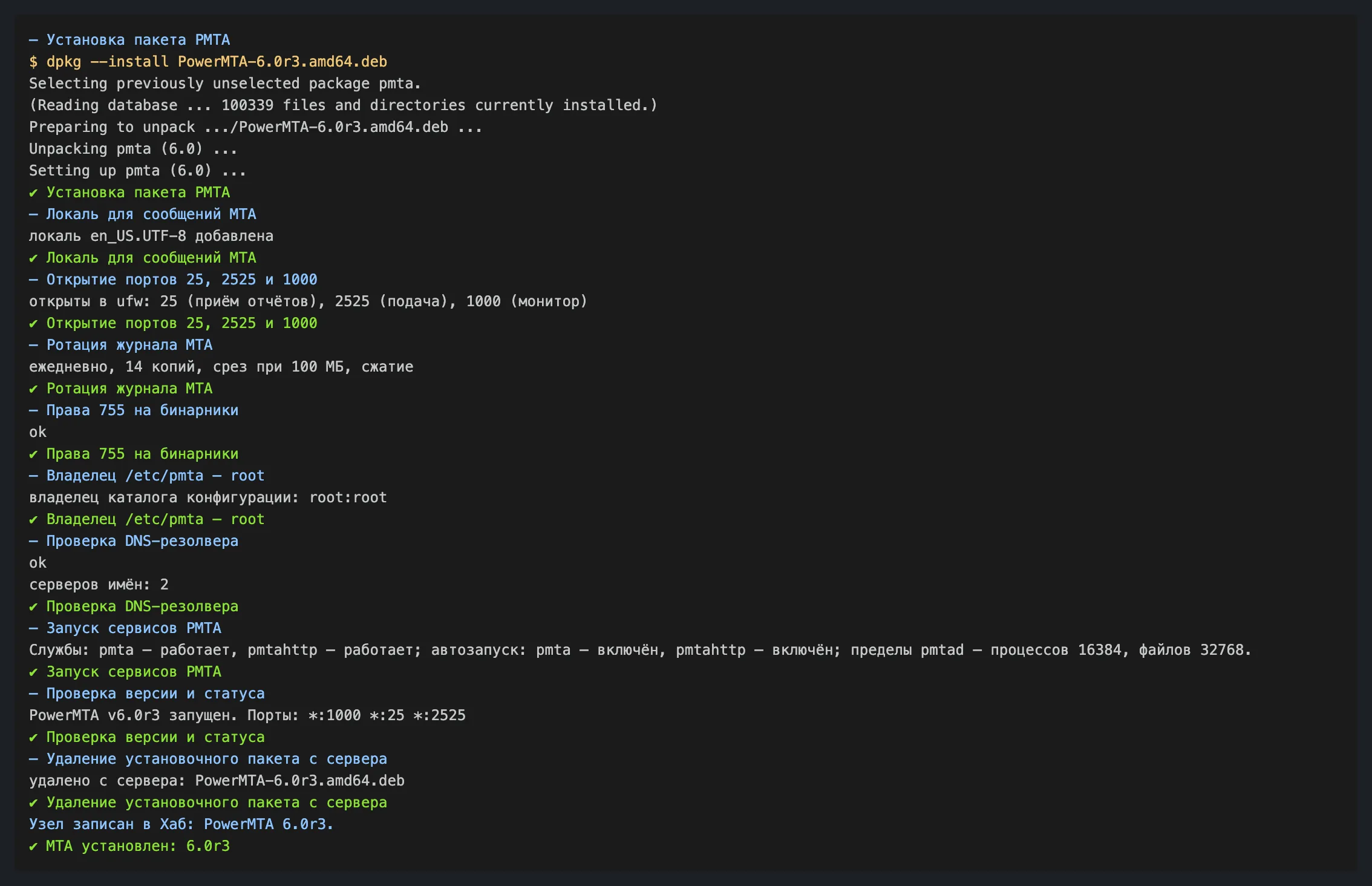
Дальше шаг 3 идёт по подшагам, и у каждого — итог одной строкой. Хаб ставит пакет, настраивает язык системы для сообщений MTA, открывает порты, ротацию журнала, права и службы. В конце он проверяет версию и работу MTA, удаляет установочный пакет и записывает узел в Хаб. Дистрибутив с лицензией внутри не остаётся на сервере, а службы pmta и pmtahttp получают автозапуск. Журнал ротируется ежедневно, хранится 14 копий, а в ufw открыты порты 25, 2525 и 1000. Службе подняты пределы — 16 384 процесса и 32 768 открытых файлов, — а владелец каталога /etc/pmta — root.

MTA-Hub: PowerMTA: службы и окружение — Системные настройки по подшагамУвеличить
Экран 21 · PowerMTA: службы и окружение. Пример из интерфейса MTA-Hub.
  • Установка пакета PMTA — в примере dpkg --install PowerMTA-6.0r3.amd64.deb; на Rocky Linux — пакет RPM.
  • Локаль и порты — добавлена локаль en_US.UTF-8; в ufw открыты 25 (приём отчётов), 2525 (подача) и 1000 (монитор).
  • Ротация журнала — ежедневно, 14 копий, срез при 100 МБ, сжатие.
  • Права и проверка DNS-резолвера — права 755 на программы, владелец каталога /etc/pmta — root; резолвер в порядке, серверов имён: 2.
  • Запуск сервисов PMTA — pmta и pmtahttp работают, автозапуск включён, пределы службы — процессов 16 384, файлов 32 768.
  • Проверка версии и статуса — PowerMTA v6.0r3 запущен, порты 1000, 25 и 2525.
  • Удаление установочного пакета — дистрибутив с лицензией внутри не остаётся на сервере. Узел записан в Хаб: PowerMTA 6.0r3.
22

PowerMTA: базовая конфигурация

Управление, телеметрия и здоровье

Шаг 4 делает сервер управляемым из Хаба. Хаб записывает настройки, проверяет, что в них нет ошибок, перезагружает их и убеждается, что MTA работает и доступен снаружи: он сам подключается к 25-му порту и получает приветствие сервера. Управляющий доступ разрешён только Хабу, а прежняя конфигурация сохраняется копией. В конце — проверка обратных записей (PTR) каждого адреса сервера: в примере прямая и обратная записи совпали у 2 адресов из 2. Токен телеметрии и основной конфиг записываются в /etc/pmta/mtahub-headers.txt и /etc/pmta/config, а синтаксис проверяется командой pmta test config до перезагрузки.

MTA-Hub: PowerMTA: базовая конфигурация — Управление, телеметрия и здоровьеУвеличить
Экран 22 · PowerMTA: базовая конфигурация. Пример из интерфейса MTA-Hub.
  • Управляющий доступ — разрешён только Хабу, в примере — с адреса 198.51.100.250.
  • Снимок конфигурации и сертификат — прежняя конфигурация сохраняется копией, сертификат для подачи по STARTTLS готов.
  • Токен телеметрии и основной конфиг — записаны в /etc/pmta/mtahub-headers.txt и /etc/pmta/config.
  • Проверка синтаксиса и перезагрузка — pmta test config прошёл успешно, конфигурация перезагружена, веб-монитор перезапущен с новыми правилами доступа.
  • Проверка здоровья — MTA отвечает и слушает свои порты, а 25-й порт доступен снаружи: Хаб сам подключается к нему и получает приветствие сервера.
  • Обратные записи — прямая и обратная запись каждого адреса совпали — в примере 2 из 2.

MailerQ: компоненты и проверка связи

6 экранов

Консоль MailerQ длиннее, чем у PowerMTA: на первом сервере кластера в ней идут сразу три установки — база, брокер и сам MTA. На сервере, который присоединяется к готовому кластеру, вместо установки базы и брокера Хаб открывает к ним доступ на соседнем сервере. В конце обоих вариантов — сводка: что стоит на сервере, где панель управления, к какой базе и брокеру подключён узел и когда откроется приём почты. Пароли в консоли скрыты звёздочками, а установочные файлы после работы удаляются с сервера.

23

MailerQ: первый сервер готов

Общая сводка трёх компонентов

Конец установки первого сервера кластера MailerQ. В одном журнале прошли три установки — база, брокер и сам MTA, и все четыре шага завершены. MailerQ 5.16.2 запущен, панель работает на порту 8486, а API узла отвечает по токену; приём почты на порту 25251 пока не поднят. Внизу — сводка для следующего этапа и итоговая строка «Готово». Консоль хранится у задачи, её можно открыть и после установки, а установочные файлы уже убраны с сервера. Сводка шага 4 говорит, где база и брокер, какой адрес и логин у панели и когда откроется приём почты.
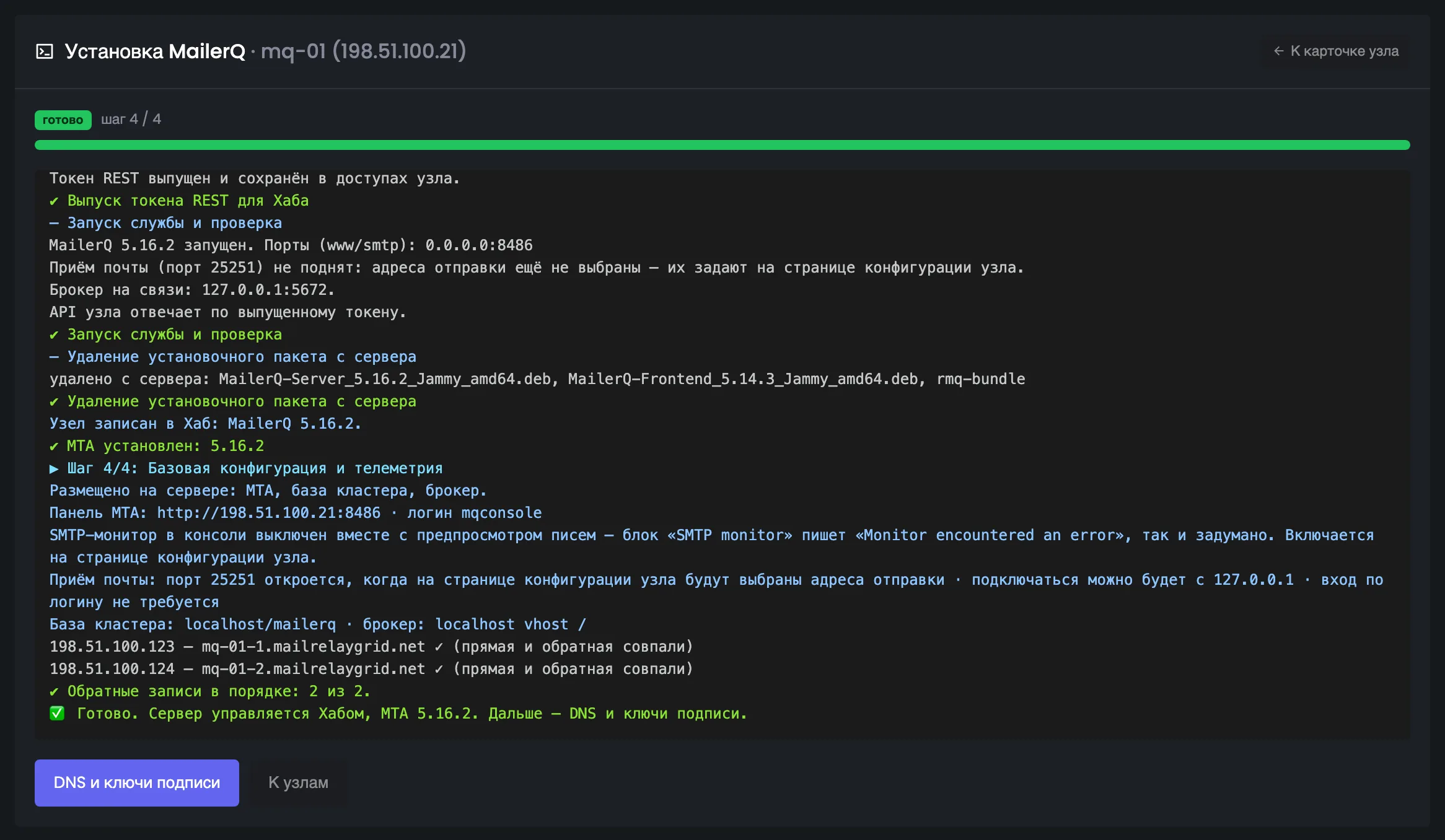
MTA-Hub: MailerQ: первый сервер готов — Общая сводка трёх компонентовУвеличить
Экран 23 · MailerQ: первый сервер готов. Пример из интерфейса MTA-Hub.
  • Токен REST — выпущен для Хаба и сохранён в доступах узла.
  • Запуск службы и проверка — MailerQ 5.16.2 запущен, панель на порту 8486, брокер на связи, API узла отвечает по токену. Приём почты на порту 25251 пока не поднят.
  • Удаление установочных файлов — пакеты MailerQ, веб-панели и набор RabbitMQ убраны с сервера.
  • Сводка шага 4 — размещено на сервере: МТА, база кластера, брокер; адрес и логин панели; когда откроется приём почты; где база и брокер.
  • Обратные записи и итог — в примере 2 из 2, затем «Готово. Сервер управляется Хабом, MTA 5.16.2. Дальше — DNS и ключи подписи».
24

MailerQ: пакеты и база

Подготовка PostgreSQL и RabbitMQ

Шаг 3 у MailerQ начинается с загрузки всех нужных пакетов на сервер — в примере 20 файлов: пакет MailerQ 5.16.2, его веб-панель и набор RabbitMQ. Затем ставятся выбранные части кластера: сначала PostgreSQL с базой кластера и её пользователем, потом RabbitMQ из готового набора, его панель, администратор кластера и права на vhost. Вывод установки идёт в консоль как есть — видно, какие пакеты ставит сервер и сколько места они займут. После базы и брокера в том же шаге ставятся пакеты MailerQ и клиент PostgreSQL; сам PostgreSQL ставится из репозитория Ubuntu.
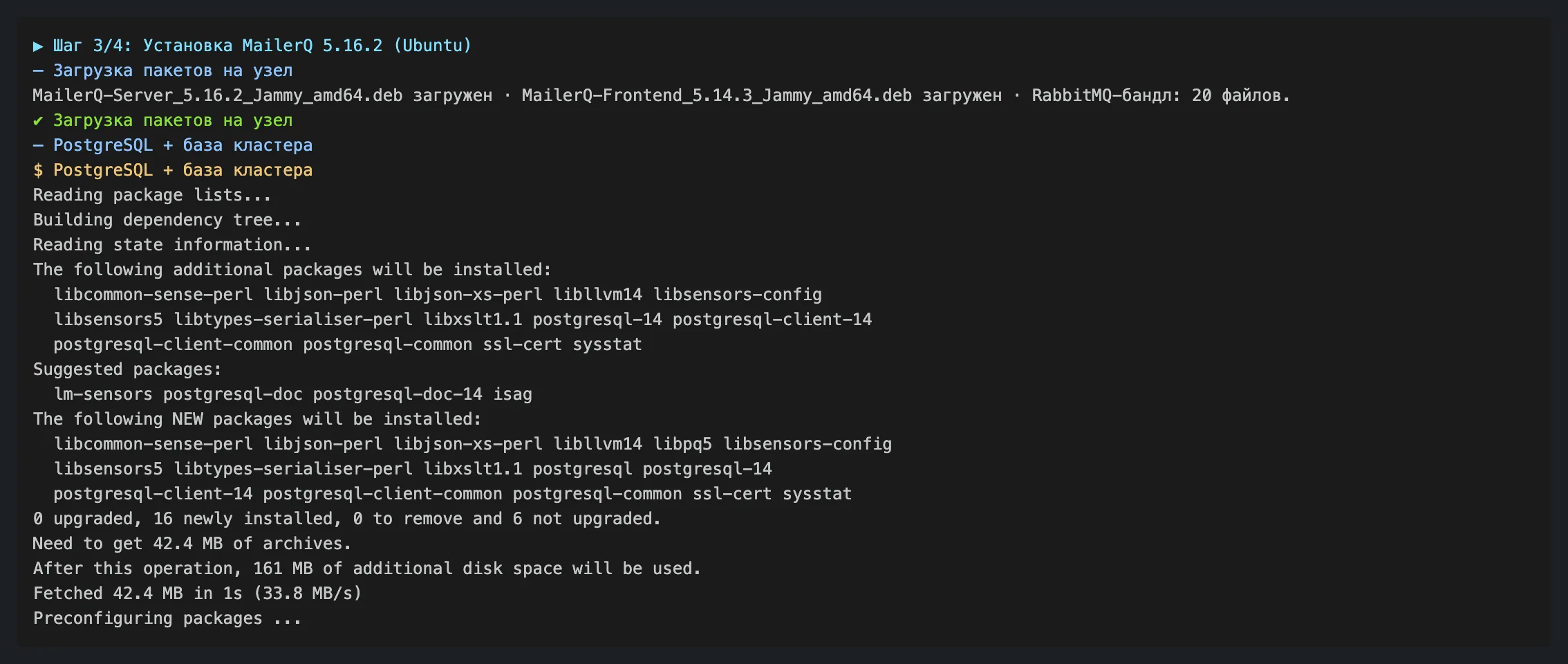
MTA-Hub: MailerQ: пакеты и база — Подготовка PostgreSQL и RabbitMQУвеличить
Экран 24 · MailerQ: пакеты и база. Пример из интерфейса MTA-Hub.
  • Загрузка пакетов на узел — пакет MailerQ 5.16.2, его веб-панель и набор RabbitMQ — 20 файлов.
  • PostgreSQL + база кластера — PostgreSQL ставится из Ubuntu, затем создаются база кластера и её пользователь.
  • Вывод команды — белые строки — какие пакеты ставит сервер и сколько места они займут.
  • Дальше в шаге — RabbitMQ из набора, панель управления брокера, администратор кластера и права на vhost, пакеты MailerQ и клиент PostgreSQL.
25

MailerQ: конфигурация узла

Адреса компонентов и параметры доступа

Консоль показывает ровно то, что записано в конфиг MailerQ, а пароли в нём скрыты звёздочками. В конфиге — адреса базы и брокера, панель управления, приём почты, лицензия и безопасные умолчания: загрузки из локальных сетей запрещены, предпросмотр писем выключен. В примере база и брокер стоят на этом же сервере, панель — на порту 8486. Адреса приёма почты пока пусты нарочно: их выбирают на странице конфигурации узла. По этой выдаче удобно сверить, правильно ли подставились доступы, не заходя на сервер. Путь к файлу лицензии MailerQ тоже виден в конфиге.
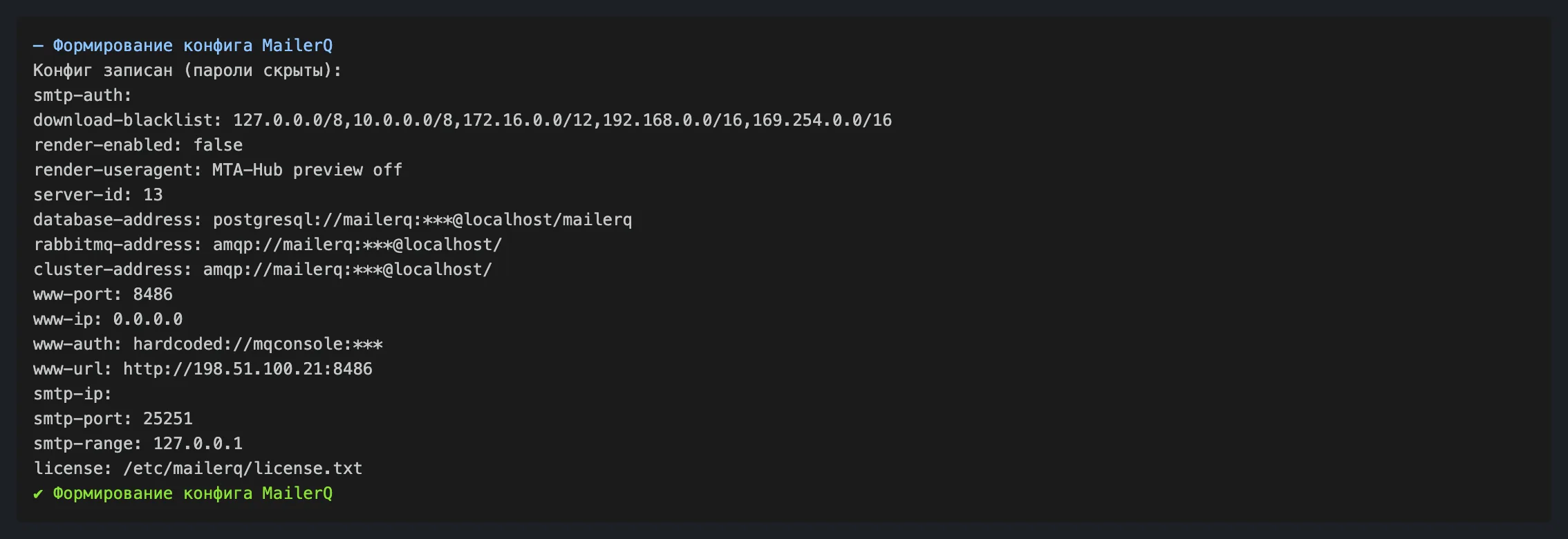
MTA-Hub: MailerQ: конфигурация узла — Адреса компонентов и параметры доступаУвеличить
Экран 25 · MailerQ: конфигурация узла. Пример из интерфейса MTA-Hub.
  • База и брокер — адреса подключения к PostgreSQL и RabbitMQ; в примере обе части на этом же сервере.
  • Панель управления — порт 8486, логин mqconsole и адрес панели.
  • Приём SMTP — порт 25251; адреса приёма (smtp-ip) пока не выбраны.
  • Безопасные умолчания — загрузки из локальных сетей запрещены, предпросмотр писем выключен.
  • Лицензия — путь к файлу лицензии MailerQ.
26

MailerQ: проверка и итог

Схема базы, API, службы и PTR

Конец шага 3 и шаг 4 у MailerQ. Хаб готовит структуру базы командой mailerq --repair-database, выпускает токен для REST API, чтобы API узла работал с первой минуты, запускает MTA и проверяет все части, а затем удаляет установочные файлы. Сводка объясняет, где находятся компоненты и почему SMTP пока не принимает почту: порт 25251 не поднят по замыслу — до выбора адресов отправки. Обратные записи адресов сервера проверяются здесь же, в примере совпали 2 из 2. Токен REST сохраняется в доступах узла, поэтому Хаб работает с MTA через API сразу после установки.
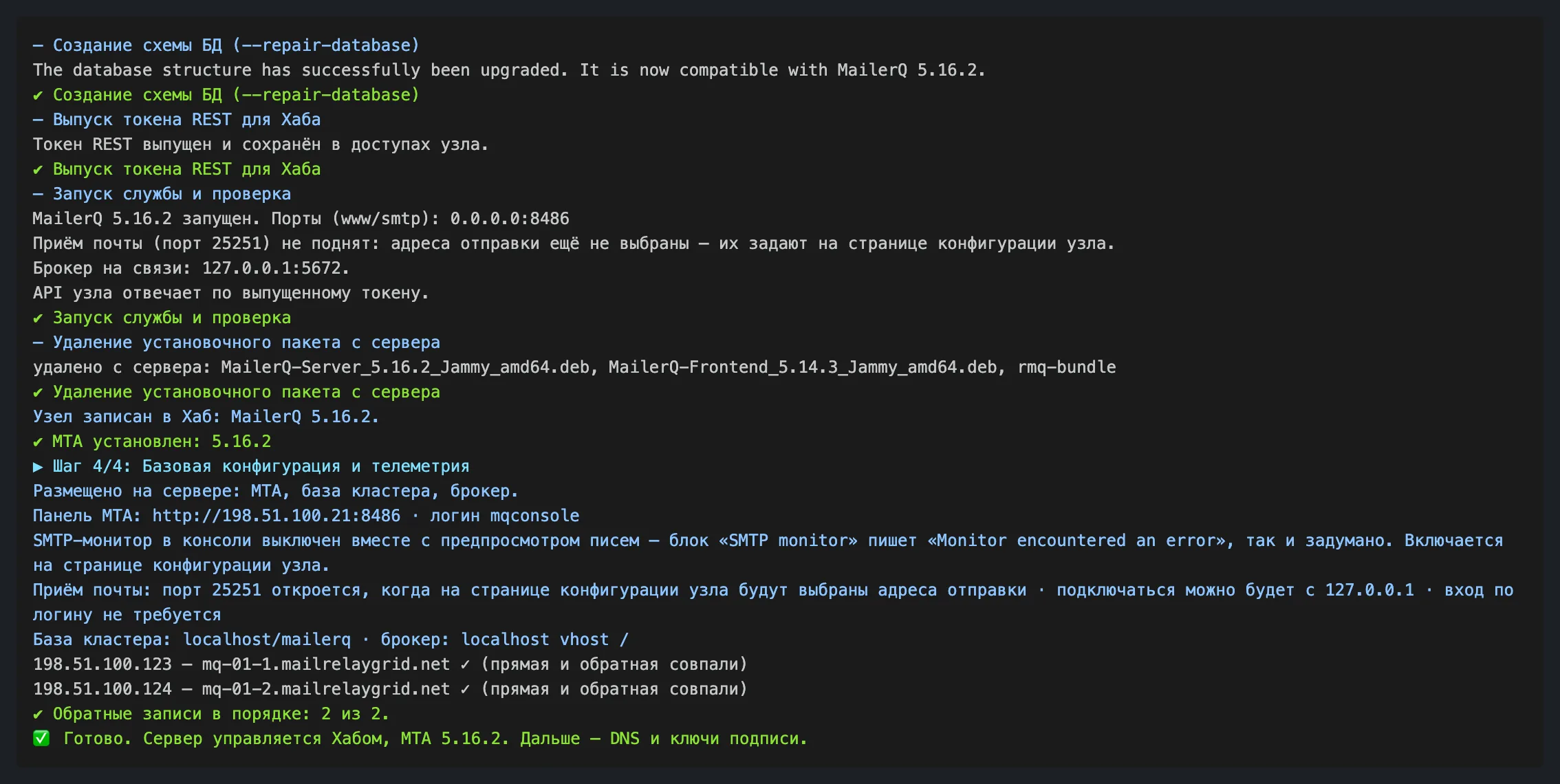
MTA-Hub: MailerQ: проверка и итог — Схема базы, API, службы и PTRУвеличить
Экран 26 · MailerQ: проверка и итог. Пример из интерфейса MTA-Hub.
  • Схема базы — mailerq --repair-database; MailerQ отвечает, что структура базы совместима с версией 5.16.2.
  • Токен REST для Хаба — чтобы API узла работал с первой минуты.
  • Запуск службы и проверка — MailerQ запущен, панель слушает 8486, брокер на связи, API отвечает по токену. Приём почты (25251) не поднят — по замыслу, до выбора адресов отправки.
  • Удаление установочных файлов — пакеты MailerQ и набор RabbitMQ убраны с сервера.
  • Сводка — что размещено на сервере, адрес и логин панели, почему SMTP-монитор в панели выключен, когда откроется приём почты, где база и брокер кластера.
  • Обратные записи — прямая и обратная запись каждого адреса совпали, в примере 2 из 2.

Приём почты по SMTP включится, когда вы выберете адреса в конфигурации сервера.

27

Доступ к общим компонентам

Расширение существующего кластера

Так выглядит шаг 3 у сервера, который присоединяется к готовому кластеру MailerQ. Установки базы и брокера здесь нет: Хаб сам заходит на сервер, где они стоят, и открывает там доступ для адресов нового узла. На сервер загружаются только пакет MailerQ 5.16.2 и его веб-панель, без набора RabbitMQ. Токен REST второй раз не выпускается — он уже есть в общей базе кластера, и руками на соседнем сервере ничего делать не нужно. Доступ открывается только адресам нового узла, у брокера — с vhost «/»; в примере база и брокер стоят на mq-01 (198.51.100.21).
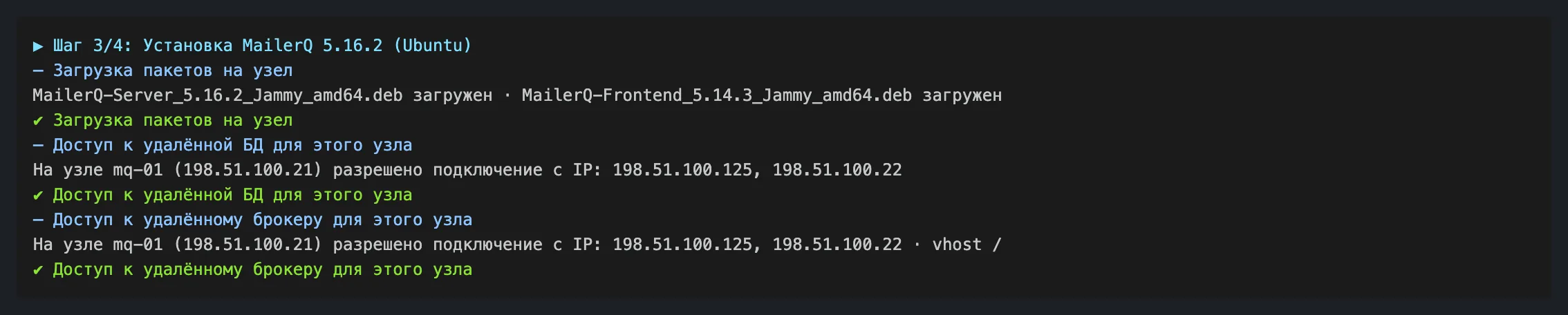
MTA-Hub: Доступ к общим компонентам — Расширение существующего кластераУвеличить
Экран 27 · Доступ к общим компонентам. Пример из интерфейса MTA-Hub.
  • Загрузка пакетов на узел — только пакет MailerQ 5.16.2 и его веб-панель — без набора RabbitMQ.
  • Доступ к удалённой БД — на узле mq-01 (198.51.100.21) разрешено подключение с адресов нового сервера.
  • Доступ к удалённому брокеру — то же для брокера, с vhost «/».
  • Токен REST — второй раз не выпускается: в общей базе кластера он уже есть, и новый узел пользуется им же.
28

MailerQ: узел присоединён

Общая база и брокер подтверждены

Сводка присоединённого узла MailerQ. На новом сервере стоит только MTA, а база и брокер остаются на сервере кластера — в примере на mq-01 (198.51.100.21). Главная строка подтверждает, что узел работает на общих базе и брокере, — значит, состоит в кластере со всеми, у кого они те же. Приём почты на порту 25251 откроется, когда в конфигурации узла будут выбраны адреса отправки, а итоговая строка «Готово» подтверждает, что сервер управляется Хабом. Обратная запись единственного адреса нового узла совпала — в примере 1 из 1. Дальше узел настраивается так же, как первый: адреса, домены и DNS.
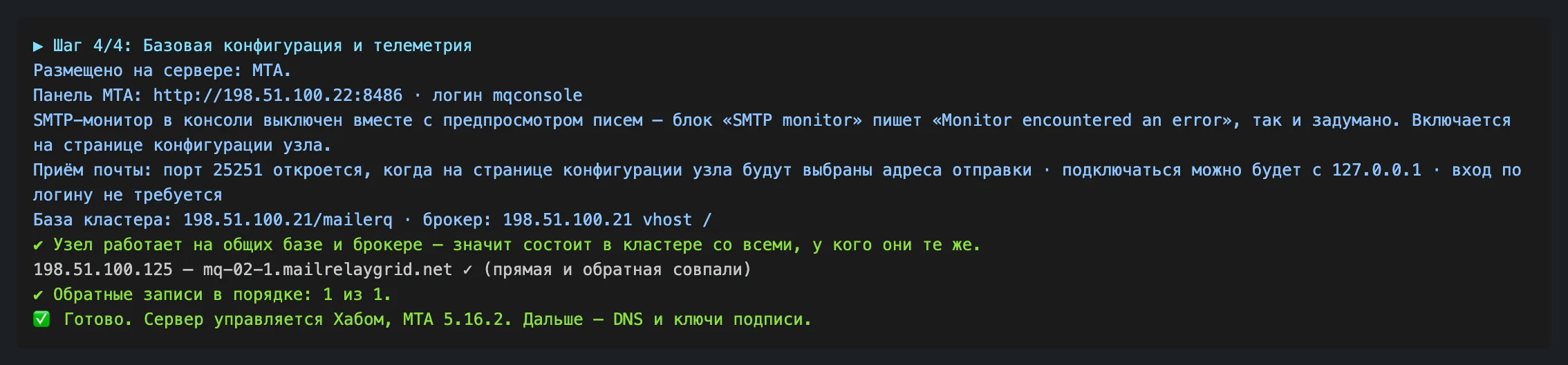
MTA-Hub: MailerQ: узел присоединён — Общая база и брокер подтвержденыУвеличить
Экран 28 · MailerQ: узел присоединён. Пример из интерфейса MTA-Hub.
  • Размещено на сервере — только МТА.
  • Панель MTA — адрес панели нового узла и логин mqconsole.
  • Приём почты — порт 25251 откроется, когда на странице конфигурации узла будут выбраны адреса отправки.
  • База кластера и брокер — в примере база 198.51.100.21/mailerq и брокер 198.51.100.21, vhost «/» — то есть на mq-01.
  • Узел в кластере — «Узел работает на общих базе и брокере — значит состоит в кластере со всеми, у кого они те же».
  • Обратные записи и итог — в примере 1 из 1, затем «Готово. Сервер управляется Хабом, MTA 5.16.2».

06 / Вопросы и ответы

Частые вопросы об установке PowerMTA и MailerQ.

О совместимости, пакетах, замене MTA и переходе от установки к отправке.

HMTA-HubПуть узла
01
Подготовленный серверСистема, SSH и доступность
✓
02
MTA установленУправление и мониторинг
✓
03
Настройка отправкиАдреса, DNS, DKIM, SMTP
Следующий шаг всегда виден
Нужно ли вводить команды вручную?

При обычной установке — нет. Вы выбираете MTA, пакет и сервер, а Хаб сам выполняет все шаги и показывает команды и их ответы в консоли. Если проверка найдёт проблему, её причина будет в журнале.

Какие версии и системы поддерживаются?

Установщик поддерживает PowerMTA 6.0r3 для Ubuntu 22.04 и Rocky Linux 8, а также MailerQ 5.16.2 для Ubuntu 22.04. Архитектура — x86_64. Какие варианты пакетов доступны именно вам, видно в вашем Хабе. Подходит ли пакет к серверу, проверяется перед установкой.

Откуда берутся установочные пакеты?

Владелец Хаба заранее кладёт установочные файлы MTA и нужные наборы в папку пакетов на сервере Хаба. В интерфейсе вы выбираете уже готовый пакет. Есть ли лицензия на MTA и какие у неё условия, нужно проверить отдельно.

Можно ли закрыть вкладку во время установки?

Да. Установку ведёт сам Хаб, и она продолжится после закрытия вкладки. Консоль сохраняется — её можно открыть из карточки сервера.

Что происходит, если сервер не прошёл проверку?

Если найдена проблема, с которой ставить нельзя, установка остановится, а консоль объяснит причину. Предупреждения показываются отдельно. Исправьте проблему и запустите установку снова.

Можно ли заменить MTA на работающем сервере?

Да, но Хаб считает это заменой и заранее показывает, что она затронет. Если на сервере идёт отправка или прогрев, они могут прерваться. Запуск нужно подтвердить отдельно.

Как добавить ещё один сервер MailerQ?

Выберите установку MTA на новый сервер, а для PostgreSQL и RabbitMQ укажите те, что уже работают в кластере. Если они стоят на серверах Хаба, он сам подставит доступы и откроет их для адресов нового сервера. Доступ к сторонним базе и брокеру настраивается отдельно.

Можно ли отправлять письма сразу после установки?

Не сразу. После установки сервер подключён к управлению и мониторингу. Чтобы отправлять, нужно подготовить адреса и домены, DNS и DKIM, а затем закончить настройку MTA. У MailerQ приём почты по SMTP включается после выбора адресов. Прогрев — отдельный этап.

07 / Следующий этап

Настройте DNS и ключи подписи DKIM.

Подготовьте домены и ключи подписи, выберите IP-адреса и закончите настройку MTA. После этого можно запускать прогрев и передать готовые SMTP в вашу платформу рассылки.

Сервер уже под управлением Хаба: он на мониторинге, а журнал установки сохранён. Дальше Хаб соберёт DNS-записи доменов отправки и выпустит ключи подписи DKIM, а конфигурацию MTA соберёт из адресов и доменов сервера. Новые адреса выходят на объём через прогрев, а готовые точки подачи Хаб сам передаёт в Protosender, Interspire, Mumara или MailWizz.

01
Установка MTAСервер под управлением Хаба
✓
02
DNS и конфигурацияДомены, подпись и адреса SMTP
03
Прогрев и экспорт SMTPПереход к рабочему процессу

Интерфейс модуля