Мониторинг почтового сервера: статус MTA и очередь
Мониторинг PowerMTA. Статус, очереди и доставляемость.
Что с MTA прямо сейчас, графики, очереди, домены, vMTA, доставляемость и управление: Хаб берёт данные у самого PowerMTA и показывает всё об одном сервере в одном окне.
Очередью можно управлять тут же: поставить на паузу, замедлить, вернуть обычную скорость, вывести адрес из работы.
Оригинальные экраны модуляОткрыть в полном размере ↗
01Ответ MTAПрямо от PowerMTA
02ЗамерСервер раз в минуту
03УчётЗапись о каждом письме
04УправлениеПауза, скорость, вывод адреса
01 / Источники данных
Откуда мониторинг PowerMTA берёт числа.
Работает ли служба, сколько писем в очереди PowerMTA, сколько соединений и сколько ушло за час — отвечает сам PowerMTA. Хаб не угадывает по косвенным признакам: он спрашивает MTA, раз в минуту снимает показатели сервера и собирает запись о каждом письме.
Три источника одного окна
01 · Ответ MTAПрямо сейчас
02 · Замер сервераРаз в минуту
03 · Учёт писемЗапись о каждом
04 · Одно окноСемь вкладок
Состояние — из ответа MTA, нагрузка и очередь за период — из замеров, доставка и отказы — из учёта писем
Прямо сейчас
Ответ MTA
Состояние mta-05 — это ответ управляющего интерфейса PowerMTA. Хаб спрашивает его при открытии страницы, по кнопке «Обновить» и по автообновлению — раз в 15, 30 или 60 секунд.
MPowerMTA
ответ
Состояние MTAРаботает
57 писем в очереди31 соединение из 600
За 30 дней
Учёт писем
Отправки, доставка, отказы и откладывания Хаб собирает из записей учёта MTA и складывает по часам и дням: по почтовикам, vMTA, доменам и причинам.
HMTA-Hub
учёт
Доставляемость97,7 %
15 472 доставлено362 отказа
02 / Лента проблем
Что требует внимания на сервере рассылки.
Очередь замедлена после ответа почтовика, частый код отказа, забитый спул или диск, давно не приходили показатели сервера — всё это само собирается в ленту наверху. У каждой проблемы — кнопка туда, где с ней разбираться.
Очередь к yahoo.com
Замедление
Почтовик ответил «421 4.7.0 [TSS04] … temporarily deferred due to unexpected volume or user complaints», и очередь перевели в режим замедления. Пока он идёт, письма уходят по одному с большими паузами.
YYahoo
421 4.7.0
Очередь yahoo.comВ замедлении
с 14:23Открыть управление
Частый код отказа
5.1.1
Самый частый код отказа за восемь суток попадает в ленту, если он повторился хотя бы трижды. Здесь — 6 писем с кодом 5.1.1: «такого ящика нет».
HMTA-Hub
журнал
Код отказа5.1.1 · 6 писем
ящика нетКоды отказов
Ещё в ленту попадает: MTA не отвечает или останавливается, очередь на паузе, оценка здоровья ниже 70, спул занят на 50 % и больше, диск — на 80 %, память — на 90 %, или показатели сервера не приходят дольше 15 минут.
03 / Очередь PowerMTA
Очередь PowerMTA: где затор и почему.
Каждая очередь PowerMTA — это пара «домен получателя / vMTA отправки». Её видно отдельной строкой с письмами, соединениями и режимом, а разрезы по доменам и по vMTA сразу подсказывают, где искать причину.
Очереди mta-05
01 · В очереди57 писем · 2,0 МБ
02 · Очередей31 с письмами
03 · На паузе0
04 · В замедлении1 · yahoo.com
Одна строка — одна очередь: домен получателя и vMTA отправки, получатели, объём, соединения и состояние
Затор у одного домена
Проблема снаружи
Если письма копятся у одного домена, а все vMTA работают ровно, дело в том, как его почтовик принимает ваши письма.
DДомен
получатель
Самая большая очередьgmail.com · 9
weekly.tidewaymedia.netвсё ровно
Затор у одного vMTA
Проблема у вас
Если очередь растёт у одного vMTA при разных доменах, причина у вас: прогрев, предел скорости или репутация адреса.
VvMTA
отправка
По vMTA26 · 21 · 10
3 vMTA31 очередь
04 / Управление очередью
Управление очередью с подтверждением и журналом.
Пауза, замедление, обычный режим, повтор, вывод адреса, очистка — там же, где видна проблема. Перед отправкой видна сама команда, нужно подтверждение, есть автоотмена по сроку и журнал, где каждую операцию можно отменить.
Действие над очередью
Дословно
Цель выбирается из списков, а не набирается: операция, домен получателя, vMTA отправки и через сколько снять её автоматически — от 30 минут до суток или вручную. Команда, которая уйдёт в MTA, видна заранее.
HMTA-Hub
команда
Уйдёт в MTA дословноpmta pause queue */*
подтверждениеавтоотмена по сроку
Журнал операций
Каждую можно отменить
Время, операция, цель, кто и откуда — вручную, политика или расписание — и итог. У выведенного адреса кнопка «Вернуть адрес», у возвращённого — «Снова вывести».
JЖурнал
отмена
192.0.2.107Выведен и возвращён
политика в 03:47человек в 07:20
Необратимые действия — очистка, остановка и перезапуск — подтверждаются отдельно. Перед очисткой Хаб спрашивает у MTA, сколько писем удалится, и называет это число.
05 / Подробно об интерфейсе
Интерфейс мониторинга PowerMTA — 35 экранов.
Семь вкладок одного сервера: обзор, графики, очереди, домены, vMTA и задания, доставляемость и управление. Над каждым снимком — зачем нужен экран, под ним — что на нём есть.
Обзор
8 экранов
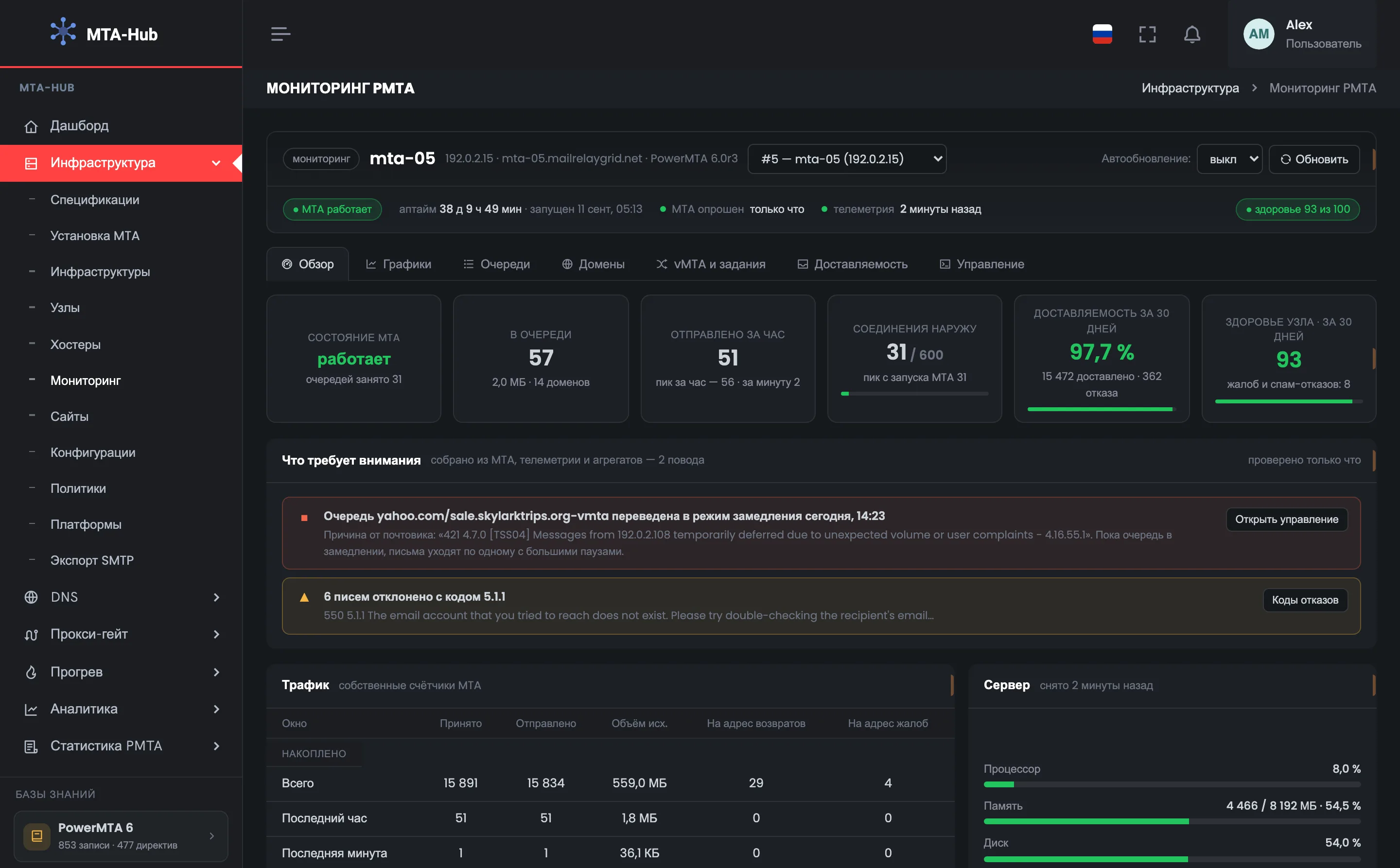
Вкладка «Обзор» отвечает на главный вопрос мониторинга PowerMTA — что с сервером прямо сейчас. На ней статус MTA, шесть главных чисел, лента проблем, трафик и железо, сутки по часам, что внутри MTA, его vMTA и последние операции. Обычно этой вкладки хватает, чтобы понять, нужно ли разбираться дальше. Остальные вкладки раскрывают каждую тему подробно.
01
Узел и его состояние
Сервер, версия, аптайм
Шапка страницы мониторинга PowerMTA показывает, какой сервер открыт и в каком он состоянии. Здесь это mta-05 на 192.0.2.15 с PowerMTA 6.0r3: строка состояния говорит, что MTA работает 38 дней без перезапуска, опрошен только что, показатели сервера пришли 2 минуты назад, а здоровье — 93 из 100. Справа переключают сервер, включают автообновление раз в 15, 30 или 60 секунд и нажимают «Обновить». Ниже — семь вкладок с подробностями. Страницу открывают, когда нужно разобраться с одним конкретным сервером — например, после тревоги в списке узлов. Первым делом смотрите на строку состояния: если MTA не отвечает или показатели сервера давно не приходили, начните с этого.
УвеличитьЭкран 01 · Узел и его состояние. Пример из интерфейса MTA-Hub.
Сервер — mta-05, 192.0.2.15, PowerMTA 6.0r3.
Выбор сервера — в списке все серверы с PowerMTA и MailerQ.
Автообновление — выключено, 15, 30 или 60 секунд.
Строка состояния — MTA работает, аптайм 38 дней, MTA опрошен только что, телеметрия 2 минуты назад, здоровье 93 из 100.
У серверов с MailerQ своя страница — с очередями брокера; здесь показан сервер с PowerMTA.
02
Шесть главных чисел
Состояние, очередь, отправка
Шесть главных чисел отвечают на вопрос, всё ли в порядке с сервером рассылки, за несколько секунд. Статус MTA, письма в очереди, отправка за час, соединения наружу, доставляемость и здоровье узла за 30 дней стоят в одном ряду, и под каждым числом подписано, откуда оно и что значит. На снимке MTA работает, в очереди 57 писем, открыто 31 соединение из 600, доставлено 97,7 %. Если какое-то число выглядит тревожно, лента ниже подскажет, где разбираться. В первую очередь смотрите на состояние MTA и соединения: если соединений почти столько же, сколько разрешено, отправка упирается в предел.
УвеличитьЭкран 02 · Шесть главных чисел. Пример из интерфейса MTA-Hub.
Состояние MTA — работает; занято очередей — 31.
В очереди — 57 писем, 2,0 МБ, 14 доменов.
Отправлено за час — 51, пик за час — 56, за минуту — 2.
Соединения наружу — 31 из 600, пик с запуска — 31.
Доставляемость за 30 дней — 97,7 % — 15 472 доставлено, 362 отказа.
Здоровье узла — 93 — жалоб и спам-отказов 8.
Состояние MTA бывает одним из четырёх: работает, останавливается, остановлен или не отвечает.
03
Что требует внимания
Лента проблем
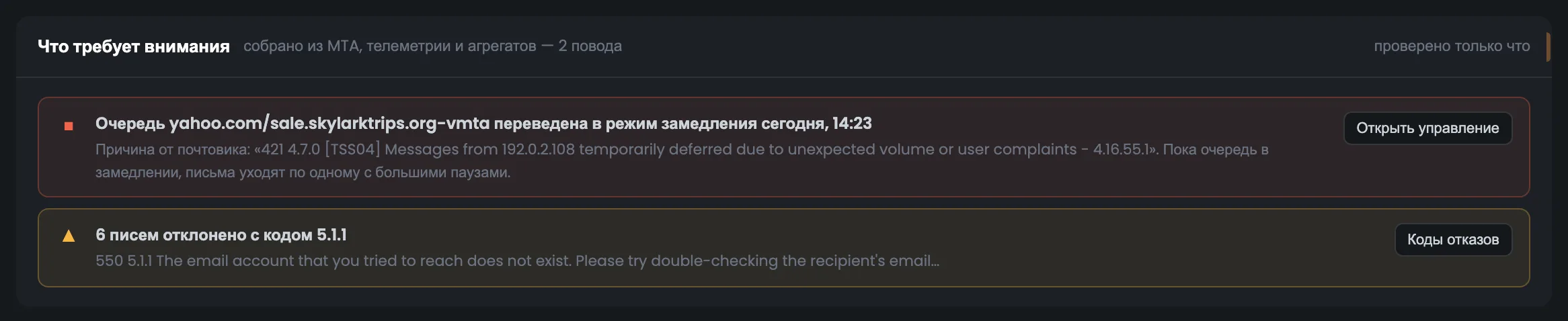
Лента «Что требует внимания» собирает проблемы, которые Хаб нашёл в ответе MTA, в показателях сервера и в статистике, — листать графики, чтобы их найти, не нужно. Здесь две строки. Красная: очередь к yahoo.com переведена в режим замедления, и рядом дословно приведён ответ почтовика «421 4.7.0». Жёлтая: 6 писем отклонено с кодом 5.1.1 — «такого ящика нет». У каждой строки своя кнопка, которая ведёт туда, где проблему разбирают. Лента — первое, что стоит проверить после жалобы на доставку: замедленная очередь объясняет, почему письма к одному почтовику уходят медленно, а частый код отказа — какие адреса пора убрать из базы.
УвеличитьЭкран 03 · Что требует внимания. Пример из интерфейса MTA-Hub.
Красная — очередь yahoo.com/sale.skylarktrips.org-vmta в режиме замедления с 14:23 и дословный ответ почтовика.
Кнопка «Открыть управление» — ведёт на вкладку управления.
Кнопка «Коды отказов» — ведёт к ответам почтовиков.
Код отказа попадает в ленту, если за восемь суток он повторился хотя бы трижды.
04
Трафик и сервер
Счётчики MTA и замер сервера
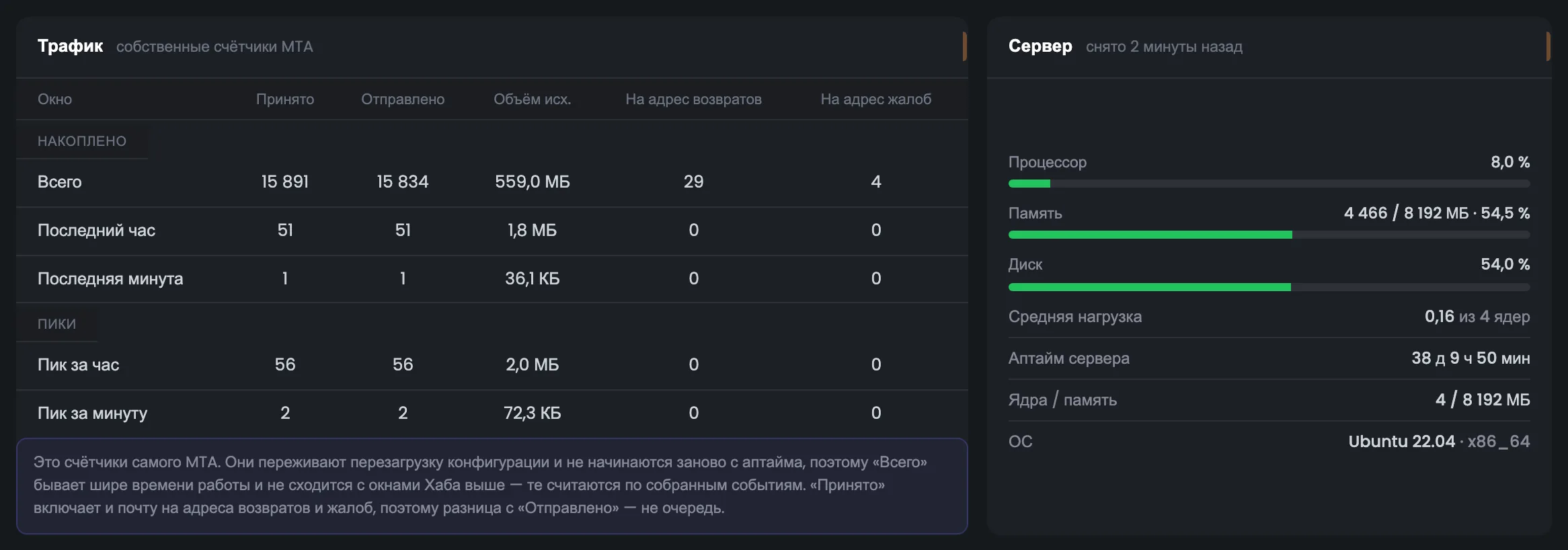
Экран сравнивает две стороны работы сервера: слева — счётчики самого PowerMTA, справа — железо по последнему замеру. Счётчики показывают, сколько писем принято и отправлено, объём и письма на адреса возвратов и жалоб — всего, за час, за минуту и в пике. Справа — процессор, память, диск, средняя нагрузка и время без перезагрузки. Так сразу видно, упирается ли отправка в ресурсы сервера или сервер работает с запасом. Экран полезен, когда отправка вдруг замедлилась: если процессор и память в норме, причину стоит искать в очередях и ответах почтовиков, а не в железе.
УвеличитьЭкран 04 · Трафик и сервер. Пример из интерфейса MTA-Hub.
Счётчики MTA — принято, отправлено, объём, письма на адрес возвратов и жалоб — всего, за час и минуту, и пики.
Сервер — процессор, память, диск, средняя нагрузка, время без перезагрузки, ядра и система.
Счётчики MTA не сбрасываются, когда он перечитывает настройки, поэтому «Всего» может не совпадать с числами Хаба — подпись под таблицей об этом предупреждает.
05
Сутки узла
Отправка и очередь по часам
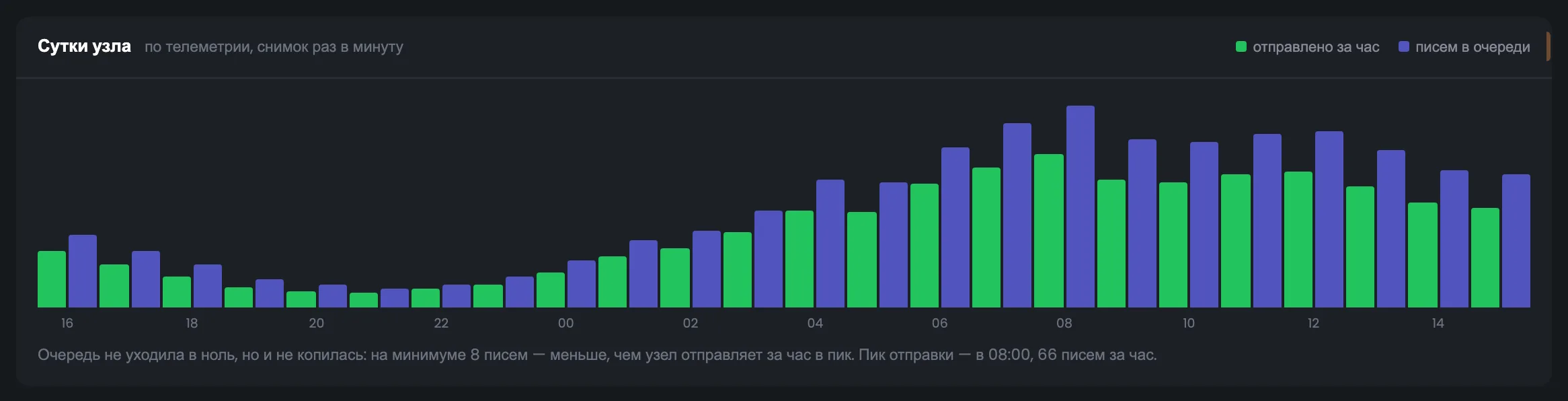
Последние сутки сервера в столбиках по часам: сколько писем отправлено и сколько стояло в очереди PowerMTA. Главное на экране — подпись: она сама делает вывод, опустела ли очередь хоть раз, а если нет — копилась ли она, и называет час пика отправки. Это быстрый ответ на вопрос, успевает ли сервер отправлять всё, что ему дают. Если подпись пишет, что очередь копилась, откройте вкладку «Очереди» и найдите затор. Смотрите на этот экран после большой рассылки: он показывает, разобрал ли сервер очередь и в какие часы отправка шла быстрее всего.
УвеличитьЭкран 05 · Сутки узла. Пример из интерфейса MTA-Hub.
Столбики — отправлено и в очереди по часам.
Вывод — опустела ли очередь хоть раз, а если нет — копилась ли она.
Час пика — подпись называет час, когда отправка была самой большой.
Если даже в самый спокойный час в очереди больше писем, чем сервер отправляет за час в пик, значит, письма ждут дольше часа. Здесь это просто письма в работе.
06
Внутри MTA
Очереди по способам доставки и пределы
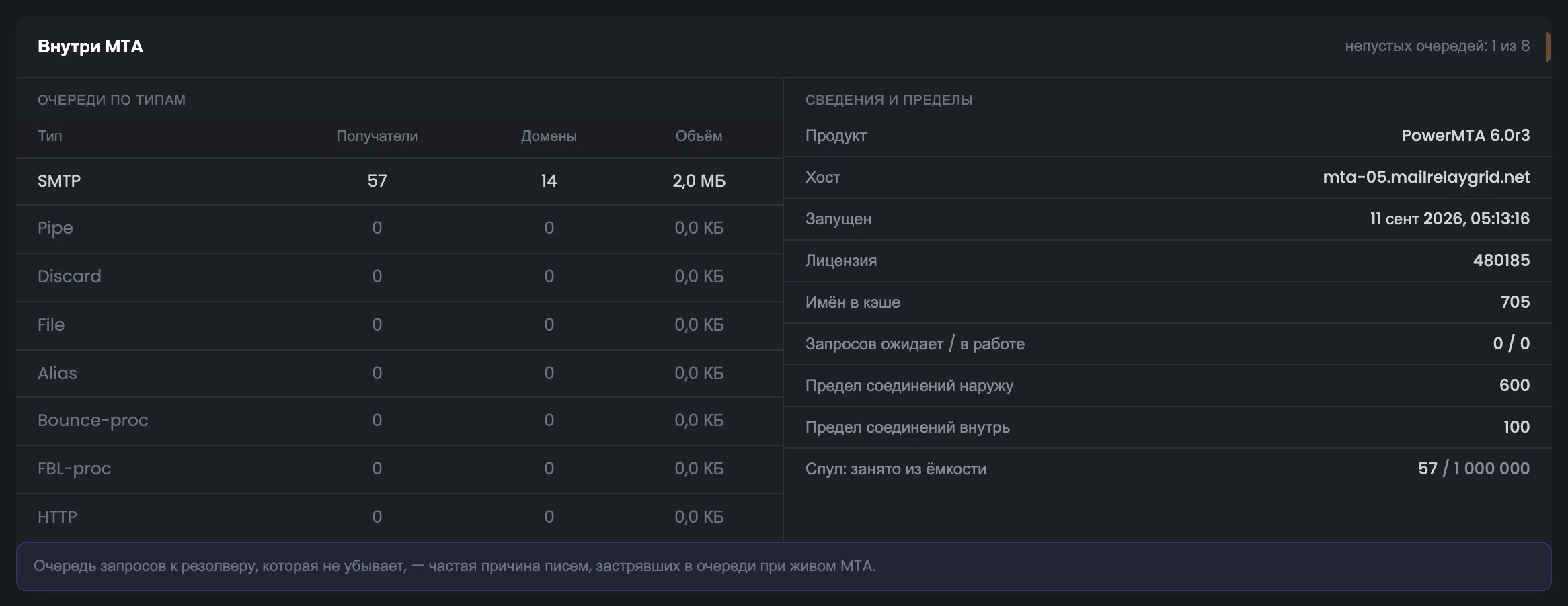
Экран «Внутри MTA» показывает, чем PowerMTA занят изнутри. Слева — очереди по способам доставки: SMTP, pipe, discard, file, alias, обработка возвратов и жалоб, HTTP — с числом получателей, доменов и объёмом. Справа — сведения о самом MTA и его пределы: продукт, хост, время запуска, лицензия, кэш и запросы DNS, лимиты соединений наружу и внутрь, занятое место в спуле. Если значение близко к пределу, отправка может упереться именно в него. Этот экран нужен реже остальных — обычно когда MTA работает, а письма уходят медленнее ожидаемого. Тогда сравните занятые соединения и спул с их пределами.
УвеличитьЭкран 06 · Внутри MTA. Пример из интерфейса MTA-Hub.
Сведения — продукт, хост, время запуска, лицензия.
Пределы — кэш DNS, запросы к DNS, соединения наружу и внутрь, занятое место в спуле.
Запросы к DNS, которые ждут ответа, тоже попадают в ленту «Что требует внимания».
07
vMTA этого узла
Что настроил Хаб и что в очереди
Таблица vMTA этого узла сводит рядом две вещи: что Хаб настроил на сервере и что сейчас стоит в очереди. По каждой из трёх vMTA видно домен отправки и его адрес, есть ли обратная запись (PTR), активен ли ключ DKIM, на каком этапе прогрева адрес, сколько писем ждёт и в каком режиме очередь. У одной из них — «замедление к yahoo.com». Так проблему у почтовика сразу можно связать с конкретным адресом отправки. Открывайте таблицу, когда в ленте появилась проблемная очередь: если у её vMTA нет PTR или неактивен DKIM, начинать нужно с DNS, а не с команд очереди.
УвеличитьЭкран 07 · vMTA этого узла. Пример из интерфейса MTA-Hub.
vMTA — домен отправки и его адрес.
Обратная запись и DKIM — есть ли PTR и активен ли ключ подписи.
Прогрев — этап разгона адреса.
Очередь и режим — у одной — «замедление к yahoo.com».
vMTA — виртуальная точка отправки: адрес и домен, с которых уходит письмо.
08
Последние операции с узлом
Три записи журнала
Последние операции с узлом — короткая выдержка из журнала управления прямо на обзоре. Три записи показывают, когда и что сделано, с каким адресом или очередью, кто это сделал и чем закончилось. Здесь адрес вывело из работы правило, а затем его вернул человек. Выдержка помогает понять, почему сервер ведёт себя иначе, чем вчера, а полный журнал с кнопками отмены открывается на вкладке «Управление» со всеми записями. Если вы не узнаёте операцию, откройте полный журнал: там видно, сработало ли правило автоматически или кто-то вмешался вручную.
УвеличитьЭкран 08 · Последние операции с узлом. Пример из интерфейса MTA-Hub.
Вывод адреса — адрес вывело из работы правило.
Возврат — вернул человек.
Полный журнал — на вкладке «Управление».
По журналу видно, кто принял решение — механизм или человек.
Графики
7 экранов
Вкладка «Графики» показывает выбранный период — сутки, 7 или 30 дней. На ней итоги, доставка по интервалам, разбивка по почтовикам и vMTA, причины отказов, очередь и нагрузка на сервер. Графики отвечают на вопрос, когда началась проблема и с кем она связана. Объёмы и доставку по интервалам можно выгрузить в CSV.
09
Период и итоги
Сутки, 7 или 30 дней
Вкладка «Графики» начинается с выбора периода и итогов за него. Период — сутки, 7 или 30 дней; на снимке выбраны 7 дней, 13–19 октября, с шагом в день. Метки говорят, откуда взяты графики: агрегаты Хаба и телеметрия узла. Шесть итогов дают картину недели одним рядом: отправлено 3 925 писем, доставлено 97,8 %, отказов 2,2 %, пик очереди 88. Кнопка «Выгрузить CSV» скачивает объёмы и доставку по интервалам файлом. Пик очереди и пик соединений рядом с пределом подскажут, был ли за период момент, когда сервер работал на грани. Для поиска тренда удобна неделя: сутки слишком коротки, а 30 дней сглаживают недавнюю проблему.
УвеличитьЭкран 09 · Период и итоги. Пример из интерфейса MTA-Hub.
Период — сутки, 7 или 30 дней; здесь 7 дней, 13–19 октября, шаг — день.
Откладываний может быть больше, чем писем: одно письмо откладывают не раз.
10
Отправка и доставляемость
По интервалам
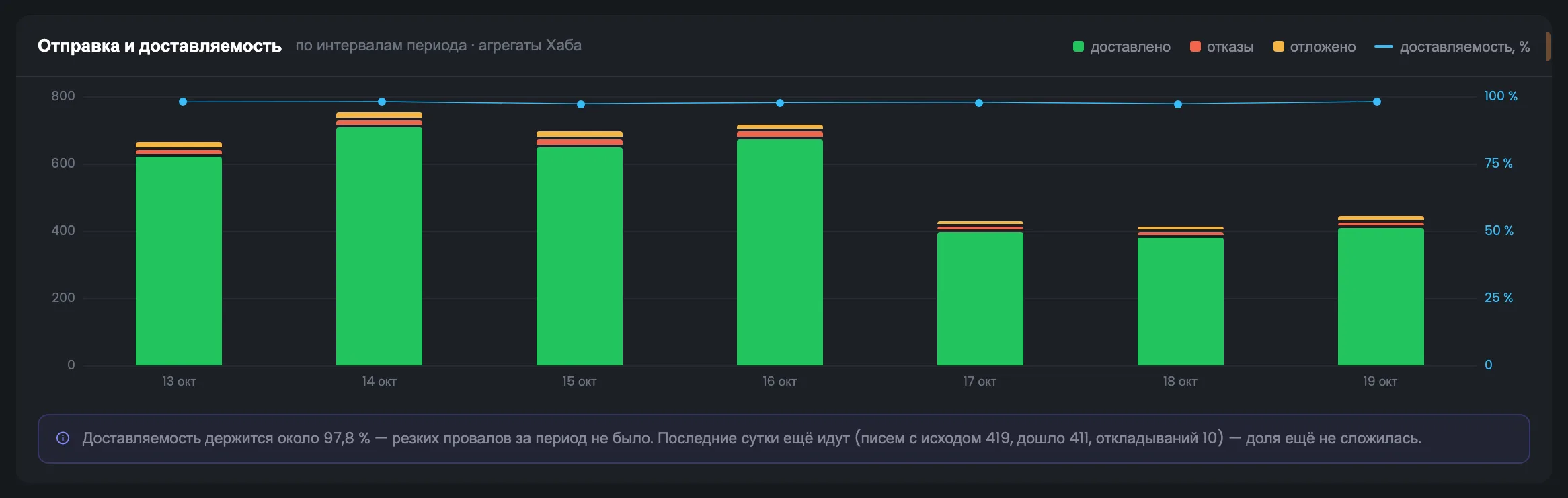
График отправки и доставляемости показывает, как менялся результат по интервалам выбранного периода. Столбики делят письма на доставленные, отказы и отложенные, а линия поверх них — доля доставленных. Если в какой-то интервал доставка резко изменилась, подпись под графиком назовёт этот перелом — с него и стоит начинать разбор. По форме линии видно, был ли провал разовым или доставка проседает постепенно. Этот экран нужен, когда доставляемость в шапке ниже обычной: график покажет, в какой интервал началось падение, а следующие экраны — у какого почтовика и по какой причине.
УвеличитьЭкран 10 · Отправка и доставляемость. Пример из интерфейса MTA-Hub.
Столбики — доставлено, отказы и отложено.
Линия — доля доставленных.
Подпись — называет резкий перелом, если он был.
Последние сутки ещё идут — подпись предупреждает, что их доля пока не окончательная.
11
Кто принимает письма
Разбивка по почтовикам
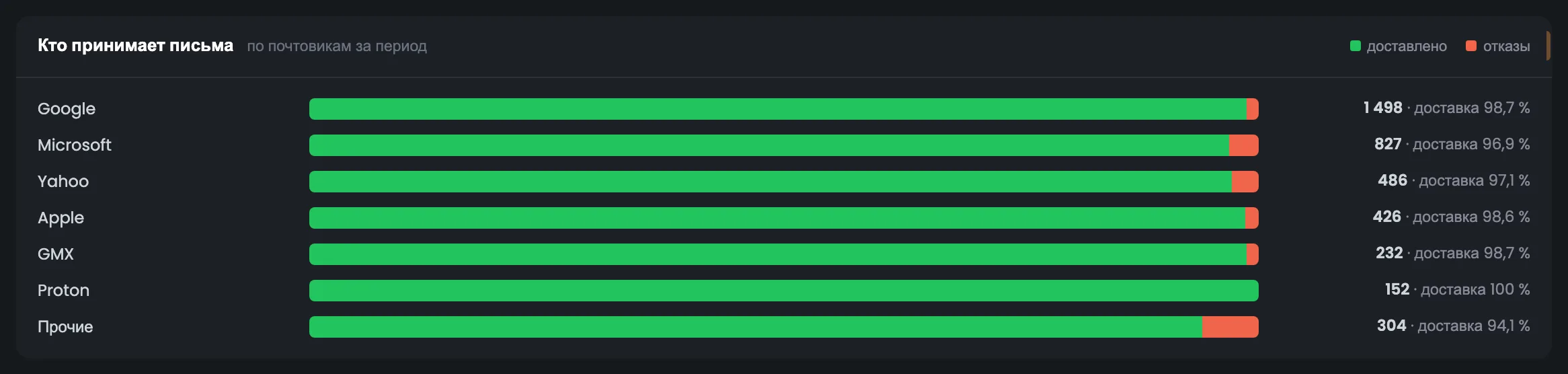
Разбивка по почтовикам отвечает на вопрос, кто из крупных провайдеров принимает ваши письма хуже других. Для Google, Microsoft, Yahoo, Apple, GMX и Proton показано, сколько писем ушло за период и какая доля доставлена; все остальные домены собраны в строку «Прочие», которая всегда внизу. Если у одного почтовика доля заметно ниже, дело в нём, а не во всём сервере, — его ответы дословно есть на вкладке «Доставляемость». Сравнивайте доли за разные периоды: если Microsoft или Yahoo вдруг стали принимать хуже, а остальные нет, ищите ответы именно этого почтовика.
УвеличитьЭкран 11 · Кто принимает письма. Пример из интерфейса MTA-Hub.
Прочие — все остальные домены вместе — всегда внизу.
По этой разбивке видно, какой почтовик принимает хуже остальных.
12
С каких vMTA уходило
Разбивка по адресам отправки
Тот же период, разложенный по vMTA — адресу и домену отправки. По каждой vMTA видно, сколько писем с неё ушло и какая доля доставлена; уже снятые vMTA тоже остаются в списке, чтобы их история не терялась. Экран помогает отделить проблему одного адреса от проблемы всего сервера и не перестраивать отправку целиком, когда плохо работает только одна точка. Если плохо доставляет одна vMTA, откройте вкладку «vMTA и задания»: там видно, есть ли у неё PTR, активен ли DKIM и на каком она этапе прогрева. Если доля упала у всех vMTA сразу, причина скорее в почтовике или в базе.
УвеличитьЭкран 12 · С каких vMTA уходило. Пример из интерфейса MTA-Hub.
Строка vMTA — сколько писем и какая доля доставлена.
Снятые vMTA — тоже в списке — их история не теряется.
Если один vMTA доставляет заметно хуже остальных, проблема в нём, а не во всём сервере.
13
Причины отказов
По интервалам и причинам
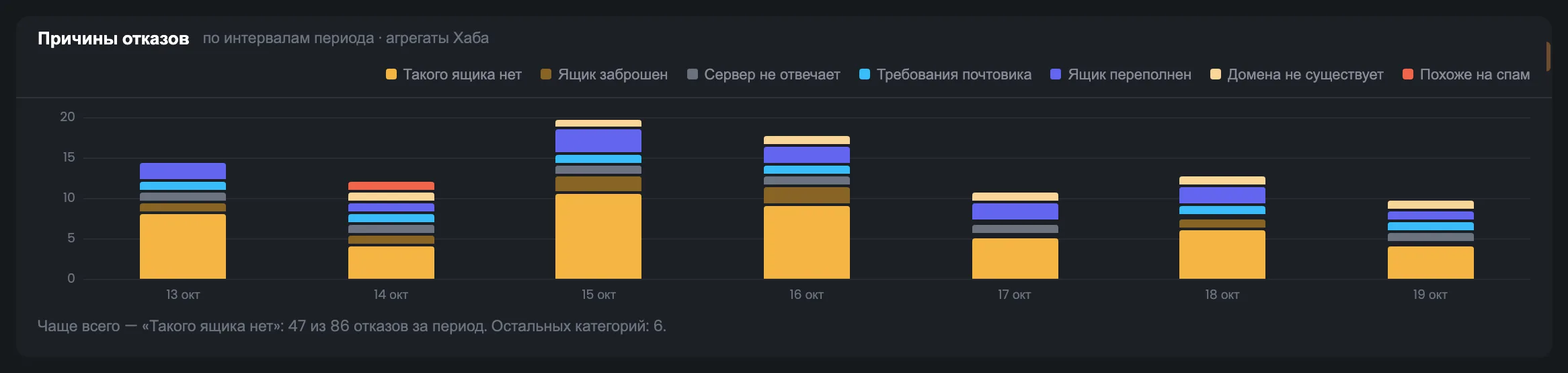
График причин отказов раскладывает bounce по интервалам и по смыслу: такого ящика нет, ящик заброшен или переполнен, домена не существует, сервер не отвечает, требования почтовика, похоже на спам. У каждой причины свой цвет, а подпись под графиком называет самую частую. Экран отвечает на ключевой вопрос: письма не доходят из-за грязной базы или из-за репутации отправителя. Если растут жёлтые причины, чистите базу; если красные — разбирайтесь с содержанием писем и репутацией адресов, начиная с ответов почтовиков на вкладке «Доставляемость».
УвеличитьЭкран 13 · Причины отказов. Пример из интерфейса MTA-Hub.
Причины — такого ящика нет, ящик заброшен или переполнен, домена не существует, сервер не отвечает, требования почтовика, похоже на спам.
Цвет — красные — спам, жёлтые — плохие адреса.
Так видно, в чём дело: в базе или в репутации.
14
Очередь, соединения и пропускная способность
По замерам сервера
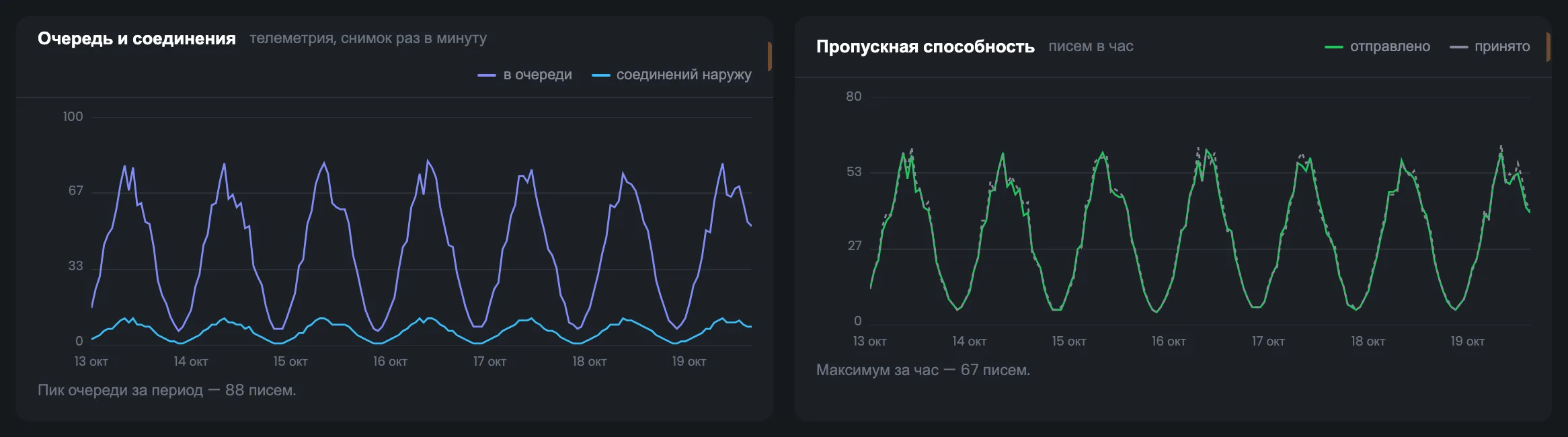
Графики очереди, соединений и пропускной способности за выбранный период. Слева видно, сколько писем стояло в очереди PowerMTA и сколько соединений MTA держал наружу, справа — сколько писем в час отправлено и принято. Если очередь растёт, а отправка в час не растёт вместе с ней, сервер не успевает за входящим потоком, и пора искать затор на вкладке «Очереди». Пик соединений полезно сравнить с пределом MTA: если он упирается в потолок, отправку держит лимит, а не почтовики. Выберите период, на который пришлась жалоба на медленную доставку, — графики покажут, копилась ли тогда очередь.
УвеличитьЭкран 14 · Очередь, соединения и пропускная способность. Пример из интерфейса MTA-Hub.
Очередь — сколько писем стояло в очереди.
Соединения — сколько соединений MTA держал наружу.
Пропускная способность — сколько писем в час отправлено и принято.
Эти графики строятся по замерам сервера раз в минуту, а не по учёту писем.
15
Нагрузка, память и диск
Сервер за период
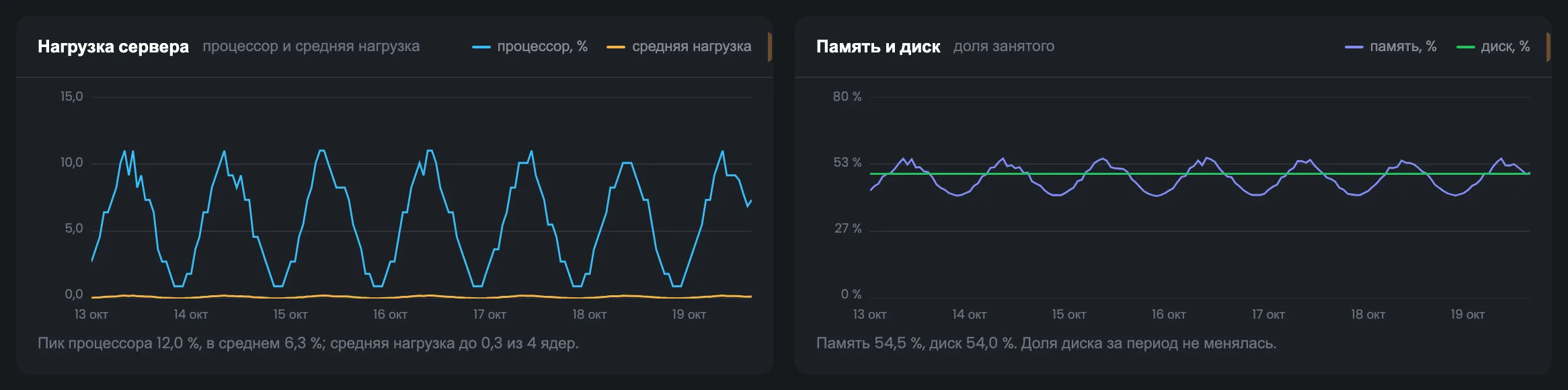
Нагрузка, память и диск за выбранный период — то, что мониторинг почтового сервера показывает рядом с письмами. Графики процессора и средней нагрузки, занятой памяти и диска сопровождают подписи, которые пересказывают их словами: пик и среднее по процессору, менялось ли заполнение диска. Не нужно всматриваться в кривые, чтобы понять, хватает ли серверу ресурсов. Если ресурсы на пределе, медленная отправка может объясняться самим сервером, а не почтовиками. Если в ленте появилось предупреждение о диске или памяти, загляните сюда: по графику видно, растёт ли заполнение постепенно или скачком.
УвеличитьЭкран 15 · Нагрузка, память и диск. Пример из интерфейса MTA-Hub.
Процессор — пик и среднее — подпись пересказывает словами.
Память — занятая за период.
Диск — менялось ли заполнение.
Диск, занятый на 80 %, и память на 90 % попадают в ленту «Что требует внимания».
Очереди
4 экрана
Вкладка «Очереди» показывает каждую очередь PowerMTA отдельной строкой и два разреза: по доменам получателей и по vMTA отправки. По ним видно, где затор — у почтовика или у вас. Прямо из таблицы очередь можно поставить на паузу, замедлить или вернуть обычный темп. Очистка — единственное необратимое действие, и Хаб заранее называет, сколько писем удалится.
16
Очереди в шести числах
Итог очередей
Вкладка «Очереди» начинается с шести чисел — итога всей очереди PowerMTA. В очереди 57 писем объёмом 2,0 МБ в 31 очереди, на паузе нет ни одной, в замедлении одна — yahoo.com с 14:23. Последнее число называет самую большую очередь вместе с её доменом получателя и vMTA. По этому ряду видно, есть ли затор и где он крупнее всего, ещё до того, как открыть таблицу очередей. Соединений сейчас открыто 31. Если в замедлении есть очередь, включите фильтр «в замедлении» в таблице ниже — там видно, что ответил почтовик и с какого времени. Число «На паузе» больше нуля без вашей команды — повод заглянуть в журнал на вкладке «Управление».
УвеличитьЭкран 16 · Очереди в шести числах. Пример из интерфейса MTA-Hub.
Писем в очереди — 57, 2,0 МБ.
Очередей с письмами — 31 из 31.
На паузе — 0 — паузу никто не ставил.
В замедлении — 1 — yahoo.com с 14:23.
Соединений — 31.
Самая большая — 9 писем — gmail.com · weekly.tidewaymedia.net-vmta.
Самую большую очередь видно сразу — с её доменом получателя и vMTA.
17
Очереди
Домен получателя и vMTA
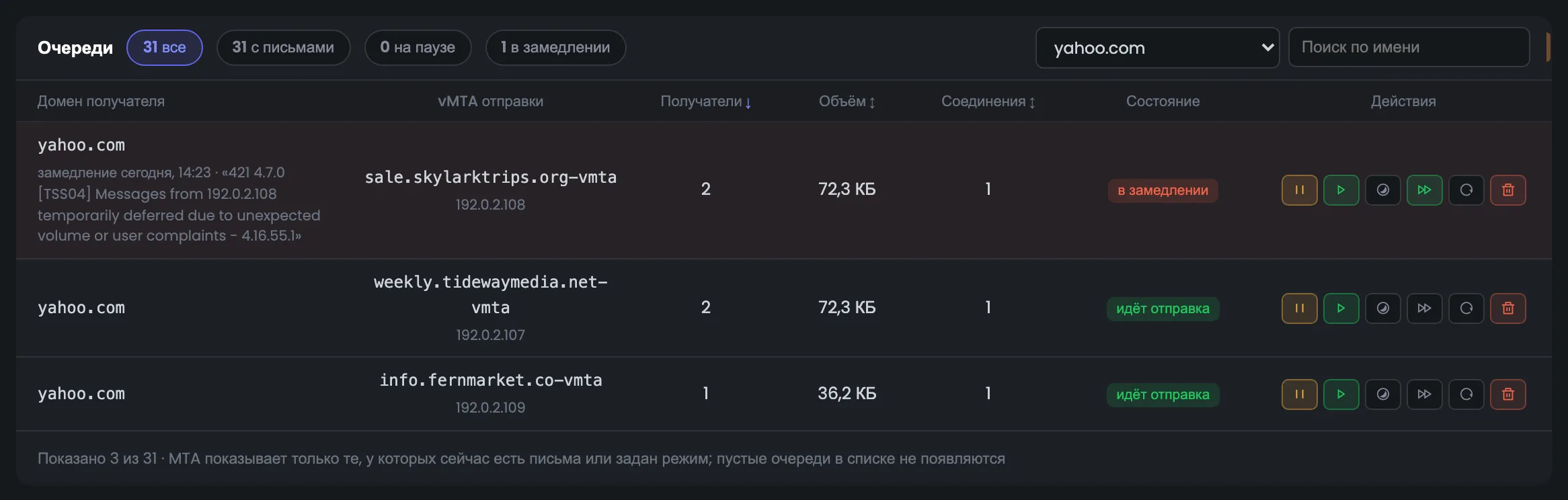
Таблица очередей — главный экран вкладки: одна строка — одна очередь PowerMTA, то есть пара «домен получателя / vMTA отправки», с получателями, объёмом, соединениями и состоянием. Здесь выбран yahoo.com: одна из трёх его очередей замедлена, и под доменом видно, с какого времени и что ответил почтовик. Кнопки в строке ставят паузу, возобновляют, замедляют, возвращают обычный темп или повторяют отправку — обратимые действия срабатывают сразу, а ответ MTA появляется над таблицей. Перед командой проверьте, что выбрана нужная пара домена и vMTA: действие в строке касается только этой очереди.
УвеличитьЭкран 17 · Очереди. Пример из интерфейса MTA-Hub.
Фильтры — все, с письмами, на паузе, в замедлении; выбор домена и поиск.
Строка — получатели, объём, соединения и состояние; у замедленной — с какого времени и что ответил почтовик.
Очистка — единственное необратимое действие на вкладке: сначала Хаб спрашивает у MTA, сколько писем удалится, и называет это число в подтверждении.
18
Кому адресовано
Очередь по доменам
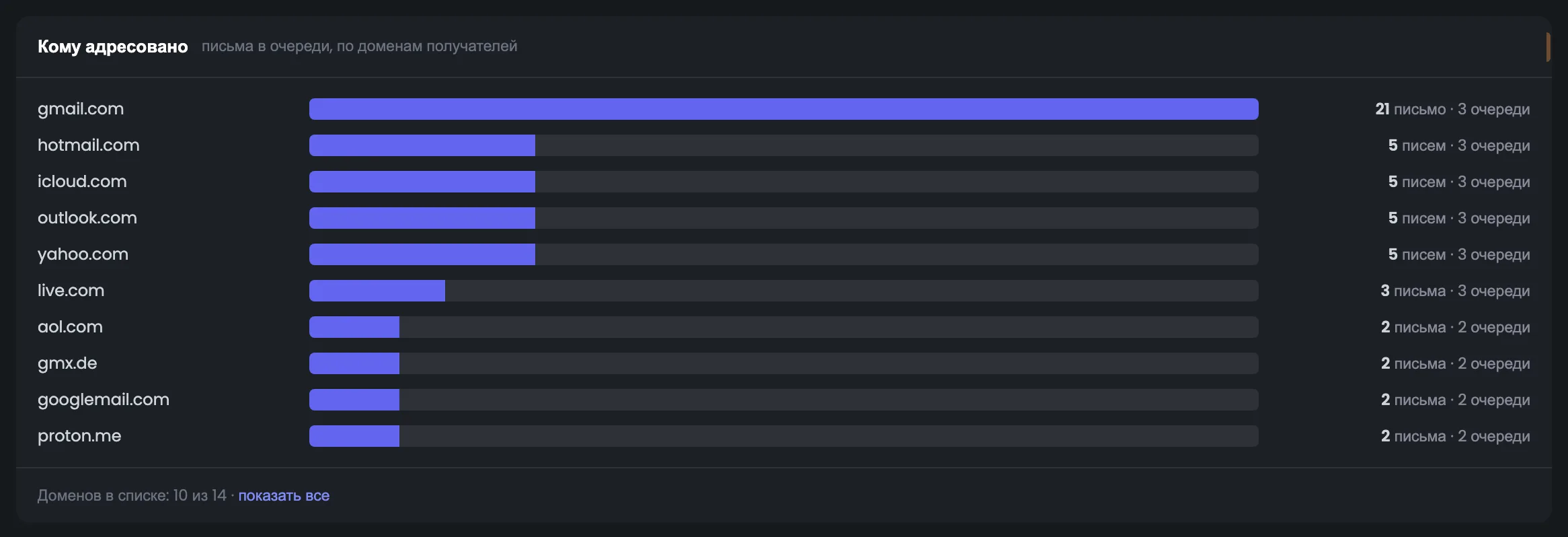
Разрез «Кому адресовано» складывает очередь по доменам получателей: сколько писем ждёт каждый домен и в скольких очередях они лежат, а полоса показывает долю домена. Экран нужен, чтобы быстро увидеть, не скопились ли письма у одного провайдера. Если большая часть очереди приходится на один домен, а остальные уходят ровно, сервер в порядке — разбираться нужно с этим почтовиком и его ответами на вкладке «Домены». Разрез пригодится, когда общая очередь выросла и нужно понять, кому адресованы письма: полоса доли сразу показывает главного получателя.
УвеличитьЭкран 18 · Кому адресовано. Пример из интерфейса MTA-Hub.
Домен — письма и число очередей.
Полоса — доля домена в очереди.
Если письма скопились у одного домена, проблема в том, как его почтовик принимает ваши письма.
19
С каких vMTA
Очередь по точкам отправки
Разрез по точкам отправки показывает ту же очередь с другой стороны: сколько писем и в скольких очередях у каждой vMTA. На снимке письма распределены между тремя vMTA примерно пропорционально числу их очередей — заметного затора у одной точки нет. Сравнивайте этот экран с разрезом по доменам: вместе они быстро показывают, на чьей стороне затор. Если одна vMTA держит заметно больше писем, чем остальные, проверьте её на вкладке «vMTA и задания»: этап прогрева и дневной предел могут объяснить затор. Пустая очередь у vMTA — не проблема: значит, писем на неё сейчас нет.
УвеличитьЭкран 19 · С каких vMTA. Пример из интерфейса MTA-Hub.
Затор у одного vMTA при разных доменах — проблема у вас: прогрев, предел скорости или репутация адреса.
Домены
4 экрана
Вкладка «Домены» разбирает отправку с двух сторон. Домены получателей — кому письма уходят прямо сейчас и что эти домены отвечали за восемь суток, с кодами и словами почтовиков. Ваши домены отправки — сколько отправлено за 30 дней, доля доставленных, отказы, жалобы и подпись DKIM. Здесь ищут, у какого провайдера или своего домена проблемы с доставкой.
20
Домены в пяти числах
Итог доменов
Вкладка «Домены» открывается пятью числами, которые сразу говорят, есть ли с доменами о чём беспокоиться. Они показывают, сколько доменов получателей сейчас ждут писем, сколько из них дали отказы, откладывания или жалобы за восемь суток, сколько у вас доменов отправки, какой из них доставляет хуже всех и сколько отказов было за период. Если доменов с проблемами становится больше, следующие экраны покажут, какие именно и что они отвечают. Сюда стоит зайти после жалобы на доставку конкретному провайдеру или когда в шапке страницы выросли отказы.
УвеличитьЭкран 20 · Домены в пяти числах. Пример из интерфейса MTA-Hub.
Домены в очереди — сколько доменов получателей ждут писем.
С проблемами — дали отказы, откладывания или жалобы за восемь суток.
Домены отправки — все с подписью DKIM.
Худший домен отправки — по доле доставленных.
Отказы за период — из общего числа отправок.
Сверху видно, есть ли вообще о чём беспокоиться.
21
Кому уходит прямо сейчас
Домены в очереди
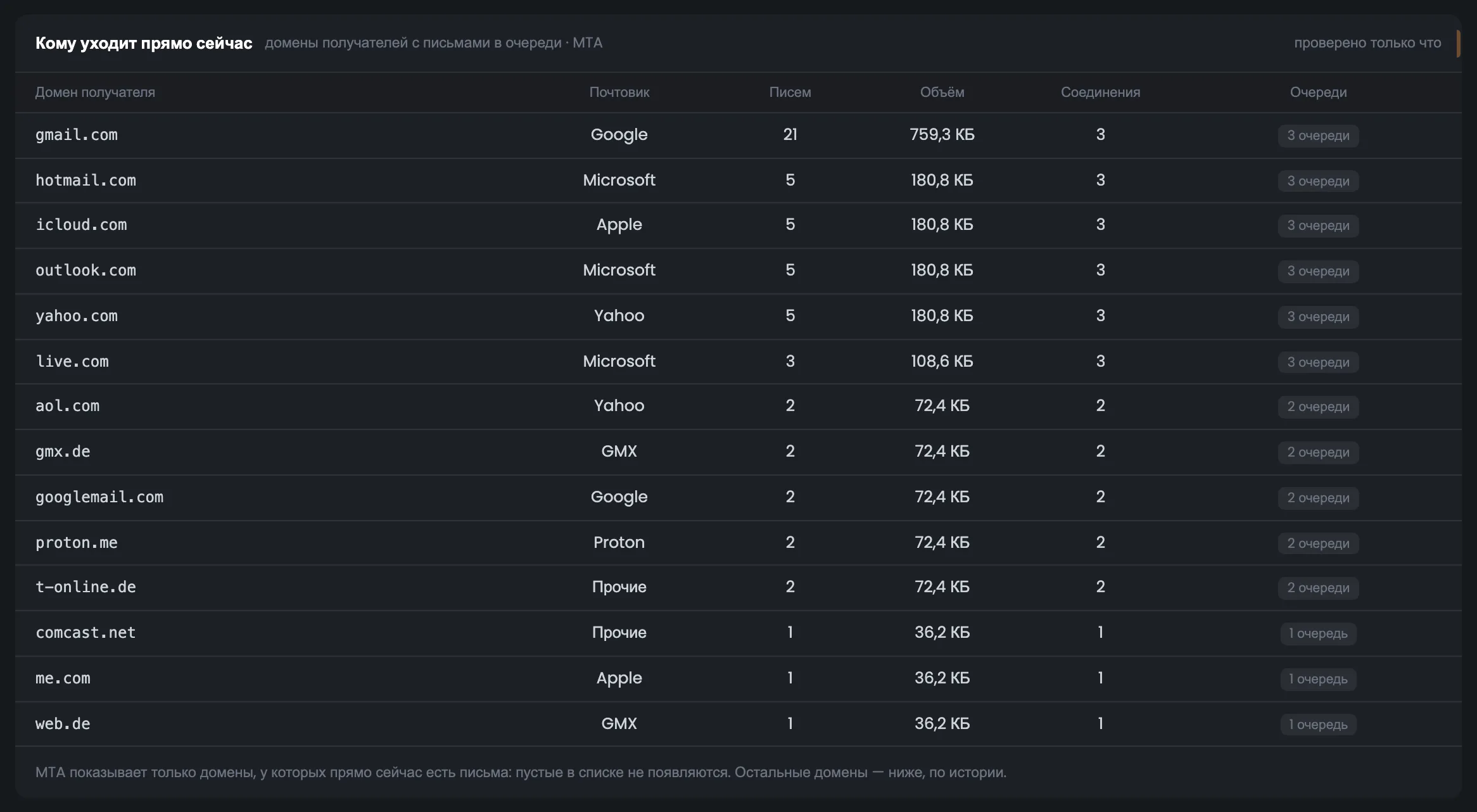
Экран «Кому уходит прямо сейчас» — домены получателей, письма которым сейчас стоят в очереди, по живому ответу MTA. Для каждого домена указаны почтовик, число писем, объём, соединения и сколько очередей к нему открыто; самые нагруженные идут сверху. Это текущая картина отправки: какие провайдеры получают основной поток в эту минуту. Если сверху оказался неожиданный домен, стоит проверить, какая рассылка его нагружает. Сравнивайте этот экран с журналом ответов ниже: домен с большой очередью и свежими отказами требует внимания первым. Число соединений к домену показывает, насколько активно MTA пытается доставить письма прямо сейчас.
УвеличитьЭкран 21 · Кому уходит прямо сейчас. Пример из интерфейса MTA-Hub.
Строка домена — почтовик, письма, объём, соединения и число очередей.
Порядок — самые нагруженные сверху.
Домены без писем MTA не показывает; остальные — ниже, по истории.
22
Что отвечают домены получателей
Журнал за восемь суток
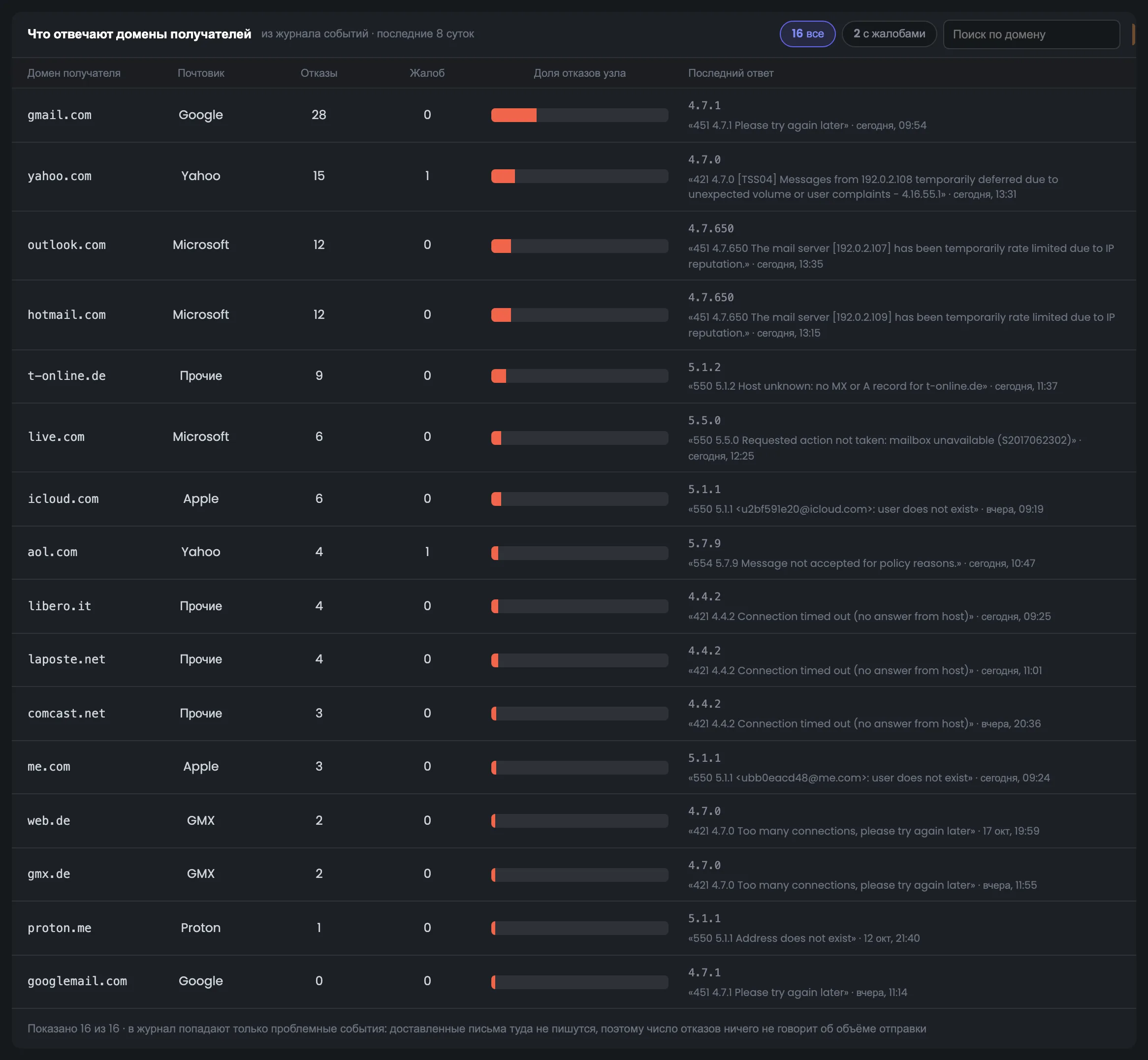
Журнал ответов доменов получателей за восемь суток — главный инструмент, когда письма отклоняются. По каждому домену видно число отказов и жалоб, его долю во всех отказах сервера и последний ответ почтовика: код, слова и время. Фильтр «с жалобами» оставляет только домены, где получатели жаловались, а поиск находит нужный домен. Начинайте с доменов с самой большой долей отказов: последний ответ почтовика обычно прямо называет причину. Найденный код отказа удобно разобрать дальше на вкладке «Доставляемость», где видно, с какой vMTA ушло письмо и влияет ли ответ на оценку.
УвеличитьЭкран 22 · Что отвечают домены получателей. Пример из интерфейса MTA-Hub.
Отказы и жалобы — по каждому домену получателя.
Доля — доля домена во всех отказах сервера.
Последний ответ — код, слова почтовика и время.
Фильтры — «с жалобами» и поиск.
Доставленные письма в этот журнал не пишутся, поэтому число отказов здесь не говорит об общем объёме — доли от всех писем на вкладке «Графики».
23
Домены отправки
Ваши домены за 30 дней
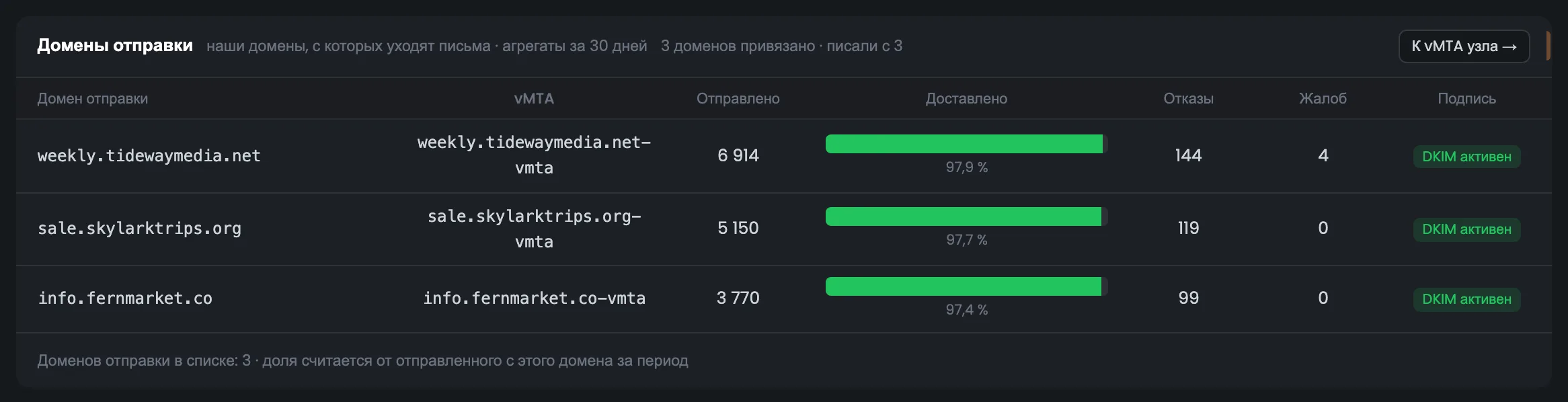
Домены отправки — ваши собственные домены за 30 дней; по ним видно, как почтовики принимают каждый из них. Для каждого домена указаны vMTA, сколько писем отправлено, доля доставленных, отказы, жалобы и подписан ли он DKIM. Экран нужен, чтобы сравнить домены между собой: если один доставляет заметно хуже остальных, его стоит разбирать отдельно. Домен без подписи сразу бросается в глаза в колонке DKIM. Экран помогает, когда завели новый домен или решаете, какой домен нагружать сильнее: доля доставленных и жалобы за 30 дней показывают, какой домен почтовики принимают лучше.
УвеличитьЭкран 23 · Домены отправки. Пример из интерфейса MTA-Hub.
Строка домена — vMTA, отправлено, доля доставленных, отказы, жалобы.
DKIM — подписан ли домен.
Если один домен доставляет хуже остальных, причина в его репутации.
vMTA и задания
4 экрана
Вкладка «vMTA и задания» показывает виртуальные точки отправки сервера из трёх источников сразу: настроек Хаба, ответа MTA и истории за 30 дней. Рядом — разгон адресов по плану прогрева с дневными пределами и рассылки, отправленные с именем задания. По вкладке видно, как каждый IP-адрес отправляет, прогревается и доставляет.
24
vMTA в пяти числах
Итог vMTA
Вкладка «vMTA и задания» начинается с пяти чисел о точках отправки сервера. На узле 3 vMTA, все из конфигурации Хаба, и все три под разгоном на двух этапах прогрева; в очереди 57 писем, MTA ведёт 3 задания. Вместо худшего по доставке vMTA стоит прочерк — значит, заметной разницы между адресами нет. По этому ряду видно, сколько адресов ещё прогревается и насколько сервер загружен рассылками прямо сейчас. Открывайте вкладку, когда новые адреса проходят прогрев или нужно понять, какая рассылка сейчас занимает сервер; если худший vMTA назван по имени, начните с него.
УвеличитьЭкран 24 · vMTA в пяти числах. Пример из интерфейса MTA-Hub.
vMTA на узле — 3 — все из конфигурации Хаба.
Под разгоном — 3, этапов — 2.
Писем в очереди — 57 на 3 vMTA.
Худший по доставке — прочерк — расхождений нет.
Заданий в работе — 3 — MTA ведёт рассылки.
Прочерк вместо худшего vMTA — честный ответ: заметной разницы между ними нет.
25
vMTA узла
Три источника в одной таблице
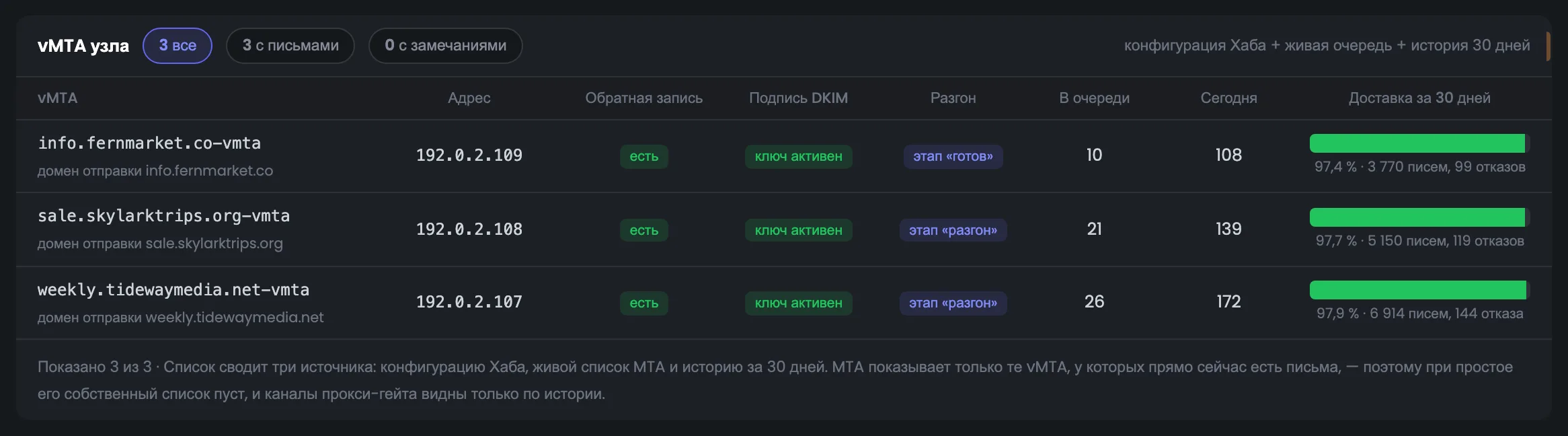
Таблица vMTA узла собирает три источника в одном месте: настройки Хаба, текущий список из MTA и историю доставки за 30 дней. По каждому адресу видно, есть ли обратная запись (PTR), активен ли ключ DKIM, на каком этапе прогрева он находится, сколько писем ждёт, сколько ушло сегодня и как доставлялись письма за месяц. Фильтр «с замечаниями» оставляет только те vMTA, которые стоит исправить до следующей рассылки. Это главный экран для проверки адресов перед запуском: у каждой vMTA должны быть PTR и активный ключ DKIM. Если доставка за 30 дней у одного адреса хуже, сверьте его этап прогрева на соседнем экране.
УвеличитьЭкран 25 · vMTA узла. Пример из интерфейса MTA-Hub.
Адрес и PTR — адрес и есть ли обратная запись.
DKIM — активен ли ключ подписи.
Прогрев — этап разгона.
Очередь и отправка — в очереди, отправлено сегодня, доставка за 30 дней.
Фильтры — все, с письмами, с замечаниями.
«С замечаниями» — vMTA без обратной записи или с неактивным ключом подписи.
26
Разгон адресов
Дневной предел плана прогрева
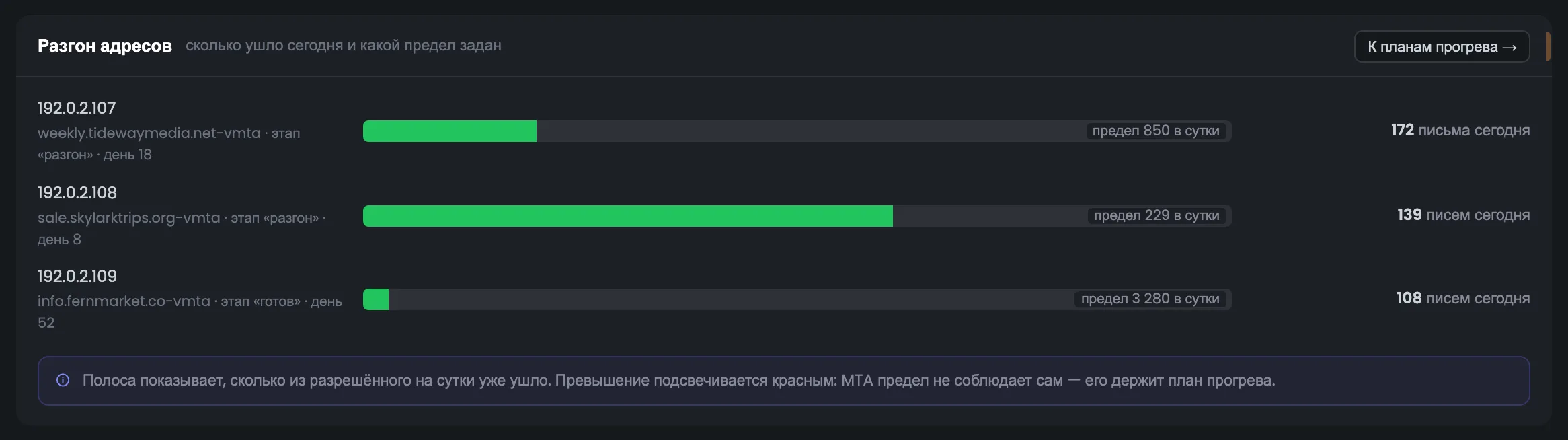
Экран «Разгон адресов» показывает, как каждый IP-адрес идёт по плану прогрева. По каждому адресу видно, сколько писем ушло сегодня, какой дневной предел задал план, на каком этапе и дне прогрева адрес. Если сегодняшняя отправка превысила предел, строка подсвечивается красным — её легко заметить. Экран отвечает на вопрос, не нагружает ли рассылка молодые адреса раньше времени. Если строка красная, проверьте план в разделе «Прогрев» и рассылку, которая идёт с этого адреса. Этап и день прогрева показывают, сколько адресу ещё осталось до конца плана.
УвеличитьЭкран 26 · Разгон адресов. Пример из интерфейса MTA-Hub.
Сегодня — сколько писем ушло с адреса.
Предел — дневной предел плана прогрева.
Этап и день — на какой ступени адрес.
Этот предел держит план прогрева, а не сам MTA, поэтому превышение подсвечивается красным.
27
Задания
Рассылки с именем задания
Экран «Задания» показывает рассылки, отправленные с именем задания, по живому ответу MTA. Для каждого задания видно, сколько получателей ещё ждут в очереди, какой объём оно занимает и сколько соединений держит; на снимке MTA ведёт три задания. Это помогает связать нагрузку на сервер с конкретной рассылкой: если очередь выросла, здесь сразу видно, какое задание её создало и сколько ему осталось отправить. Экран удобно открыть после запуска крупной рассылки, чтобы убедиться, что MTA её принял и отправляет. Если сервер перегружен, а задание вам незнакомо, найдите его по имени в рассылочной платформе.
УвеличитьЭкран 27 · Задания. Пример из интерфейса MTA-Hub.
Задание — имя рассылки.
Ждут — сколько получателей ещё в очереди.
Объём и соединения — по каждому заданию.
Так видно, какая рассылка сейчас нагружает сервер.
Доставляемость
4 экрана
Вкладка «Доставляемость» — оценка сервера за 30 дней и подробный разбор того, из чего она сложилась. На ней пять составляющих с весами, причины отказов и дословные ответы почтовиков с кодами. Расчёт тот же, что в «Аналитике», поэтому оценка одного сервера сходится с общей картиной.
28
Доставляемость в пяти числах
Оценка и доли
Вкладка «Доставляемость» начинается с пяти чисел за 30 дней — итоговой оценки сервера рассылки. Оценка узла — 93, в норме; доставлено 97,7 %, то есть 15 472 письма из 15 834; спама и жалоб меньше 0,1 %, а красной эта доля станет только от 0,3 %. Последнее число говорит, хватает ли отправленных писем для честной оценки, — здесь хватает. Если оценка ниже нормы, следующий экран покажет, что именно её тянет вниз. Вкладку стоит проверять после изменений в отправке — новой базы, нового домена, нового адреса. Прежде всего смотрите на долю спама и жалоб: только она и крупный чёрный список делают оценку красной.
УвеличитьЭкран 28 · Доставляемость в пяти числах. Пример из интерфейса MTA-Hub.
Оценка узла — 93 — в норме.
Доставлено — 97,7 % — 15 472 из 15 834.
Спам и жалобы — меньше 0,1 % — 8 событий, красный от 0,3 %.
Отказов всего — 362 — 4 «спам» и 358 прочих.
Отправлено — 15 834 — объёма для оценки хватает.
Если писем слишком мало, плитка так и пишет: для оценки объёма не хватает.
29
Из чего сложилась оценка
Пять составляющих с весами
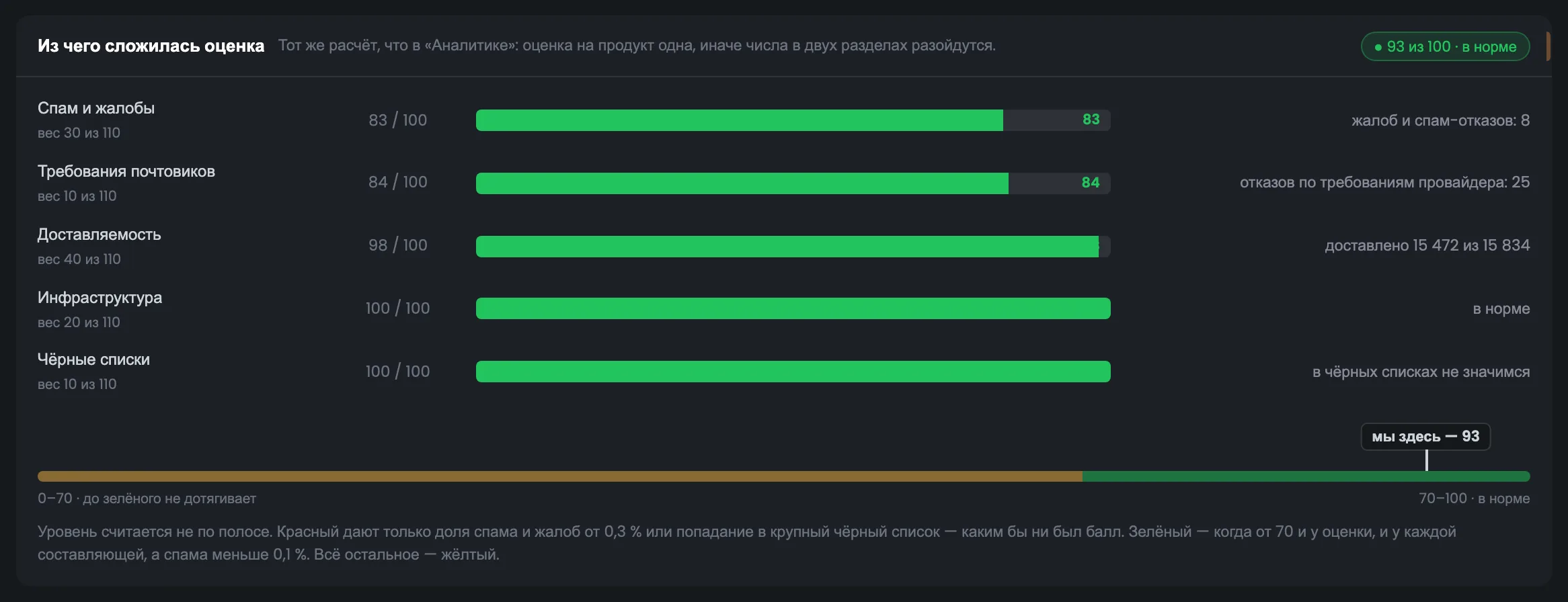
Экран объясняет, из чего сложилась оценка сервера, — без «чёрного ящика». Пять составляющих с весами: доставляемость, спам и жалобы, инфраструктура, требования почтовиков и чёрные списки; у каждой свой балл, а итог здесь — 93 из 100. Ниже — шкала с отметкой «мы здесь» и правило цвета словами. Если есть что исправлять — спама больше зелёного порога или доставка ниже 95 %, — появляется блок «Что тянет вниз и что делать»; здесь его нет. Начинайте с составляющей с самым низким баллом: здесь это спам и жалобы — 83 из 100 при весе 30, и её рост сильнее всего поднимет итог.
УвеличитьЭкран 29 · Из чего сложилась оценка. Пример из интерфейса MTA-Hub.
Спам и жалобы — вес 30 — 83 из 100.
Требования почтовиков — вес 10 — 84.
Доставляемость — вес 40 — 98.
Инфраструктура — вес 20 — 100.
Чёрные списки — вес 10 — 100.
Итог — 93 из 100 — в норме.
Красный дают только доля спама и жалоб от 0,3 % или крупный чёрный список; зелёный — когда и оценка, и каждая составляющая не ниже 70, а спама меньше 0,1 %. Расчёт тот же, что в «Аналитике».
30
Причины отказов
За 30 дней
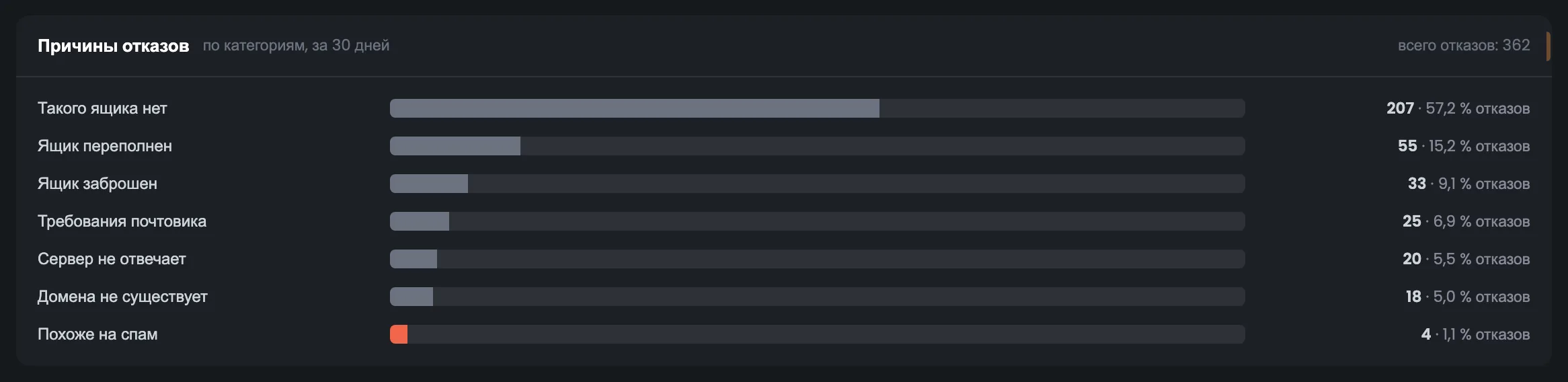
Причины отказов за 30 дней — та же разбивка, что на графиках, но итогом за месяц и с долей каждой причины. Причины, связанные со спамом, выделены красным, потому что именно они влияют на оценку сервера. Экран помогает решить, с чем бороться в первую очередь: с плохими адресами в базе или со спам-отказами. Если среди причин много «такого ящика нет», базу пора чистить — это поднимет долю доставленных. Конкретные коды и слова почтовиков — на следующем экране. Экран удобно смотреть вместе с пятью числами вверху вкладки: он объясняет, из чего сложилось число отказов в плитке.
УвеличитьЭкран 30 · Причины отказов. Пример из интерфейса MTA-Hub.
Причины — от «такого ящика нет» до «похоже на спам».
Красные — причины, связанные со спамом, — именно они влияют на оценку.
Плохие адреса тянут вниз долю доставленных, а спам — оценку.
31
Коды ответов приёмников
Слова почтовика дословно
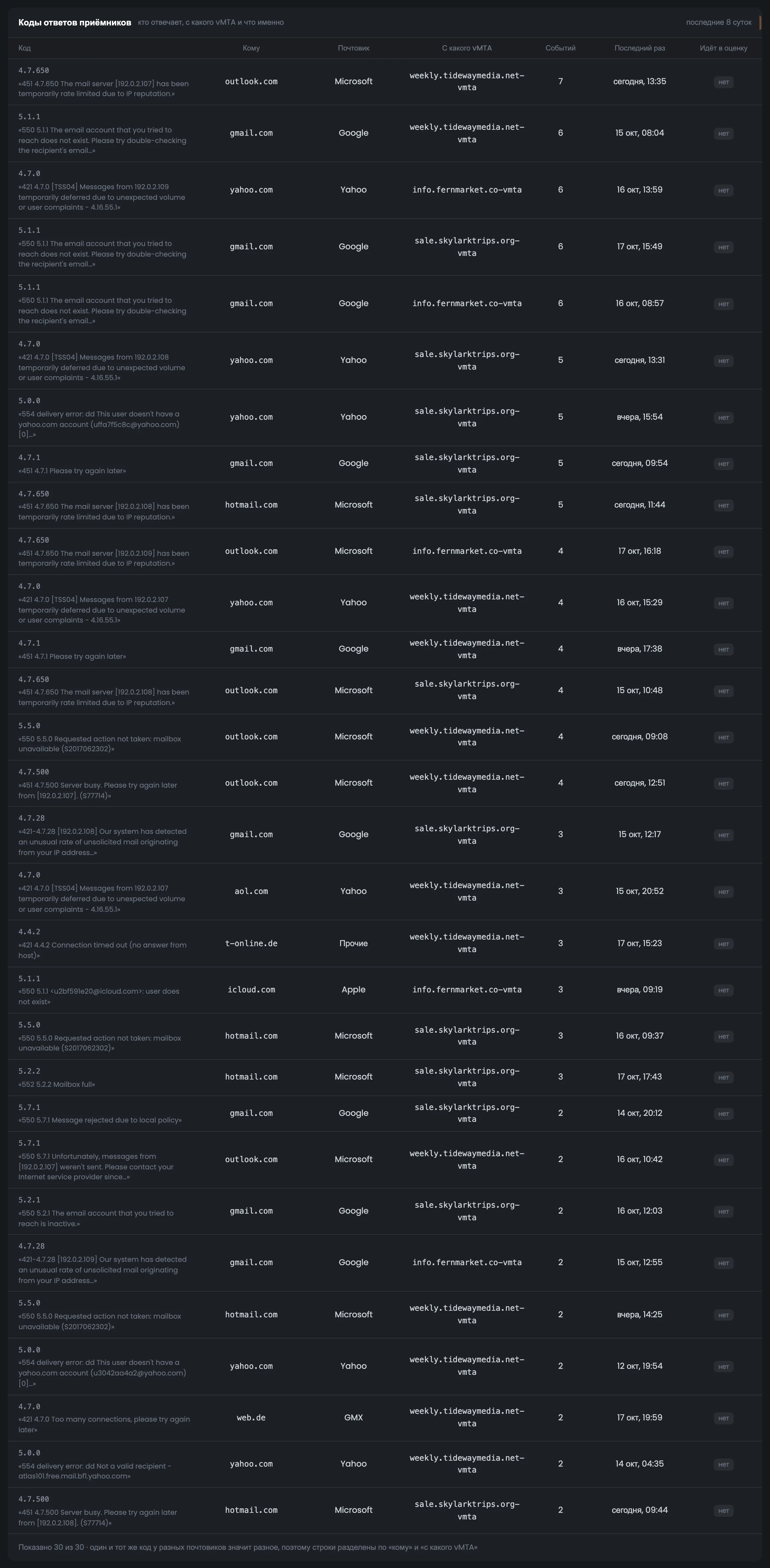
Коды ответов приёмников — самый подробный уровень мониторинга: до 30 строк за восемь суток с кодом ответа SMTP и словами почтовика дословно. В каждой строке видно, кому шло письмо, какой почтовик ответил, с какой vMTA ушло письмо, сколько было таких событий, когда последний раз и влияет ли ответ на оценку. Здесь находят точную причину отказа — например, 5.1.1 или 4.7.0 — и понимают, что исправлять: базу, адрес отправки или объём. Когда в ленте появился частый код отказа или очередь ушла в замедление, строка с тем же кодом покажет, у какого почтовика и с какой vMTA это происходит.
УвеличитьЭкран 31 · Коды ответов приёмников. Пример из интерфейса MTA-Hub.
Код и текст — длинный ответ обрезается по целому слову.
Кому и с какого vMTA — домен получателя, почтовик, адрес отправки.
Сколько и когда — число событий и последнее время.
Влияет на оценку — да или нет.
Один и тот же код у разных почтовиков значит разное, поэтому строки разделены по «кому» и «с какого vMTA».
Управление
4 экрана
Вкладка «Управление» — команды на весь сервер и точечные операции над очередью PowerMTA. Рядом — текущее состояние MTA, очереди, куда стоит вмешаться, и журнал операций с отменой. Каждая команда видна дословно до отправки и требует подтверждения, а необратимые действия подтверждаются отдельно.
32
Быстрые команды и действие над очередью
Весь сервер и точечно
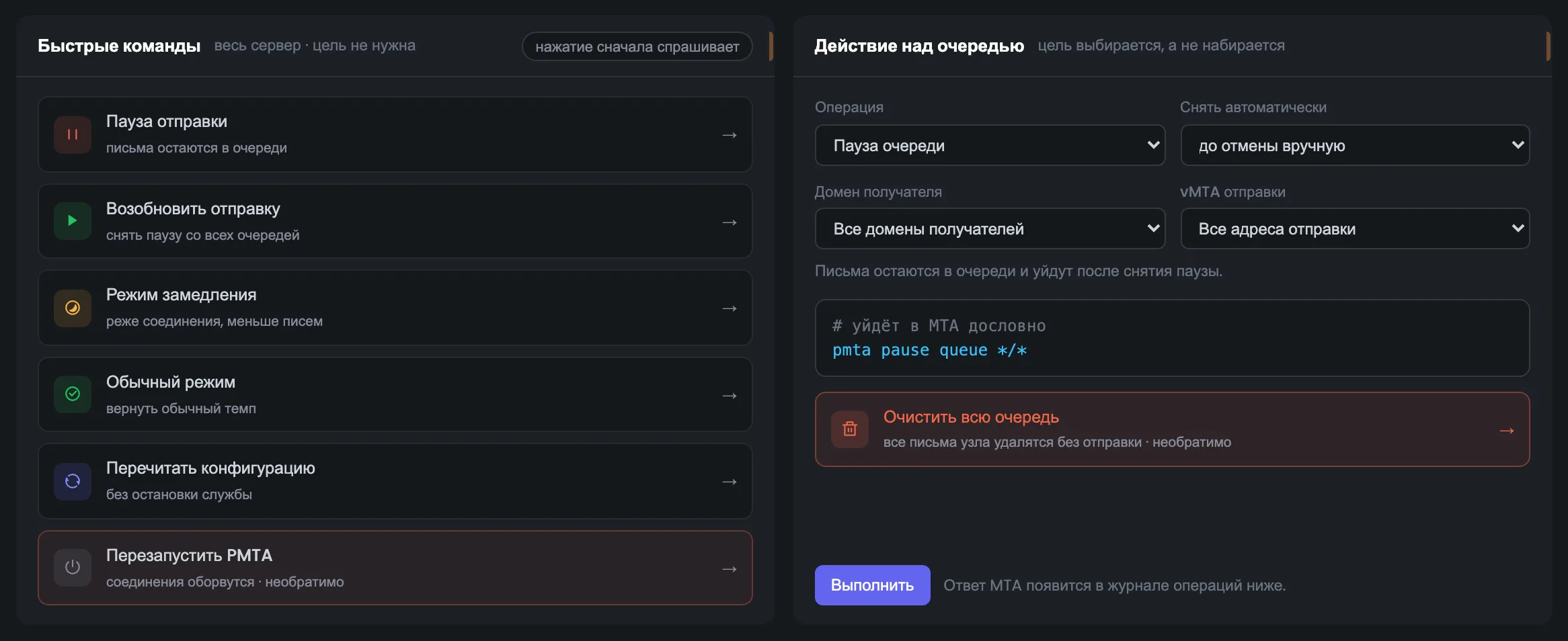
Вкладка «Управление» начинается с команд: слева — на весь сервер, справа — точечная операция над очередью PowerMTA. Быстрые команды ставят паузу и возобновляют отправку, включают замедление или обычный режим, перечитывают конфигурацию и перезапускают PMTA. Справа выбирают операцию, домен получателя, vMTA и срок автоотмены — от 30 минут до суток или только вручную. Команду, которая уйдёт в MTA, видно дословно ещё до нажатия, поэтому ошибиться целью трудно. Сначала пробуйте точечную операцию над одной очередью, а команды на весь сервер оставьте для случаев, когда проблема общая.
УвеличитьЭкран 32 · Быстрые команды и действие над очередью. Пример из интерфейса MTA-Hub.
Действие над очередью — операция, домен получателя, vMTA и автоотмена — от 30 минут до суток или вручную.
Команда дословно — например, pmta pause queue */*.
Очистить всю очередь — отдельной кнопкой, необратимо.
Каждое нажатие сначала требует подтверждения, а очистка, остановка и перезапуск подтверждаются отдельно.
33
Состояние
MTA и режимы очередей
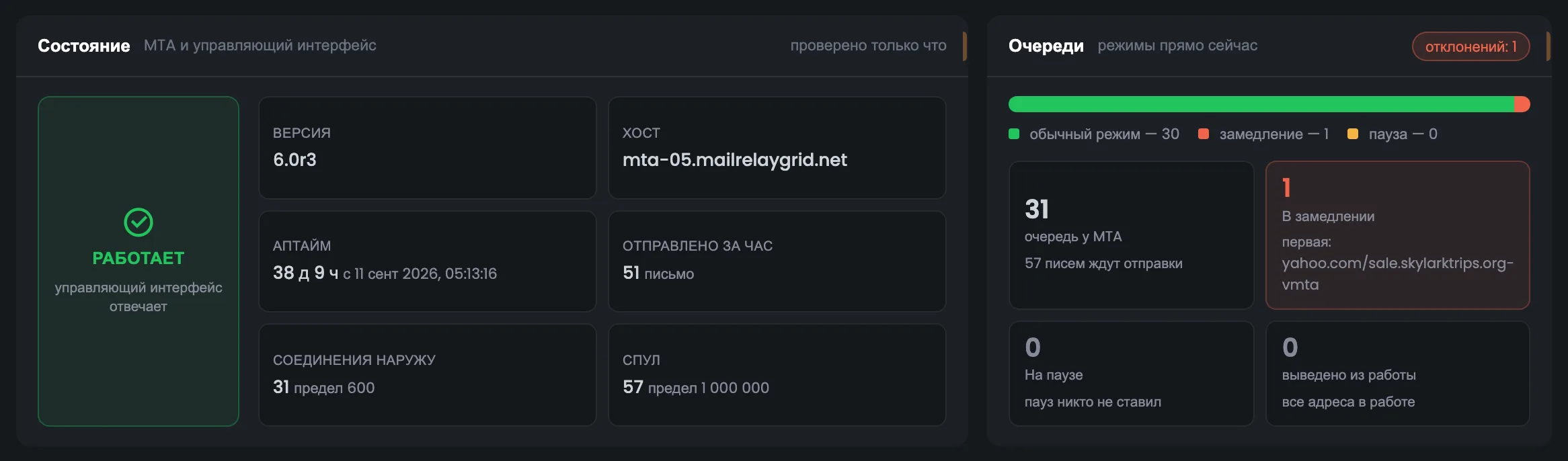
Экран «Состояние» показывает, в каком положении сервер прямо перед тем, как вы отдадите команду. Слева — MTA и его управляющий интерфейс: работает ли, версия, хост, время без перезапуска, отправлено за час, соединения и спул рядом с пределами. Справа — режимы очередей: сколько в обычном, в замедлении и на паузе, первая из замедленных и сколько адресов выведено из работы. Так видно, не стоит ли уже пауза и не выведен ли нужный адрес. Экран стоит открывать перед любой командой и после неё: изменившиеся режимы очередей подтверждают, что команда сработала.
УвеличитьЭкран 33 · Состояние. Пример из интерфейса MTA-Hub.
MTA — работает ли, версия, хост, аптайм, отправлено за час.
Пределы — соединения и спул рядом с пределами.
Режимы очередей — сколько в обычном, в замедлении и на паузе.
Выведено — сколько адресов выведено из работы.
Перед командой видно, в каком состоянии сервер сейчас.
34
Куда стоит вмешаться
Очереди, требующие действия
Список «Куда стоит вмешаться» сам отбирает очереди, которым нужно действие: на паузе, в замедлении и те, где копятся письма. Для каждой предложено подходящее действие — например, «Вернуть темп» у замедленной, — а также «Пауза» и «Выбрать целью», которая подставляет очередь в форму выше. Это короткий путь от проблемы к команде: не нужно искать очередь в таблице и вручную выбирать её домен и vMTA. Первыми разбирайте очереди, где копятся письма: сервер не успевает их отправлять. После действия проверьте журнал операций ниже — там появится запись с итогом.
УвеличитьЭкран 34 · Куда стоит вмешаться. Пример из интерфейса MTA-Hub.
Подходящее действие — например, «Вернуть темп» у замедленной.
Пауза — для любой очереди из списка.
Выбрать целью — подставляет очередь в форму выше.
Копится — значит больше писем, чем сервер отправляет за 10 минут в пиковый час. Подтверждение всё равно спросят.
35
Последние операции
Журнал с отменой
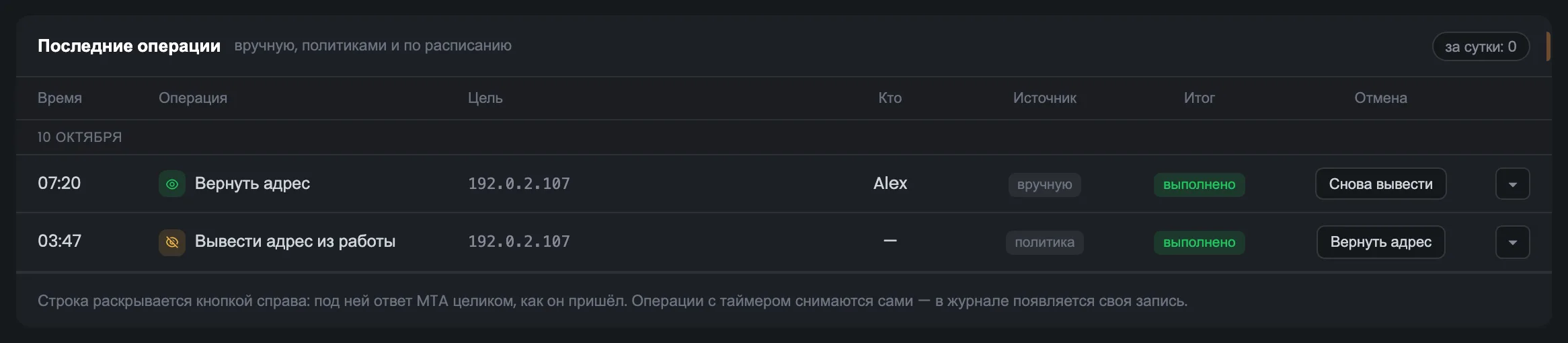
Журнал операций хранит каждое действие с очередями и адресами по дням: время, операция, цель, кто её запустил, итог. Источник показывает, кто принял решение — человек вручную, политика, расписание или автоматика. На снимке в 03:47 политика вывела адрес 192.0.2.107 из работы, а в 07:20 человек вернул его. Любую операцию можно отменить кнопкой в строке, а раскрытая строка показывает полный ответ MTA. Если поведение сервера изменилось без видимой причины, загляните в журнал: возможно, адрес вывело правило или очередь замедлили по расписанию.
УвеличитьЭкран 35 · Последние операции. Пример из интерфейса MTA-Hub.
03:47 · Вывести адрес — 192.0.2.107 — политика, выполнено.
07:20 · Вернуть адрес — тот же адрес — человек, вручную.
Отмена — «Вернуть адрес» у выведенного, «Снова вывести» у возвращённого.
Раскрыть строку — полный ответ MTA.
Операции со сроком отменяются сами — и у такой отмены тоже есть своя запись.
06 / Вопросы о мониторинге
Частые вопросы о мониторинге PowerMTA.
Коротко о том, откуда берутся числа, как читать очереди и что происходит, когда вы нажимаете команду.
Слева — команды на весь сервер, справа — точечная операция; команда, которая уйдёт в MTA, видна до нажатия.
Откуда Хаб знает, что с MTA прямо сейчас?
Спрашивает управляющий интерфейс PowerMTA — при открытии страницы, по кнопке «Обновить» и по автообновлению раз в 15, 30 или 60 секунд.
Почему счётчики MTA не совпадают с числами Хаба?
Счётчики MTA не сбрасываются, когда он перечитывает настройки, и охватывают своё время. Числа Хаба — из учёта каждого письма за выбранный период.
Что такое очередь в PowerMTA?
Пара «домен получателя / vMTA отправки». Каждая видна отдельной строкой с письмами, соединениями и режимом.
Как понять, где затор?
Если письма копятся у одного домена при ровных vMTA — проблема у почтовика. Если у одного vMTA при разных доменах — у вас: прогрев, предел скорости или репутация адреса.
Что значит «режим замедления»?
Письма в очереди уходят по одному с большими паузами. Обычно его ставят после того, как почтовик ответил «слишком много» или «жалобы».
Можно ли случайно удалить письма?
Очистка — единственное необратимое действие. Хаб сначала спрашивает у MTA, сколько писем удалится, называет число и просит отдельного подтверждения.
Можно ли отменить команду?
Да, в журнале: «Вернуть адрес» у выведенного, «Снова вывести» у возвращённого. Операции со сроком отменяются сами.
Как считается оценка сервера?
Пять составляющих с весами: доставляемость, спам и жалобы, инфраструктура, требования почтовиков, чёрные списки. Расчёт тот же, что в «Аналитике».
07 / Следующий шаг
Сравните доставляемость всех серверов в аналитике.
Мониторинг показывает один сервер насквозь. Доставляемость всех серверов вместе, по почтовикам и периодам, собрана в аналитике.
Если сервер ещё прогревает адреса, дневной предел каждого адреса задаёт план прогрева — его видно и на вкладке «vMTA и задания».