Конфигурация PowerMTA. Генератор, версии и ночная сверка.
Хаб составляет оба файла PowerMTA из того, что уже знает о сервере, показывает их до применения и кладёт на сервер в безопасном порядке — с возвратом прежних при неудаче.
Каждая версия сохраняется, а каждую ночь Хаб проверяет, что на сервере лежит ровно то, что он туда положил.
Оригинальные экраны модуляОткрыть в полном размере ↗
01СборкаИз того, что знает Хаб
02ПредпросмотрОба файла до применения
03ПрименениеКопия, проверка, возврат
04СверкаРаз в сутки и по кнопке
01 / Сборка конфигурации
Как Хаб собирает config PowerMTA и vMTA.
Конфигурация PowerMTA хранится в двух файлах: /etc/pmta/config — управление, приём жалоб и политики, /etc/pmta/virtualhost.txt — логины, пул и vMTA. Если писать их руками на каждом сервере, появляются опечатки и забытые ключи подписи, а серверы постепенно перестают совпадать. Хаб собирает оба файла из того, что уже знает о сервере.
Путь конфигурации
01 · СборкаИз данных Хаба
02 · ПредпросмотрОба файла
03 · ПрименениеКопия и проверка
04 · СверкаКаждую ночь
Если что-то пошло не так, Хаб возвращает прежние файлы сам
Подставляется само
Из того, что знает Хаб
Пары «домен + адрес», ключи подписи, адрес Хаба для управления и сбора показателей подставляются сами. Вручную задаются только скорость, режим замедления и правила для отдельных почтовиков.
HMTA-Hub
сборка
В конфигурациях23 пары
домен + адреси 3 адреса MailerQ
Формат общий
С Protosender
Те же имена блоков и то же устройство файлов: сервер, настроенный Хабом, подключается к модулю работы с PMTA в Protosender — и наоборот.
PPowerMTA
файлы
Файлы сервераconfig · virtualhost.txt
как в Protosenderкомментарии по-английски
02 / Применение
Безопасное применение конфигурации с возвратом.
Хаб сохраняет копию прежних файлов, проверяет синтаксис средствами самого PowerMTA, перезагружает его и проверяет, что MTA принял все vMTA с их адресами и ключами. Если не получилось — возвращается прежняя конфигурация.
Журнал применения
По шагам
Ключи подписи выложены, управление разрешено Хабу, сертификат STARTTLS готов, файлы записаны, синтаксис проверен, MTA перезагружен, порт 25 отвечает снаружи.
MPowerMTA
проверка
tx-01 · итогПринял все vMTA
pmta test configпорт 25 отвечает
Каждая версия
Возврат одной кнопкой
В ленте применений видно, что и когда клали на сервер и что ответил MTA. К любой прежней версии PowerMTA можно вернуться одной кнопкой.
HMTA-Hub
версии
Сохранено версий68
на экране 12«Вернуться к ней»
Версии MailerQ вернуть нельзя: Хаб хранит их со скрытыми паролями, и такая копия оставила бы MTA без доступа к базе и брокеру.
03 / Сверка с сервером
Ночная сверка: ручные правки видны сразу.
Раз в сутки и по кнопке Хаб считает контрольные суммы файлов на серверах и сравнивает с сохранёнными. Если они не совпадают, он показывает сами строки, которые кто-то изменил вручную. Сверка ничего не исправляет: файл могли изменить намеренно, и решать человеку.
Сверка парка
01 · Проверено17 из 17
02 · Совпадает15
03 · Устарела1 · tx-01
04 · Расхождение1 · mta-07
Красным выделяется только тот файл, который изменился, — не весь сервер
Что правили на mta-07
Строка в строку
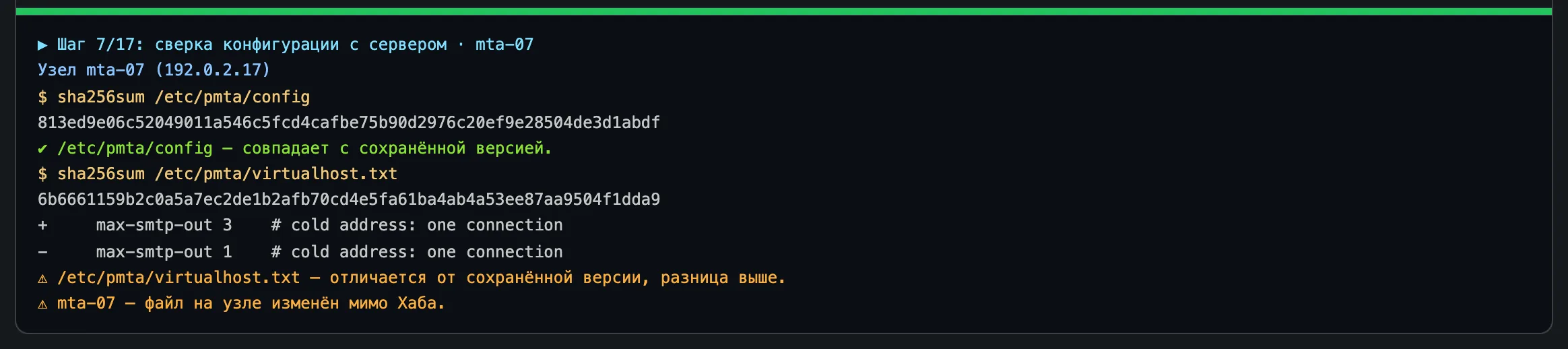
У адреса на прогреве вручную подняли число соединений с одного до трёх, а комментарий в строке по-прежнему говорит про одно. «+» — строка на сервере, «−» — пропала.
Nmta-07
sha256
virtualhost.txtmax-smtp-out 1 → 3
изменён мимо Хабаconfig совпадает
Как исправить
Два пути
Заново собрать конфигурацию в генераторе — тогда ручная правка перезапишется — или вернуться к сохранённой версии в ленте применений.
HMTA-Hub
решение
ИсправитьГенератор или версия
решает человексверка не правит
Собственные строки Хаба — например, подключение прокси — и отличия только в комментариях расхождением не считаются.
04 / Генератор
Генератор конфигурации PowerMTA с понятными подписями.
У каждого поля генератора — обычное пояснение и имя директивы PowerMTA. Готовый пресет заполняет форму в один клик, а дальше любое значение можно поправить: для всех vMTA сразу, для одной vMTA или для одного почтовика.
Параметры узла
Пароль подачи и обратный адрес
Пароль логинов vMTA и подмена Return-Path, чтобы поздние отказы шли в Хаб.
Кому разрешена подача
Без пароля — только свои
Платформы рассылки и подсети с пометкой, чьи они; защита от подбора пароля.
Общие директивы
Блок <domain *>
Темп, соединения, режим замедления и кому сообщать о нём.
vMTA и почтовики
Правила поверх общих
Gmail, Outlook и другие — свои настройки; пустое поле — «как у vMTA».
Адрес на прогреве
Скорость ведёт план
Новому адресу Хаб задаёт одно соединение и предел «не выше письма в час», а дальше скорость задаёт план прогрева. За дневным объёмом следит сам Хаб.
WПрогрев
прогрев
mta-05 · WARMUP-MANAGED1 соединение
не выше письма в частемп — от плана
Предпросмотр
До байта
«Собрать конфигурацию» показывает оба файла и ничего не меняет на сервере. Предпросмотр собирает тот же механизм, что и применение, поэтому показанный и применённый файлы совпадают до байта.
HMTA-Hub
предпросмотр
СобратьОба файла
скопироватьскачать
05 / Подробно об интерфейсе
Интерфейс раздела «Конфигурации» — 20 экранов.
Сводка парка, карточки узлов в разных состояниях, лента версий и сверка, генератор, предпросмотр и журнал применения. Над каждым снимком — зачем нужен экран, под ним — что на нём есть.
Сводка
2 экрана
Страница начинается со сводки по всем серверам: сколько под управлением Хаба, сколько отправляют, сколько пар «домен + адрес» и версий сохранено и есть ли расхождения с сервером. Справа — итог сверки и кнопка «Сверить все узлы». Ниже — серверы, с которыми что-то не так, с кнопкой туда, где это исправляют.
01
Что применено в парке
Пять плиток по всем серверам
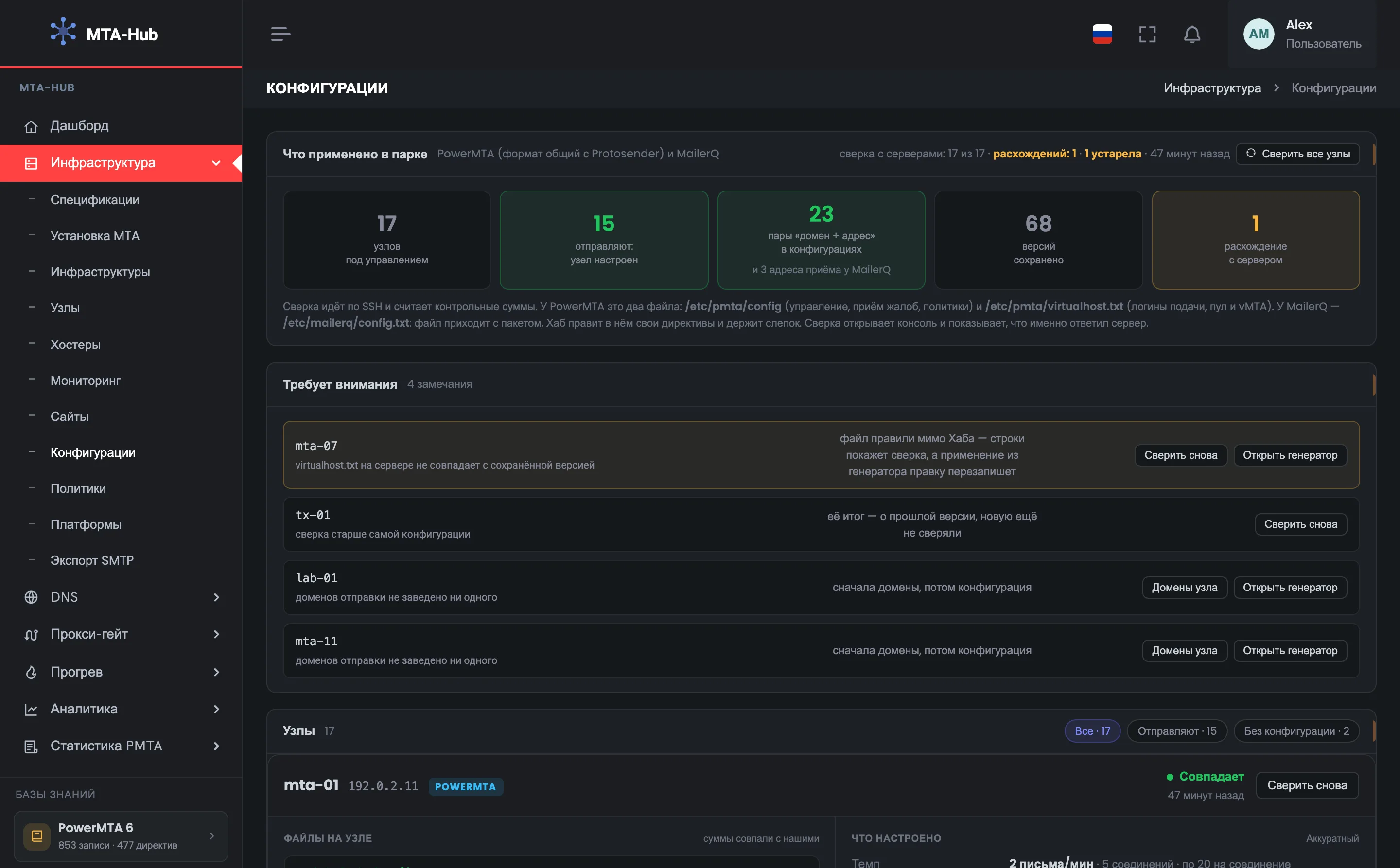
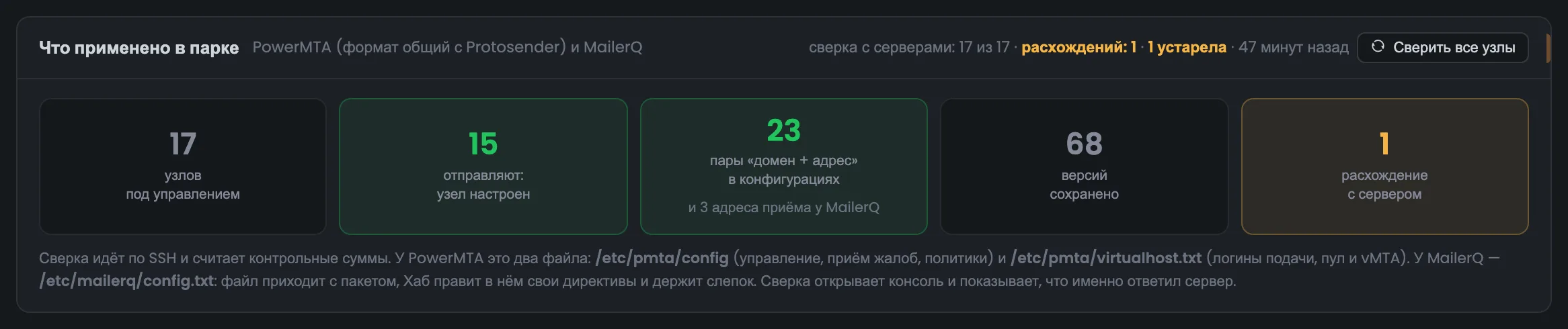
Сводка раздела — пять плиток о конфигурации всех серверов сразу. Здесь 17 серверов под управлением Хаба, 15 из них действительно отправляют письма, в конфигурациях 23 пары «домен + адрес» и ещё 3 адреса приёма у MailerQ, сохранено 68 версий. Плитка «Расхождение с сервером» выделена: на одном сервере файл не совпал с сохранённым. Справа — итог последней сверки и кнопка «Сверить все узлы», которая проверяет PowerMTA и MailerQ одной задачей. Открывайте раздел после любых изменений на серверах и перед большой рассылкой: если плитка расхождений выделена, сначала разберитесь с ним в блоке ниже, а уже потом применяйте новые конфигурации.
УвеличитьЭкран 01 · Что применено в парке. Пример из интерфейса MTA-Hub.
Узлов под управлением — 17.
Отправляют — 15 — у PowerMTA есть рабочая конфигурация, у MailerQ заданы адреса приёма.
Пары «домен + адрес» — 23 и ещё 3 адреса приёма у MailerQ.
Версий сохранено — 68.
Расхождение с сервером — 1 — плитка выделена.
Итог сверки — 17 из 17, расхождений 1, устарела 1, 47 минут назад.
Подпись под плитками говорит, какие файлы сверяются у каждого MTA.
02
Требует внимания
Сначала самое срочное
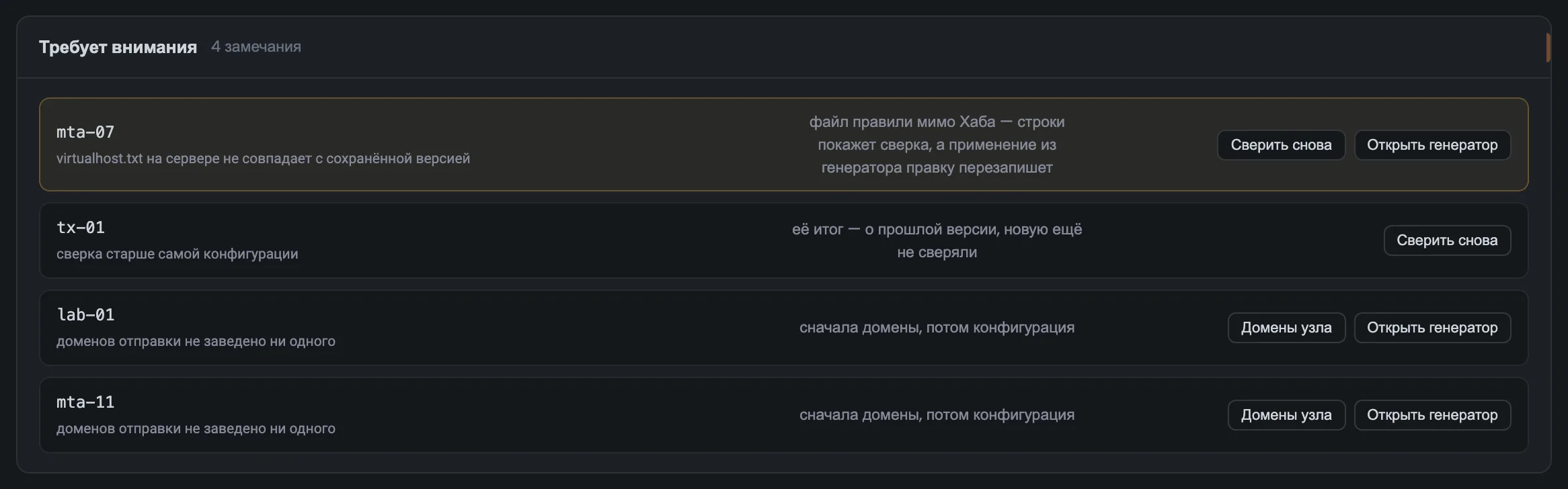
Блок «Требует внимания» перечисляет серверы, с которыми что-то не так, — сначала самое срочное, и у каждой строки есть кнопка туда, где это исправляют. Здесь четыре замечания. На mta-07 файл virtualhost.txt изменили в обход Хаба. У tx-01 сверка старше самой конфигурации, и новую версию ещё не проверяли. У lab-01 и mta-11 нет доменов отправки, поэтому собирать конфигурацию пока не из чего — сначала нужно добавить домены. Разбирайте замечания по порядку: расхождение на mta-07 важнее устаревшей сверки, потому что на сервере работает не тот файл, который собрал Хаб.
УвеличитьЭкран 02 · Требует внимания. Пример из интерфейса MTA-Hub.
mta-07 — virtualhost.txt изменили в обход Хаба.
tx-01 — сверка старше самой конфигурации — новую ещё не проверяли.
lab-01 и mta-11 — нет доменов отправки — сначала домены, потом конфигурация.
Блок появляется, только когда есть проблемы.
Карточки узлов
5 экранов
Дальше — карточка на каждый сервер. Пять примеров показывают обычный сервер PowerMTA, сервер на прогреве, сервер с правкой в обход Хаба, сервер MailerQ и только что установленный сервер. В карточке — файлы с контрольными суммами, пары «домен + адрес» и что настроено. Все цифры — из применённой версии, а не из формы генератора.
03
Карточка узла
tx-01: файлы, пары, что настроено
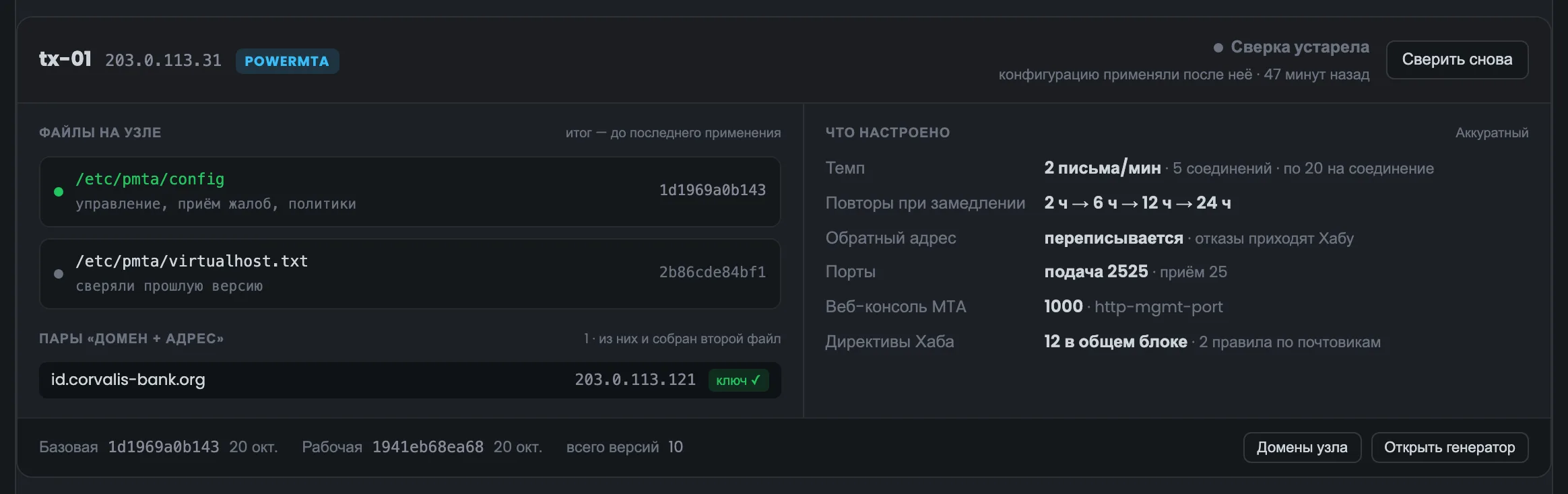
Карточка сервера tx-01 показывает его конфигурацию PowerMTA так, как она реально применена. Слева — оба файла на сервере с контрольными суммами и пары «домен + адрес», из которых собран второй файл; отметка «ключ ✓» значит, что ключ подписи лежит на сервере. Справа — что настроено: скорость, соединения, расписание повторов, порты и число директив Хаба. Шапка предупреждает «Сверка устарела»: рабочую версию применили после проверки, и кнопка рядом проверит её заново. Карточку открывают, когда нужно быстро понять, как сейчас отправляет сервер, не читая сами файлы. Если цифры не те, что вы ждали, переходите в генератор кнопкой в подвале.
УвеличитьЭкран 03 · Карточка узла. Пример из интерфейса MTA-Hub.
Шапка — «Сверка устарела»: рабочую версию применили после проверки.
Пары — id.corvalis-bank.org · 203.0.113.121, ключ ✓.
Что настроено — 2 письма в минуту, 5 соединений, по 20 на соединение; повторы 2 → 6 → 12 → 24 ч; подача 2525, приём 25.
Директивы Хаба — 12 в общем блоке и 2 правила по почтовикам; пресет «Аккуратный».
Подвал — базовая и рабочая версии, всего 10; «Домены узла» и «Открыть генератор».
Все цифры карточки взяты из применённой версии, а не из формы генератора.
04
Узел на прогреве
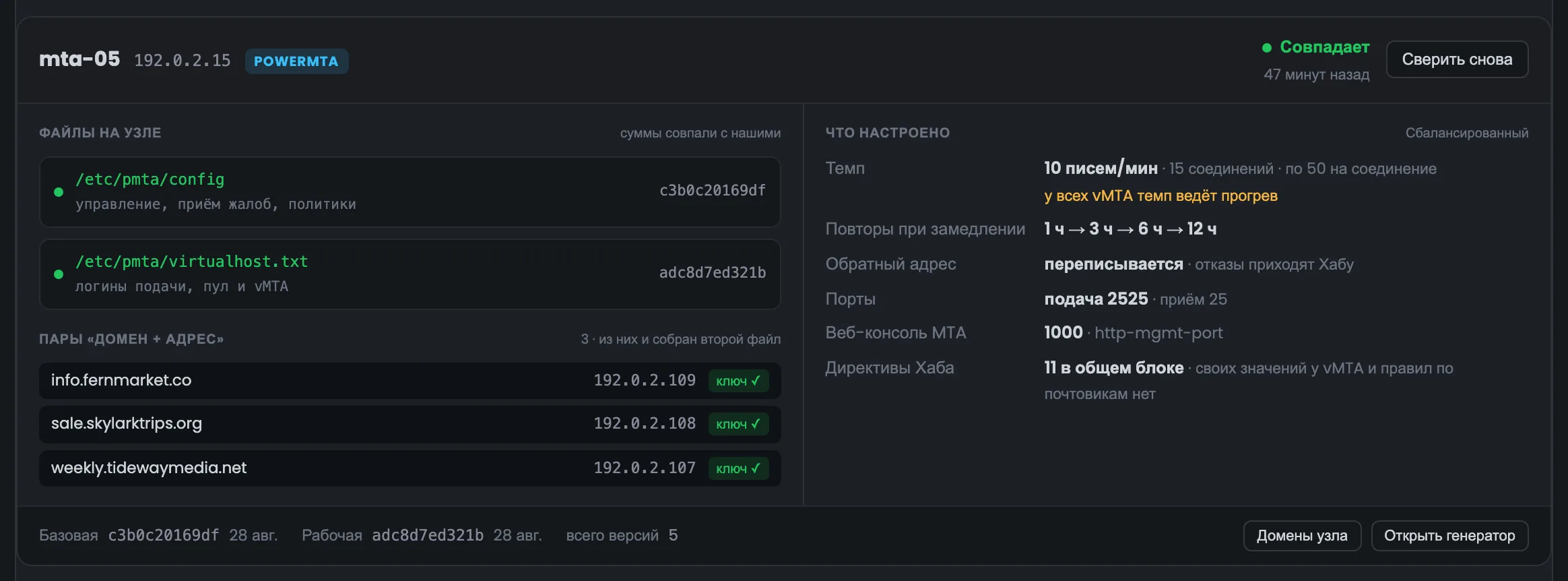
mta-05: темп ведёт прогрев
Карточка mta-05 — сервер, у которого все три новых адреса на прогреве. Под скоростью написано «у всех vMTA темп ведёт прогрев»: общие настройки к непрогретому адресу не применяются. Новому адресу Хаб задаёт одно соединение и предел «не выше письма в час», а дальше скорость поднимает план прогрева. По карточке видно, что сервер не тормозит, а намеренно разгоняется постепенно, — менять его настройки вручную не нужно. Если кажется, что сервер отправляет слишком медленно, сначала посмотрите на строку под скоростью: пока адреса прогреваются, общие 10 писем в минуту к ним не применяются.
УвеличитьЭкран 04 · Узел на прогреве. Пример из интерфейса MTA-Hub.
Общие настройки — 10 писем в минуту и 15 соединений — к непрогретому адресу не применяются.
Новый адрес — одно соединение и «не выше письма в час».
Директивы — 11 в общем блоке, своих значений у vMTA и правил нет.
За дневным объёмом следит сам Хаб, а MTA отвечает только за скорость.
05
Файл правили мимо Хаба
mta-07: расхождение
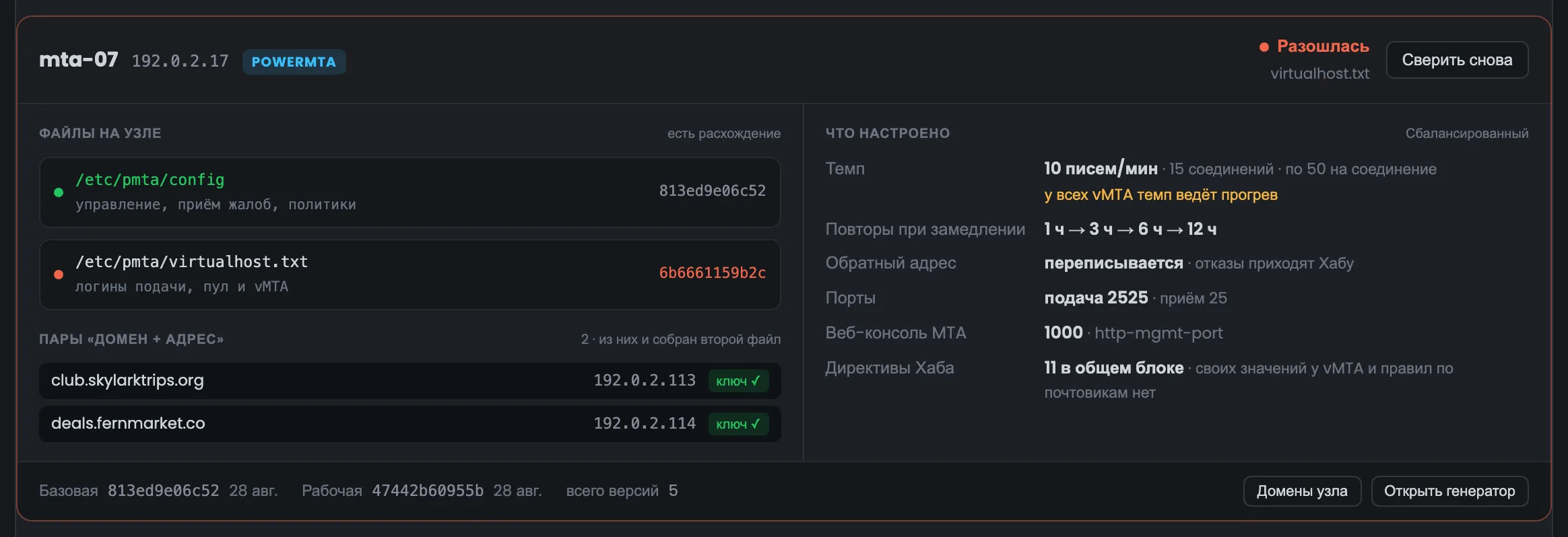
Карточка mta-07 в красной рамке — так выглядит сервер, где конфигурацию правили мимо Хаба. Сверка нашла не тот virtualhost.txt, который туда положил Хаб: итог «Разошлась», у файла показана сумма, которую вернул сервер. Красным выделены только рамка, итог и сам файл — остальная карточка выглядит как обычно, потому что изменился один файл, а не весь сервер. Что именно поменяли, покажет консоль сверки. Такую карточку стоит разобрать сразу: следующее применение из генератора перезапишет ручную правку, поэтому сначала решите, нужна ли она, и если нужна — внесите её в генератор.
УвеличитьЭкран 05 · Файл правили мимо Хаба. Пример из интерфейса MTA-Hub.
Итог — «Разошлась».
Файл — сумма, которую вернул сервер.
Остальное — выглядит как обычно — изменился один файл, а не весь сервер.
Исправить можно двумя способами: собрать заново в генераторе или вернуться к сохранённой версии.
06
Узел MailerQ
Свои понятия MailerQ
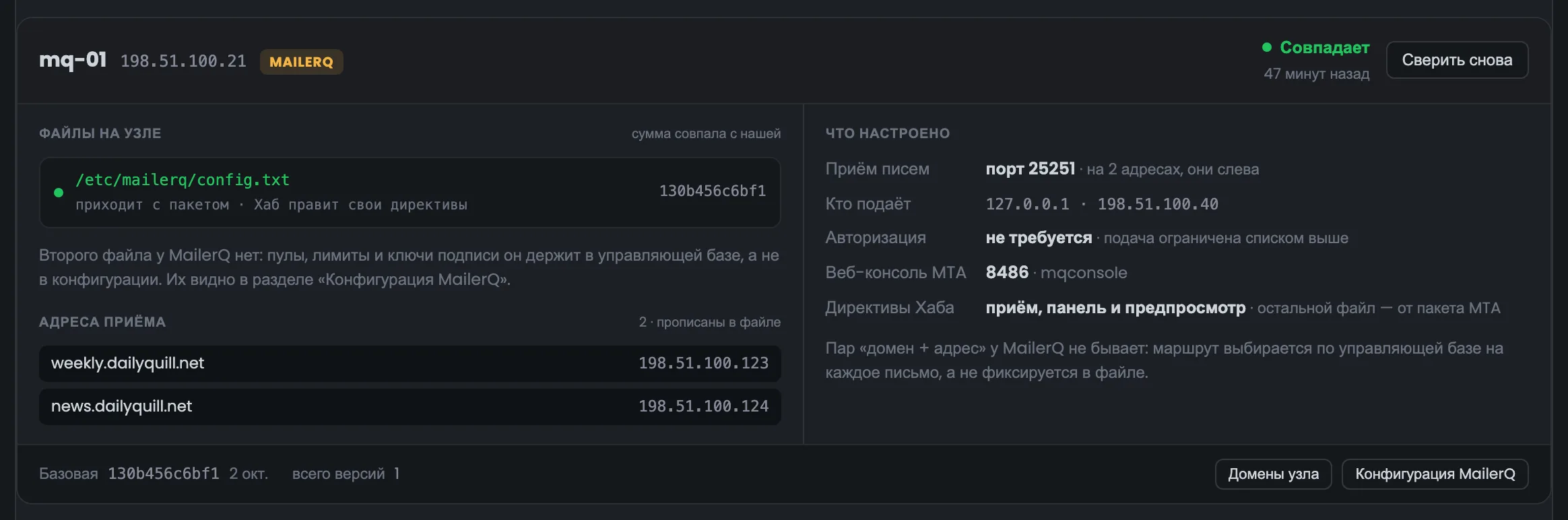
Карточка сервера MailerQ показывает его по понятиям MailerQ, а не по меркам PowerMTA. Файл у него один, и Хаб меняет в нём только свои строки — приём, панель и предпросмотр. Пулы, лимиты и ключи подписи MailerQ хранит в своей управляющей базе, поэтому второго файла нет. Вместо пар «домен + адрес» здесь адреса приёма: два домена на двух адресах. Письма на них передают сам сервер и платформа рассылки, а отправку ограничивает список разрешённых адресов. Открывайте её, когда сервер MailerQ не принимает письма от платформы: первым делом проверьте адреса приёма и список разрешённых адресов.
УвеличитьЭкран 06 · Узел MailerQ. Пример из интерфейса MTA-Hub.
Файл — один — /etc/mailerq/config.txt; Хаб меняет в нём только свои строки.
Второго файла нет — пулы, лимиты и ключи — в управляющей базе MailerQ.
Адреса приёма — два домена на двух адресах, порт 25251.
Логин не нужен — отправку ограничивает список разрешённых адресов.
Кнопка внизу ведёт на страницу настройки MailerQ, а не в генератор PowerMTA.
07
Узел с одной базовой конфигурацией
mta-11 только что установлен
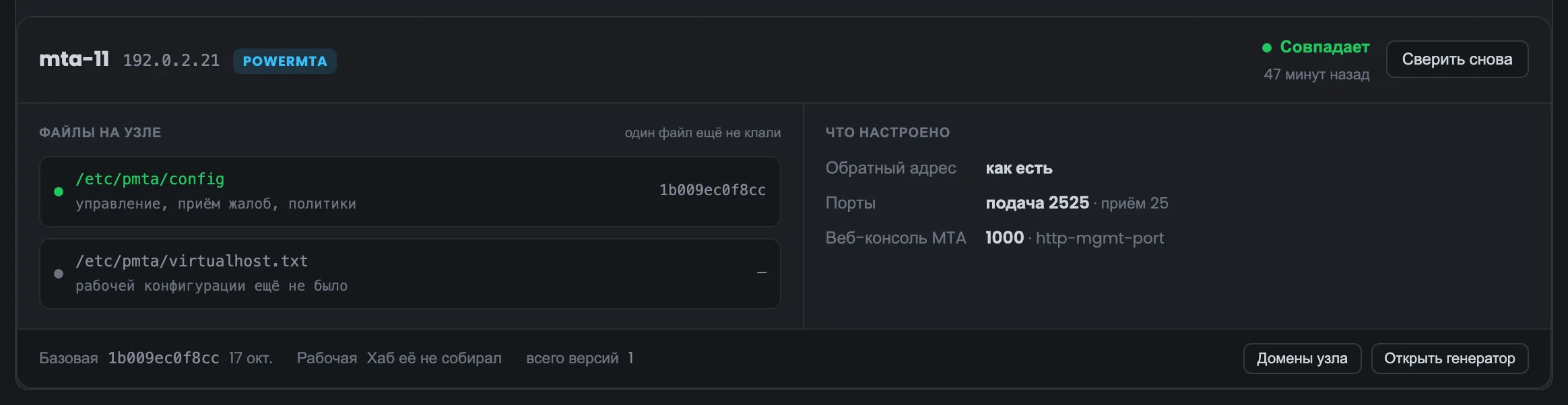
Карточка mta-11 — только что установленный сервер. Базовый файл положила установка MTA, и сверка его подтвердила: «Совпадает». Рабочей конфигурации ещё не было, потому что собирать её не из чего — доменов на сервере нет. Пометка об этом на итог сервера не влияет: после добавления доменов следующий шаг — собрать конфигурацию PowerMTA в генераторе и применить её на сервер. Если сервер уже должен отправлять, добавьте ему домены отправки — переход к доменам сервера есть в подвале карточки. После этого карточка покажет рабочую версию рядом с базовой.
УвеличитьЭкран 07 · Узел с одной базовой конфигурацией. Пример из интерфейса MTA-Hub.
Базовая версия — есть и совпадает.
Рабочей конфигурации — ещё не было — доменов на сервере нет.
Серая пометка «рабочей конфигурации ещё не было» — не поломка, а шаг, до которого ещё не дошли.
Версии и сверка
3 экрана
Ниже — лента всего, что Хаб клал на серверы, и консоль сверки. По ленте видно, какая версия конфигурации действует сейчас, и к любой прежней версии PowerMTA можно вернуться одной кнопкой. Если при сверке суммы не совпали, консоль показывает сами строки, которые отличаются.
08
Последние применения
Лента версий
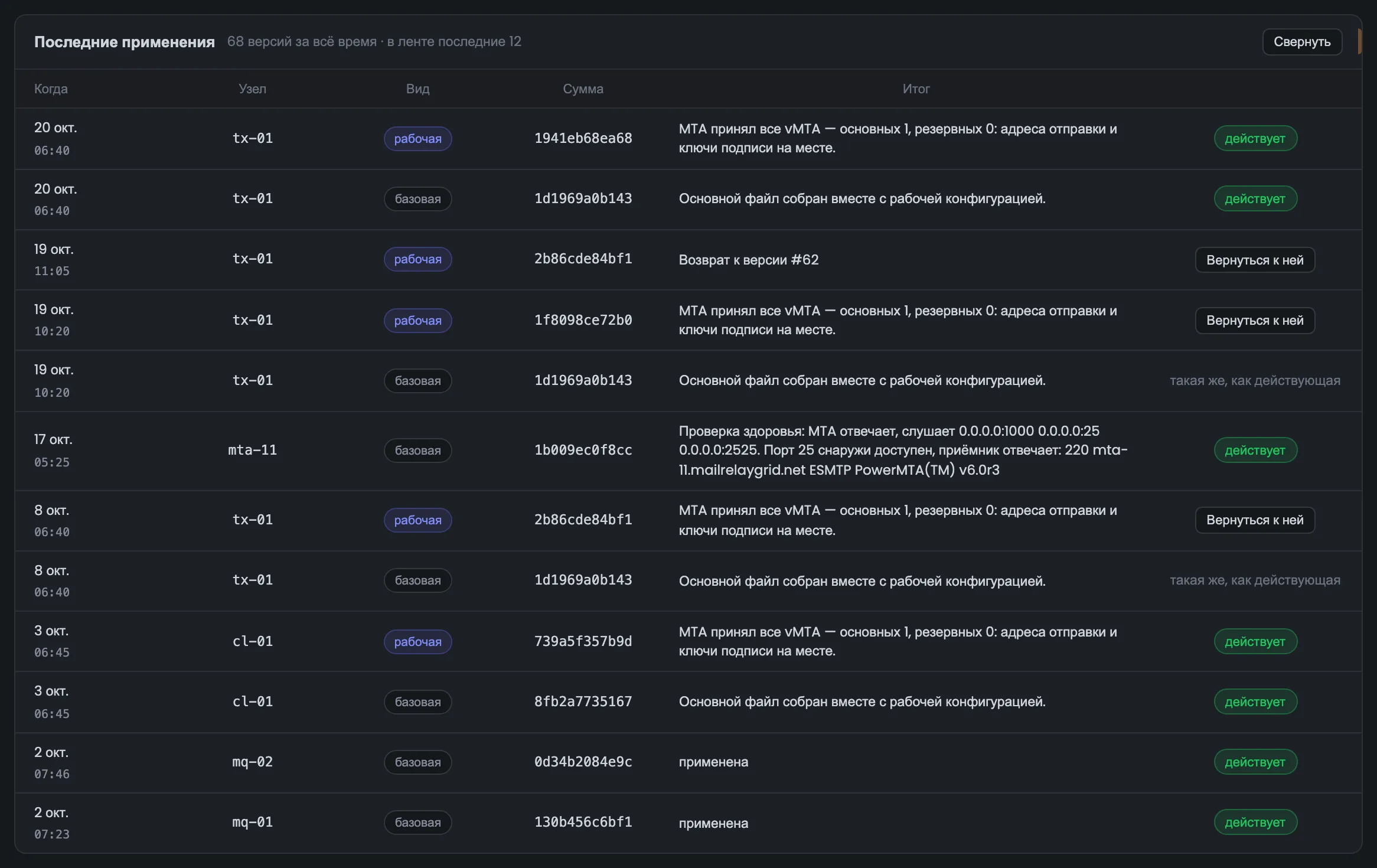
Лента последних применений хранит всё, что Хаб клал на серверы: 68 версий за всё время, на экране последние 12. По каждой видно, когда и на какой сервер её положили, базовая она или рабочая, контрольную сумму и ответ MTA. На примере tx-01 видна вся вчерашняя история сервера. Чтобы откатить конфигурацию PowerMTA, достаточно нажать «Вернуться к ней» у нужной версии; действующая версия помечена «действует». Ленту открывают, когда после применения что-то пошло не так: найдите последнюю версию, которую MTA принял без замечаний, и вернитесь к ней. Версия с пометкой «такая же, как действующая» ничего не изменит.
УвеличитьЭкран 08 · Последние применения. Пример из интерфейса MTA-Hub.
По каждой — когда, сервер, вид, контрольная сумма и что ответил MTA.
История tx-01 — правка, возврат к версии 8 октября и сегодняшнее применение.
Действия — «действует», «такая же, как действующая» или «Вернуться к ней».
Версии MailerQ вернуть нельзя: они хранятся со скрытыми паролями.
09
Консоль сверки
17 шагов, по шагу на сервер
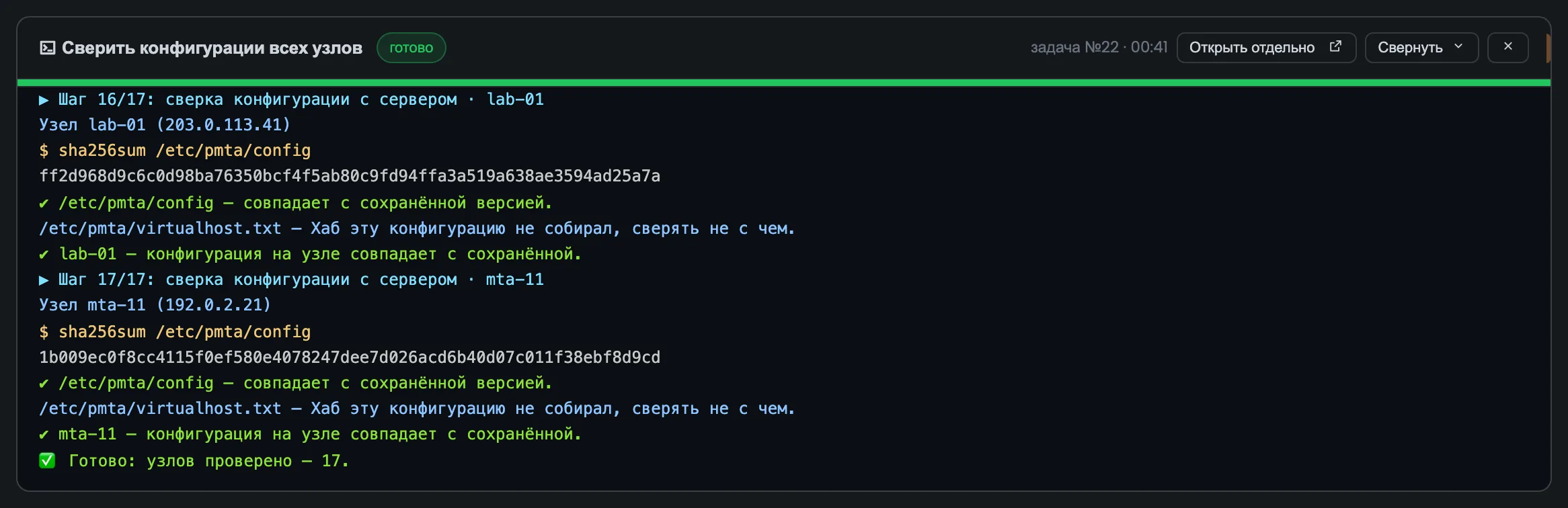
Консоль сверки открывается кнопкой «Сверить все узлы»: это одна задача на все серверы, 17 шагов — по шагу на сервер. Для каждого файла видно, как Хаб считает контрольную сумму и что ответил сервер, а в конце — итог по серверу и общее «Готово». Консоль доказывает, что проверка действительно прошла на каждом сервере, а не просто поставила отметку. Если файл на каком-то сервере разошёлся, ниже видны отличающиеся строки. Сверку стоит запускать вручную после того, как кто-то работал на серверах напрямую, — не дожидаясь ночной проверки. Итог появится в сводке вверху страницы.
УвеличитьЭкран 09 · Консоль сверки. Пример из интерфейса MTA-Hub.
Для каждого файла — команда sha256sum, ответ сервера и вывод.
В конце — итог по серверу и общее «Готово».
Нет сохранённой версии — «сверять не с чем» — не расхождение.
Консоль можно свернуть или открыть отдельно — задача сохраняется в истории.
10
Что именно правили
Строки, которые отличаются
Если контрольные суммы не совпали, сверка не ограничивается словом «разошлось»: Хаб читает файл с сервера и показывает строки, которые отличаются. «+» — строка есть на сервере, «−» — пропала. Здесь на mta-07 у адреса на прогреве вручную подняли max-smtp-out с одного соединения до трёх. Сверка ничего не исправляет сама: собрать конфигурацию заново в генераторе или вернуться к сохранённой версии решаете вы. Прежде чем решать, выясните, кто менял файл и зачем: правка могла быть намеренной. Если она нужна, перенесите значение в генератор — тогда она переживёт следующее применение.
УвеличитьЭкран 10 · Что именно правили. Пример из интерфейса MTA-Hub.
mta-07 · config — совпадает с сохранённой версией.
Комментарий в строке по-прежнему говорит про одно соединение — правку сделали вручную.
Генератор
6 экранов
Генератор — форма, из которой собираются оба файла конфигурации PowerMTA. В ней параметры сервера, кому разрешена подача без пароля, общий блок <domain *>, vMTA с правилами по почтовикам и две кнопки — собрать и применить. У каждого поля — пояснение и имя директивы, а пресет заполняет форму в один клик.
11
Генератор: параметры узла
Пароль, пресет, обратный адрес
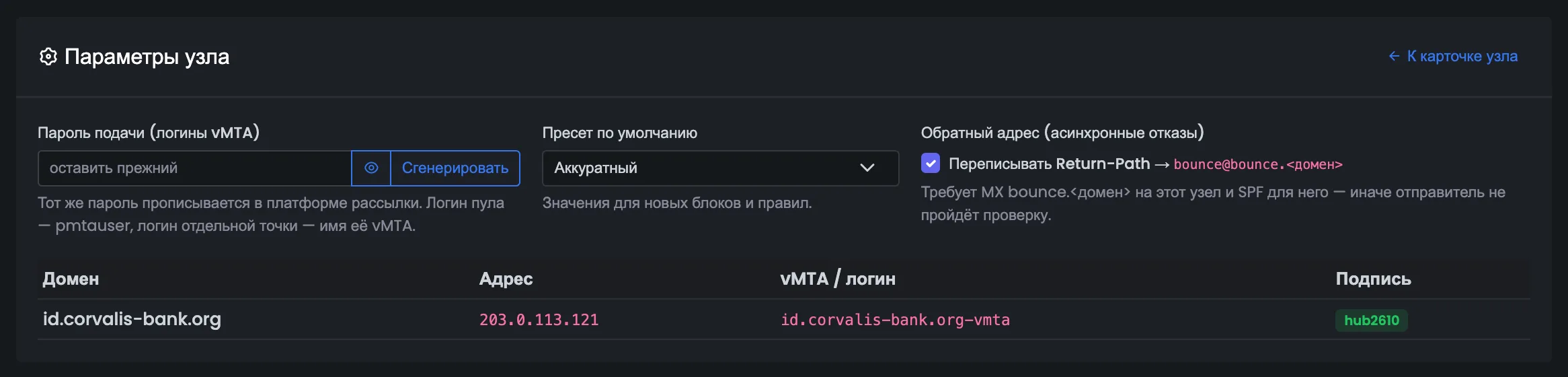
Верх генератора — параметры, общие для всего сервера. Пароль подачи — это пароль для логинов vMTA, тот же прописывается в платформе рассылки. Пресет по умолчанию задаёт значения для новых блоков и правил, а «Обратный адрес» подменяет Return-Path, чтобы отказы, пришедшие позже, шли в Хаб; подсказка сразу говорит, что для этого нужно в DNS. Ниже — пары сервера, из которых собираются vMTA: домен, адрес отправки, имя vMTA и селектор ключа подписи. Этот блок заполняют при настройке сервера; пароль подачи потом нужен в платформе рассылки, иначе она не сможет отдавать письма в vMTA.
УвеличитьЭкран 11 · Генератор: параметры узла. Пример из интерфейса MTA-Hub.
Пароль подачи — для логинов vMTA; пул — pmtauser, точка отправки — имя её vMTA.
Пресет по умолчанию — значения для новых блоков и правил.
Обратный адрес — подмена Return-Path на bounce@bounce.<домен>.
Пары — домен, адрес, имя vMTA и селектор ключа подписи.
Пустой пароль оставляет прежний; кнопка рядом создаёт длинный.
12
Кому разрешена подача
Адреса без пароля
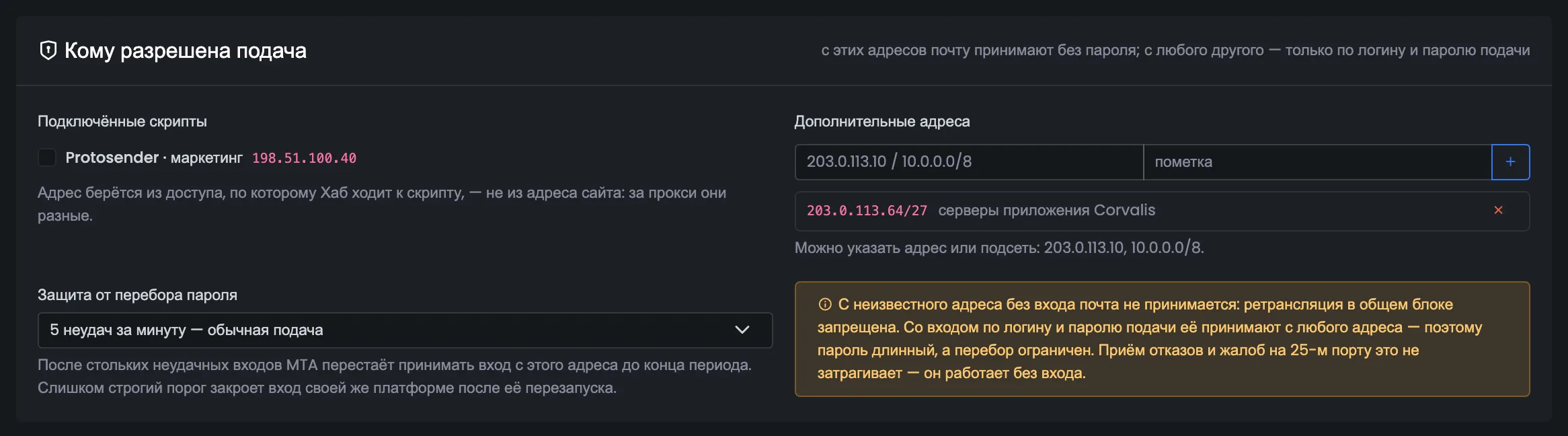
Блок «Кому разрешена подача» решает, с каких адресов письма принимаются без пароля. Подключённые скрипты — платформы рассылки, с которыми работает Хаб; их адрес берётся из настроек доступа, а не из адреса сайта, потому что за прокси они разные. Дополнительные адреса и подсети подписаны, чьи они, — здесь это серверы приложения Corvalis. Так видно, кто может слать письма через ваш сервер без логина. Сюда добавляют адрес, когда подключаете новую платформу или сервер приложения, который отдаёт письма напрямую. Список стоит держать коротким и подписанным, чтобы через полгода было ясно, чей это адрес.
УвеличитьЭкран 12 · Кому разрешена подача. Пример из интерфейса MTA-Hub.
Подключённые скрипты — платформы рассылки — адрес из настроек доступа.
Дополнительные адреса — с пометкой, чьи они: серверы приложения Corvalis.
Защита от подбора — вход закрывается после пяти неудачных попыток за минуту.
Без логина с чужого адреса письма не принимаются, с логином — с любого. На приём отказов через порт 25 это не влияет.
13
Общие директивы
Блок <domain *>
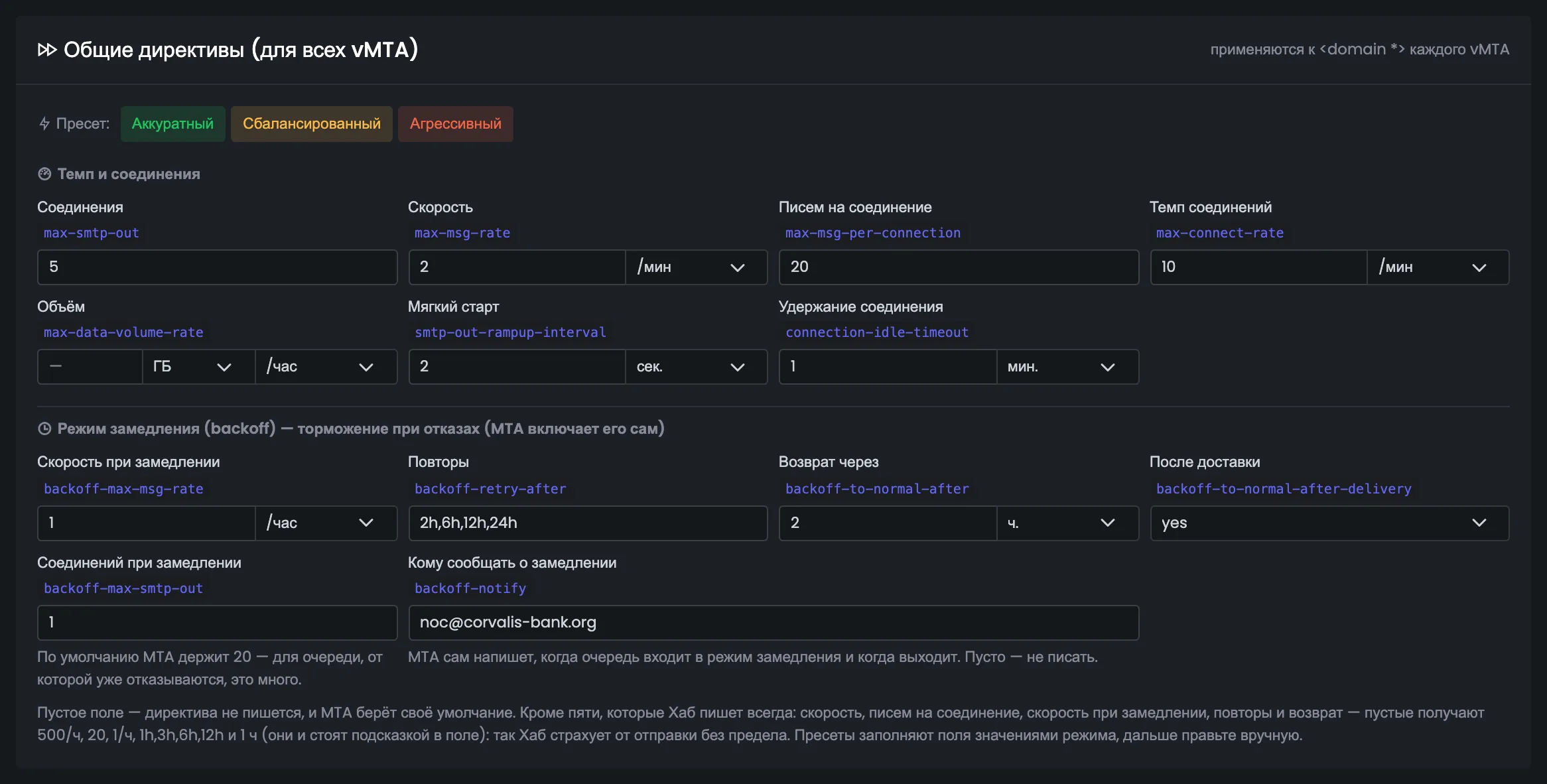
Блок <domain *> — общие директивы PowerMTA для всех vMTA сервера. Пресет заполняет его в один клик, а у каждого поля две подписи: что оно значит и как называется директива. Здесь задают темп и соединения, режим замедления (backoff) — как MTA сбавляет скорость, когда почтовик начинает отказывать, — и адрес, на который MTA сообщит о замедлении. Какое значение будет при пустом поле, видно прямо в поле подсказкой. Начните с пресета и меняйте только то, что действительно отличается для вашей отправки: если поле пустое, MTA возьмёт своё значение по умолчанию.
УвеличитьЭкран 13 · Общие директивы. Пример из интерфейса MTA-Hub.
Темп и соединения — соединения, скорость, писем на соединение, предел по объёму.
Режим замедления — темп в замедлении, расписание повторов, возврат к обычной скорости.
Кому сообщать — адрес, на который MTA напишет о замедлении.
Пустое поле — «директиву не писать». Исключение — пять директив, которые Хаб пишет всегда, чтобы отправка не шла без ограничений.
14
vMTA и правила по почтовикам
Gmail, Outlook и другие
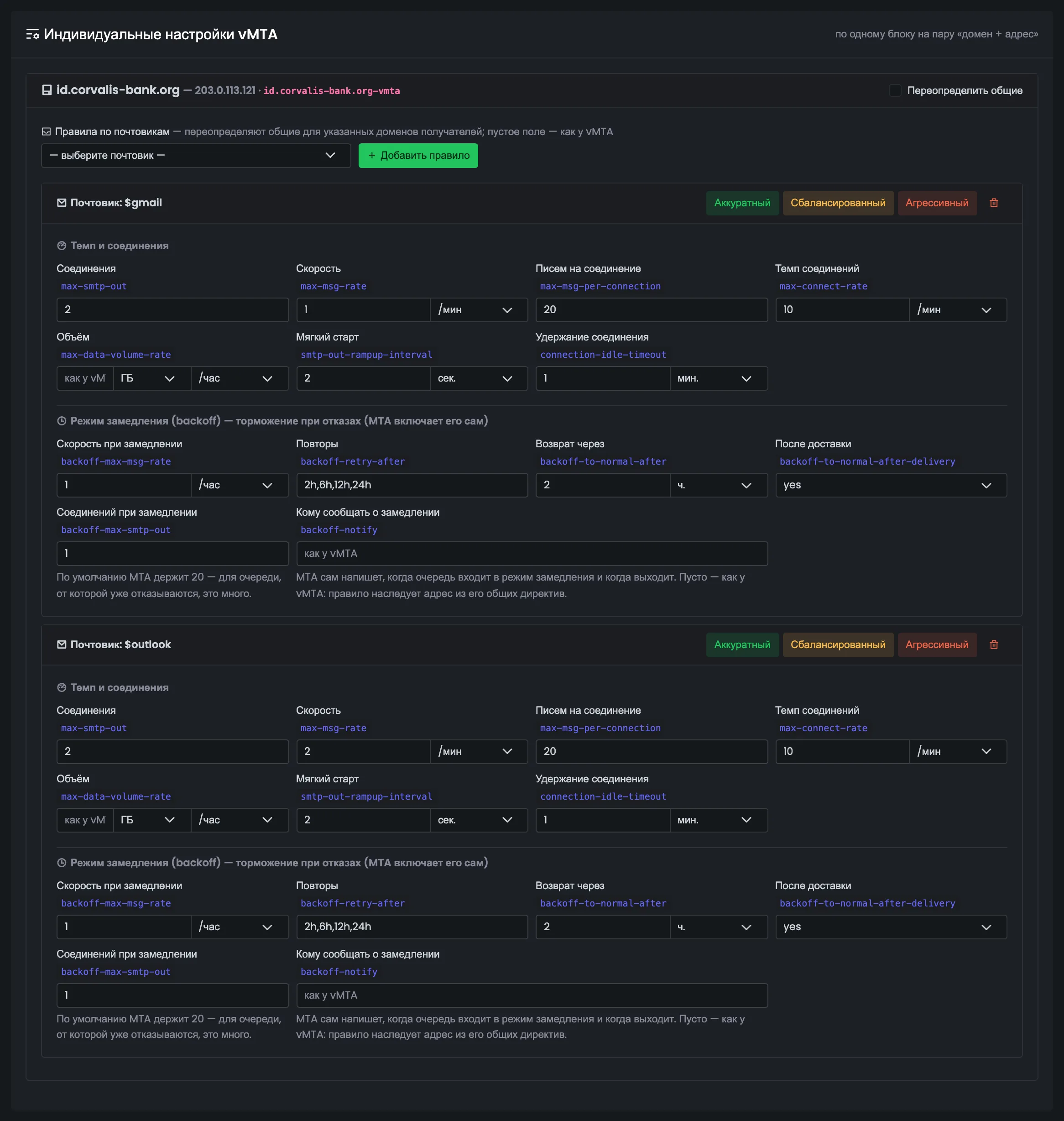
Ниже — по блоку на каждую пару «домен + адрес», то есть на каждую vMTA, а внутри — правила для почтовиков поверх общих. Почтовик выбирают из списка, где уже вписаны все его домены, или вписывают домен вручную. Так для Gmail, Outlook и других крупных почтовых сервисов скорость и соединения задаются отдельно от остальных. У каждого правила свои кнопки пресетов и удаления, а пустое поле правила берёт значение из настроек своей vMTA. Правила по почтовикам добавляют, когда Gmail или Outlook начинают откладывать письма, а остальные принимают нормально: так скорость снижается только для одного почтовика.
УвеличитьЭкран 14 · vMTA и правила по почтовикам. Пример из интерфейса MTA-Hub.
Почтовик — из списка со всеми его доменами или вручную.
У tx-01 — Gmail — 2 соединения и письмо в минуту, Outlook — 2 соединения и два письма в минуту.
Пустое поле — «как у vMTA».
Скорость с пустым полем не превысит общий блок.
15
Свои директивы для одного vMTA
Переопределить общие
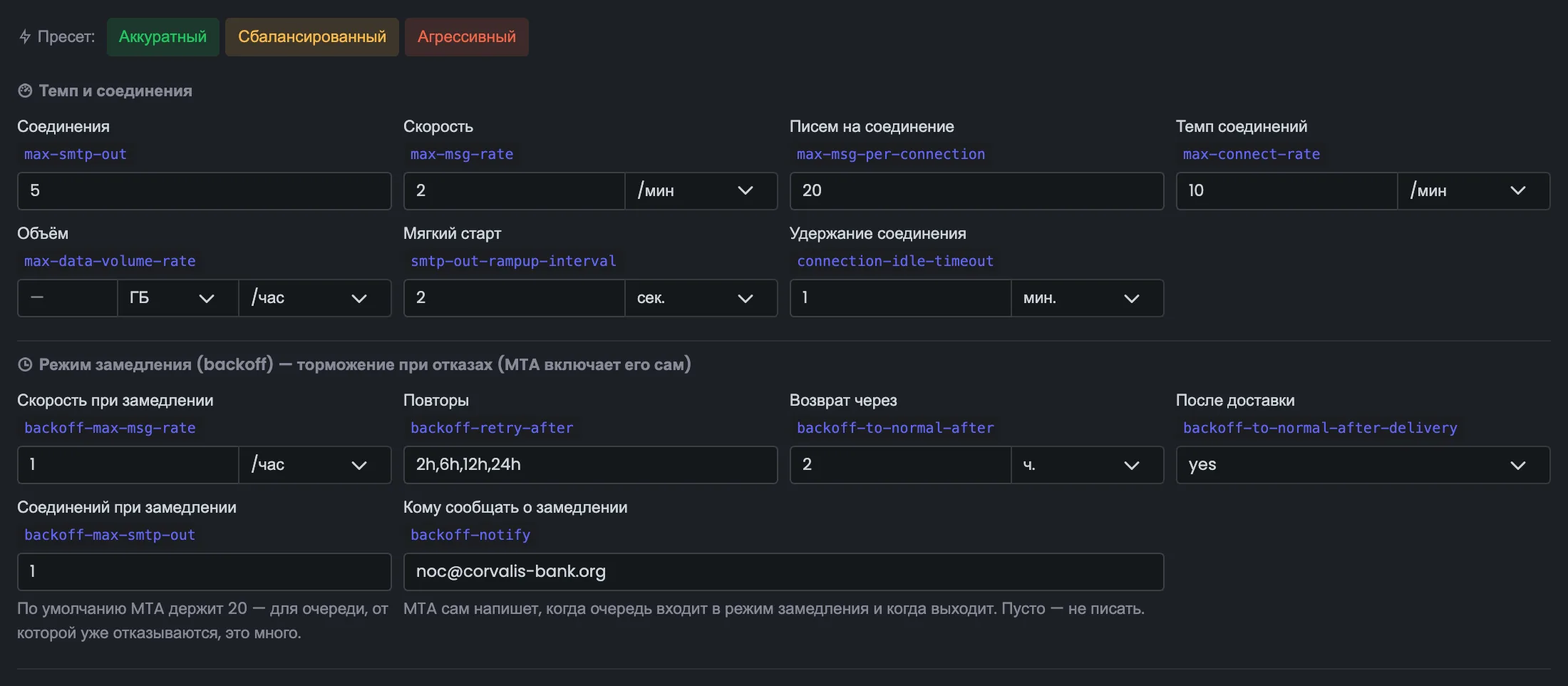
Галочка «Переопределить общие» нужна, когда одна vMTA должна работать иначе, чем остальные на сервере. Она даёт этой vMTA собственный набор настроек, в котором сначала стоят текущие общие значения — со всеми правками и адресом для писем о замедлении. Менять нужно только то, чем этот адрес отличается, — остальное уже заполнено. Так отдельный адрес настраивают точечно, не трогая настройки всего сервера. Пользуйтесь галочкой, когда отличается один адрес, а не весь сервер: массовые правки проще внести в общий блок. Иначе со временем станет трудно понять, какие настройки у какого адреса.
УвеличитьЭкран 15 · Свои директивы для одного vMTA. Пример из интерфейса MTA-Hub.
Сначала — текущие общие значения со всеми правками.
Менять — только то, чем этот адрес отличается.
Остальные vMTA сервера продолжают работать по общему блоку.
16
Собрать и применить
Две кнопки
Две кнопки внизу генератора разделяют проверку и действие. «Собрать конфигурацию» показывает оба файла и ничего не меняет на сервере — результат можно спокойно посмотреть. «Применить на узел» кладёт файлы в безопасном порядке: копия прежних файлов, проверка синтаксиса средствами MTA, перезагрузка и возврат прежних файлов, если что-то пошло не так. Поэтому ошибка в настройках не оставит сервер без рабочей конфигурации. После применения проверьте журнал по шагам и карточку сервера — там появится новая рабочая версия. Если что-то пошло не так, к прежней версии можно вернуться в ленте применений.
УвеличитьЭкран 16 · Собрать и применить. Пример из интерфейса MTA-Hub.
Собрать конфигурацию — показывает оба файла и ничего не меняет на сервере.
Применить на узел — копия, проверка синтаксиса, перезагрузка — и возврат при неудаче.
Сначала посмотреть, потом применить.
Предпросмотр и применение
4 экрана
Последняя часть — оба файла в том виде, в каком они попадут на сервер, журнал применения по шагам и то, как выглядит адрес на прогреве. Предпросмотр собирает тот же механизм, что и применение, поэтому файлы совпадают до байта. Журнал подтверждает, что MTA действительно принял все vMTA.
17
Предпросмотр: основной файл
/etc/pmta/config
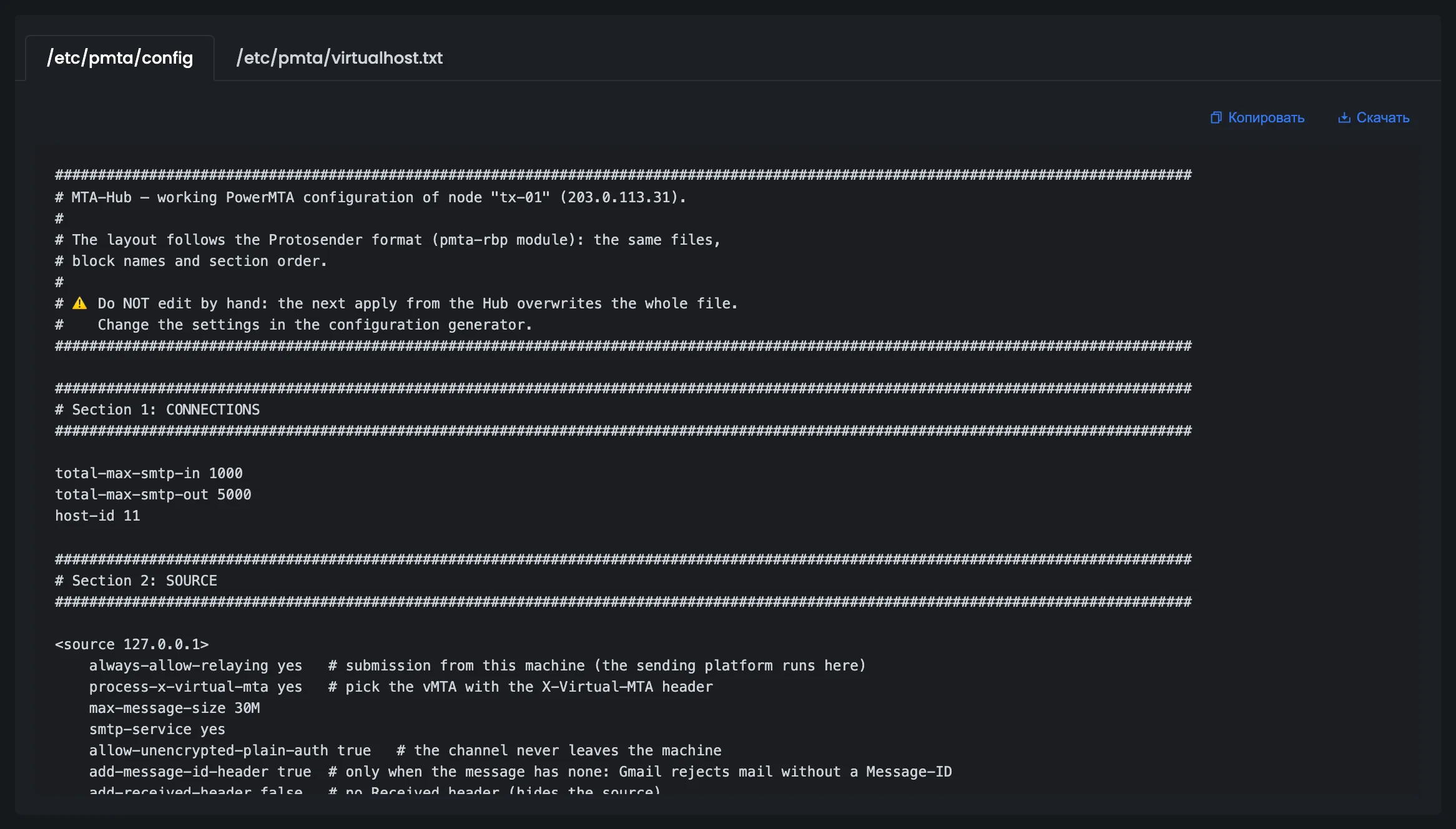
Предпросмотр основного файла /etc/pmta/config — ровно в том виде, в каком он попадёт на сервер. Его собирает тот же механизм, что и применение, вместе с адресом Хаба для управления и сбора показателей. Поэтому то, что вы видите здесь, и есть будущий config PowerMTA — без сюрпризов после нажатия «Применить на узел». Файл можно скопировать или скачать, чтобы показать коллеге или сохранить у себя. Предпросмотр безопасен: он ничего не меняет на сервере, так что смотреть его можно сколько угодно. Особенно полезно открыть его перед первым применением на новом сервере.
УвеличитьЭкран 17 · Предпросмотр: основной файл. Пример из интерфейса MTA-Hub.
Совпадает до байта — предпросмотр собирает тот же механизм, что и применение.
Шапка файла — откуда он взялся и почему его не стоит править руками.
Скопировать и скачать — кнопки над файлом.
Комментарии в файле — на английском: его читают администраторы, говорящие на разных языках.
18
Предпросмотр: vMTA
/etc/pmta/virtualhost.txt
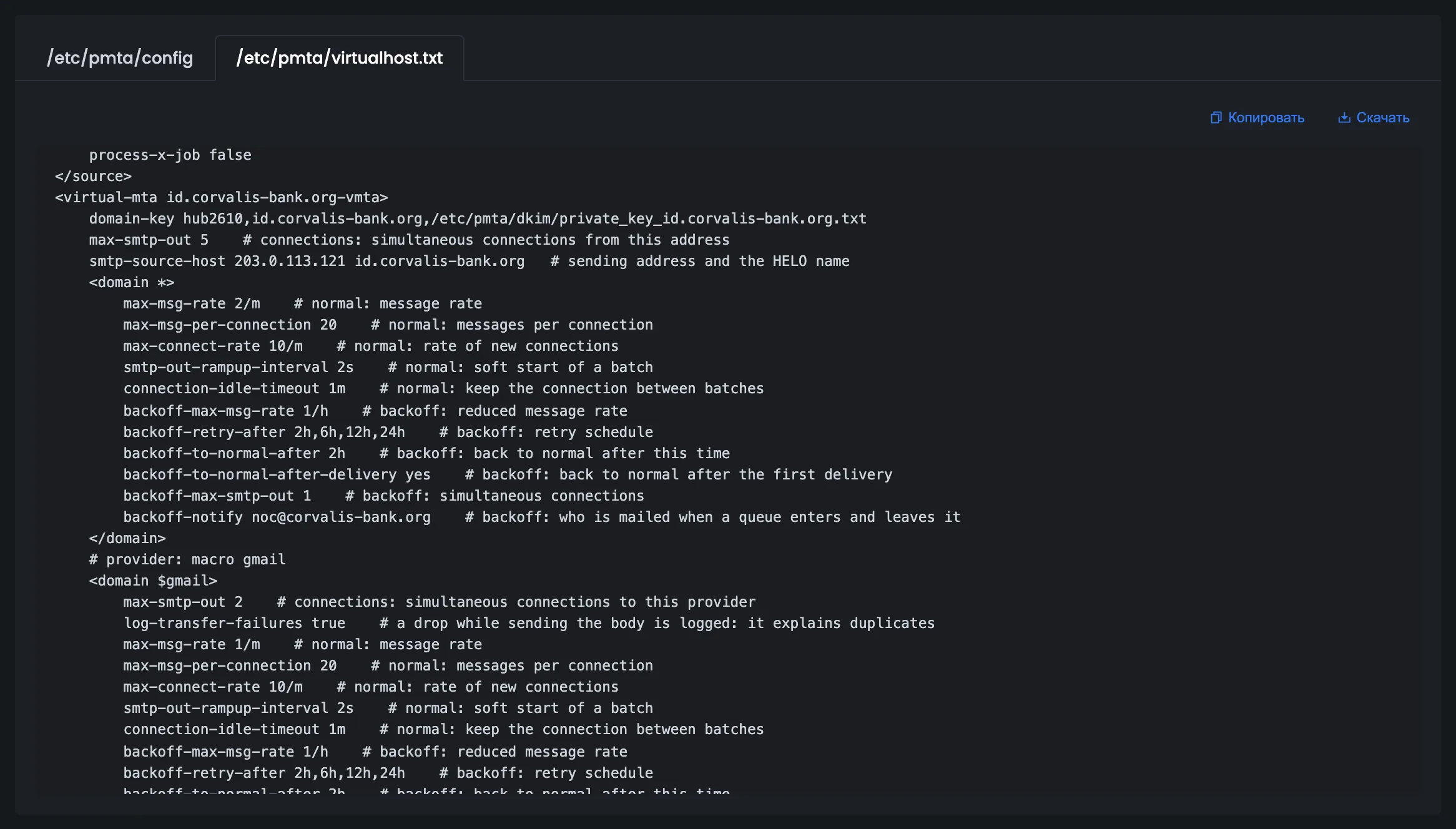
Предпросмотр второго файла — /etc/pmta/virtualhost.txt для tx-01. В нём блок <virtual-mta> с ключом подписи, соединениями, адресом отправки и именем HELO, которым сервер представляется почтовику, ниже — общий блок <domain *> и правило для Gmail. Здесь удобно проверить vMTA перед применением: все ли пары на месте и с теми ли ключами подписи. Комментарии в файле — на английском, как и в основном. Если в файле не хватает пары или у vMTA не тот ключ, поправьте пары в генераторе до применения — после него MTA начнёт отправлять именно так.
УвеличитьЭкран 18 · Предпросмотр: vMTA. Пример из интерфейса MTA-Hub.
<virtual-mta> — ключ подписи, соединения, адрес отправки и HELO.
<domain *> — общий блок.
Правило — для Gmail.
Каждая директива подписана комментарием — файл понятен и без Хаба.
19
Журнал применения
По шагам
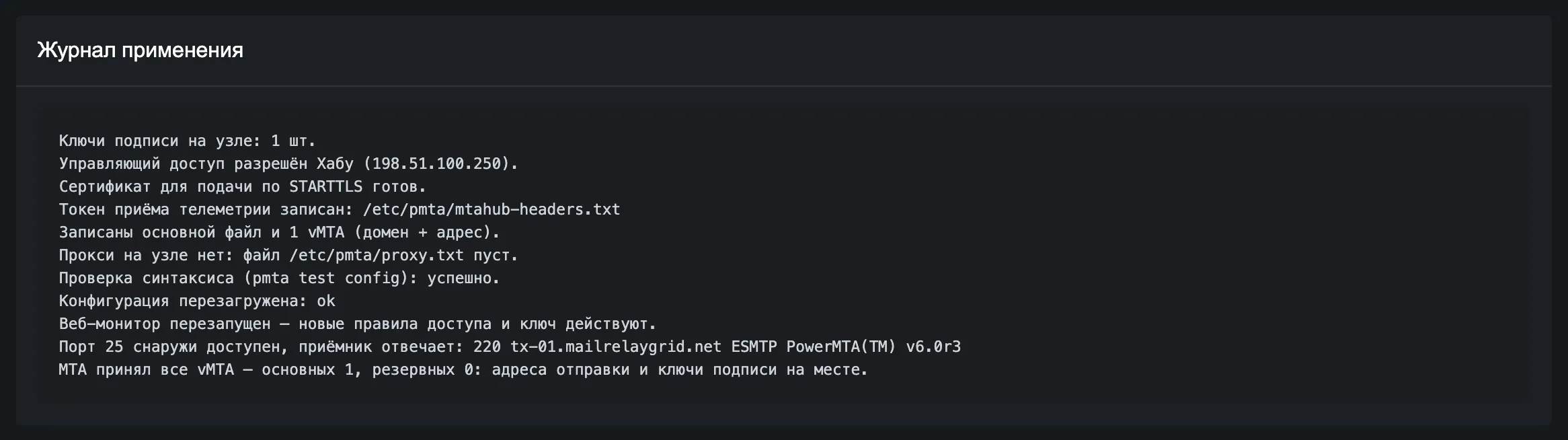
Журнал применения показывает по шагам, что происходило на сервере, когда Хаб клал конфигурацию. Сначала подготовка: ключи подписи, доступ Хаба к управлению, сертификат STARTTLS и ключ для передачи показателей. Затем запись файлов, проверка синтаксиса, перезагрузка MTA и веб-монитора и проверка, что порт 25 отвечает снаружи. По журналу видно, на каком шаге возникла бы ошибка, — и что при неудаче Хаб вернул бы прежние файлы. Журнал стоит смотреть после каждого применения: если какой-то шаг не прошёл, здесь видно, на каком именно, и это подскажет, что исправлять — DNS, порт или сам файл.
УвеличитьЭкран 19 · Журнал применения. Пример из интерфейса MTA-Hub.
Файлы — основной файл и 1 vMTA, проверка синтаксиса — успешно.
Перезагрузка — конфигурация и веб-монитор.
Итог — порт 25 отвечает, MTA принял все vMTA.
Последняя строка — главная: адреса отправки и ключи подписи на месте.
20
vMTA на прогреве
Блок WARMUP-MANAGED
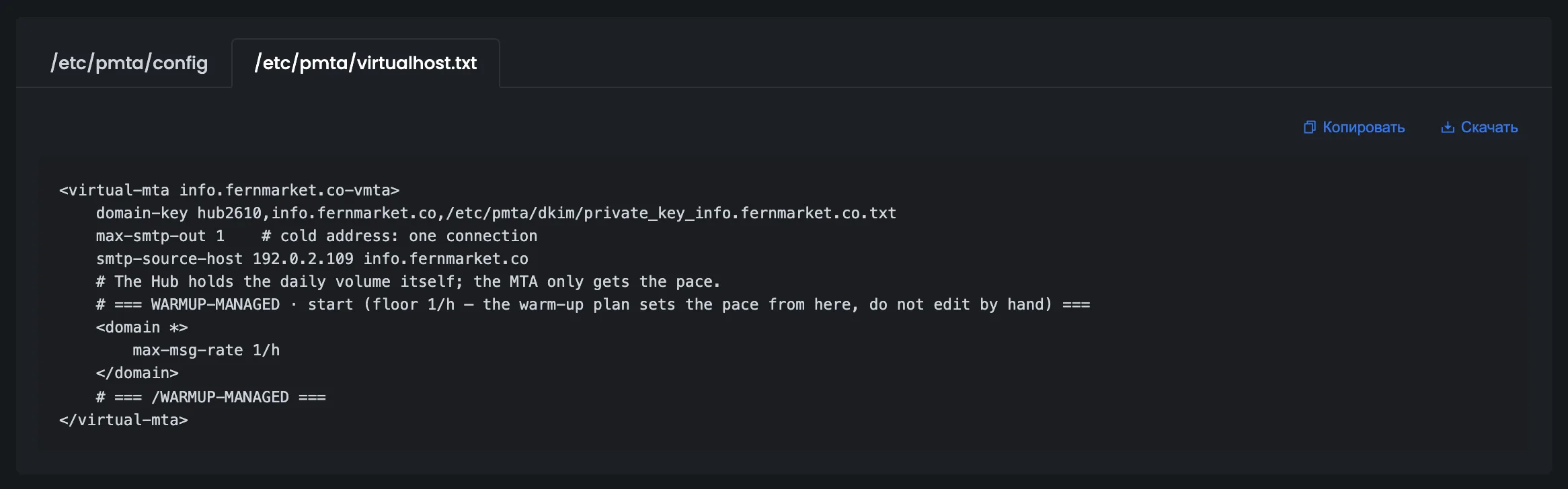
Так в предпросмотре выглядит vMTA на прогреве — новый адрес на mta-05. У него одно соединение, адрес отправки и блок WARMUP-MANAGED с ограничением «не выше письма в час на приёмник». За дневным объёмом следит сам Хаб, а PowerMTA отвечает только за скорость. Так прогрев IP-адреса идёт по плану, а не по случайным правкам, и новый адрес не получит лишнего объёма в первые дни. Поэтому для адресов на прогреве скорость в генераторе не правят — достаточно следить за планом в разделе «Прогрев». Как адрес идёт по плану на деле, видно в мониторинге на вкладке «vMTA и задания».
УвеличитьЭкран 20 · vMTA на прогреве. Пример из интерфейса MTA-Hub.
Одно соединение — адрес новый.
WARMUP-MANAGED — ограничение «не выше письма в час на приёмник».
Скорость между этими метками задаёт план прогрева, поэтому вручную их не меняют.
06 / Вопросы о конфигурациях
Частые вопросы о конфигурации PowerMTA.
Коротко о том, как Хаб собирает и кладёт конфигурацию, что такое сверка и что делать с ручной правкой.
Файлы на сервере с контрольными суммами, пары «домен + адрес» и что настроено — по применённой версии.
Какие файлы PowerMTA собирает Хаб?
Два: /etc/pmta/config — управление, приём жалоб и политики, и /etc/pmta/virtualhost.txt — логины, пул и vMTA.
Что задаётся вручную?
Только скорость, режим замедления и правила для отдельных почтовиков. Пары, ключи подписи и адрес Хаба подставляются сами.
Что если применение не удалось?
Хаб вернёт прежние файлы: перед применением он сохраняет копию и проверяет синтаксис средствами самого PowerMTA.
Можно ли вернуться к старой версии?
Да, у PowerMTA — кнопкой «Вернуться к ней» в ленте применений. Версии MailerQ вернуть нельзя: они хранятся со скрытыми паролями.
Что такое сверка?
Раз в сутки и по кнопке Хаб считает контрольные суммы файлов на серверах и сравнивает с сохранёнными. При расхождении показывает строки, которые изменили.
Исправляет ли сверка файл?
Нет. Файл могли изменить намеренно, и решать человеку: собрать заново в генераторе или вернуться к версии.
Совместим ли формат с Protosender?
Да: те же имена блоков и устройство файлов, сервер подключается к модулю работы с PMTA в Protosender — и наоборот.
Как настроен адрес на прогреве?
Одно соединение и предел «не выше письма в час», а скорость задаёт план прогрева. Эти строки вручную не меняют.
07 / Следующий шаг
Следите за работой MTA в мониторинге.
Конфигурация применена — дальше за сервером следит мониторинг: состояние MTA, очереди по доменам и vMTA, ответы почтовиков и управление очередью.
Сами серверы и их адреса с обратными записями собраны на странице узлов.