Замер раз в минуту
Нагрузка, диск, MTAХаб проверяет на каждом сервере процессор, память, диск, очередь MTA и работу службы. Последний замер на снимке был минуту назад.
HMTA-Hub
замер
На связи17 из 17
замер 1 мин назаднагрузка и очередь

Управление серверами рассылки PowerMTA и MailerQ
Все серверы в одном списке: работает ли каждый прямо сейчас, что на нём стоит, его адреса и домены с обратными записями и место в схеме.
Раз в минуту Хаб проверяет каждый сервер — нагрузку, память, диск и очередь MTA, — и всё, что нужно исправить, само поднимается наверх.
01 / Состояние серверов
Узел — сервер рассылки, которым управляет Хаб: на нём стоит MTA (PowerMTA или MailerQ), к нему привязаны IP-адреса и домены, и он занимает место в схеме. Статус «активен» ставится при установке и сам не меняется, поэтому состояние здесь считается по последней проверке, которую Хаб делает раз в минуту.
Раз в минуту Хаб снимает с каждого сервера замер — по нему и видно, жив ли сервер
Хаб проверяет на каждом сервере процессор, память, диск, очередь MTA и работу службы. Последний замер на снимке был минуту назад.
Если данных нет 15 минут, сервер «молчит». У такого сервера полоски ресурсов бледнеют: старые проценты не выдаются за текущие. Упавшая служба MTA видна сразу.
02 / Список дел
Лента под шапкой собирает проблемы всех серверов рассылки: IP-адреса без PTR, заполненный диск, молчащий сервер, упавшую службу MTA. Это список дел, а не лента событий: строка появляется, когда нужно что-то сделать, и исчезает, как только проблема устранена.
Новый сервер второго магазина арендовали три дня назад, и хостер ещё не поставил обратную запись. Почтовики ограничивают отправку с адресов без PTR, поэтому до рассылки это нужно исправить.
Диск первого сервера кластера MailerQ заполнен на 81 % — на нём лежат база и брокер сообщений. Если диск заполнится, MTA перестанет принимать почту.
Ещё в ленту попадают сервер, который молчит, упавшая служба MTA, сервер без MTA и неподдерживаемая система.
03 / Строка узла
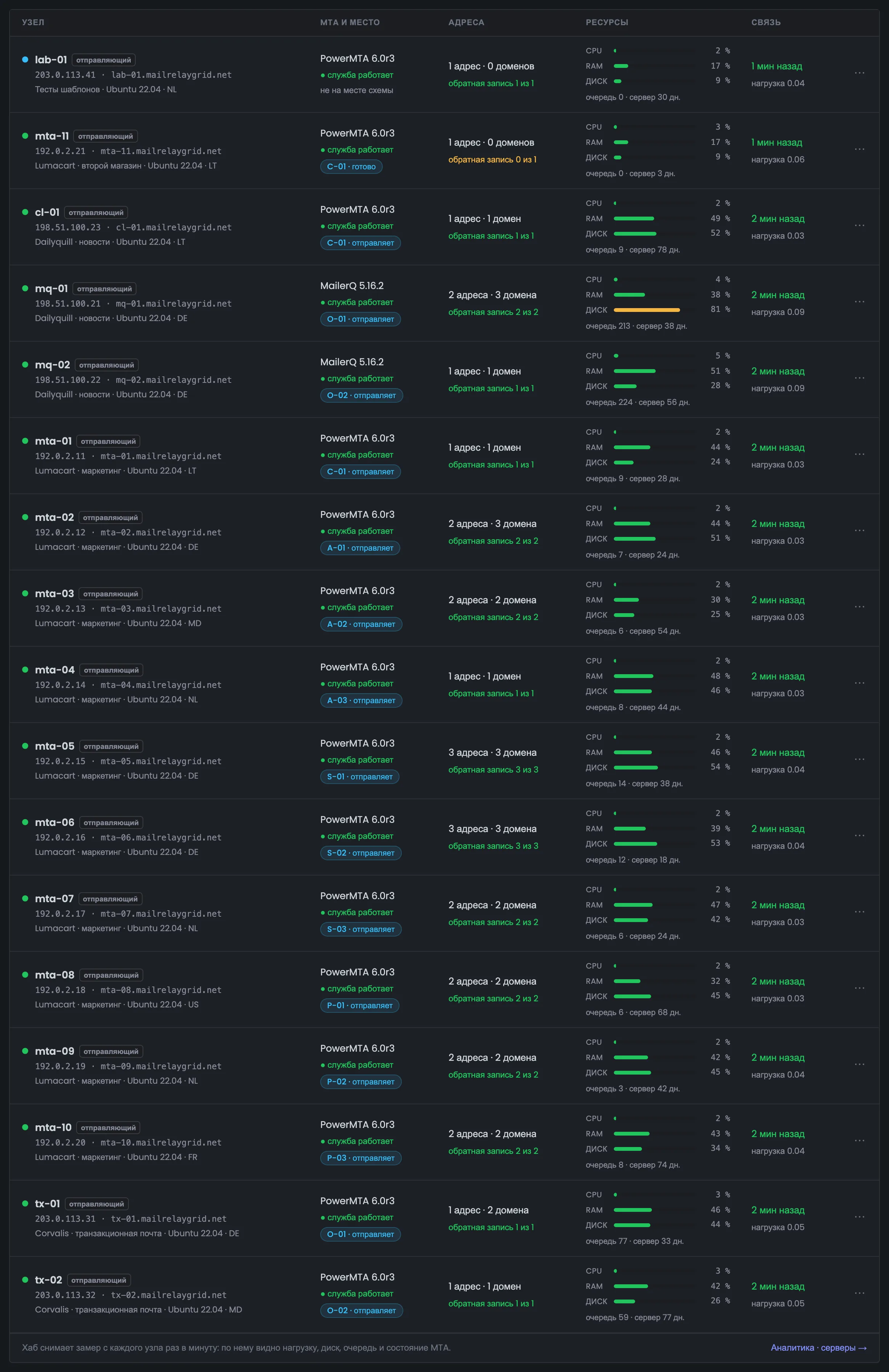
Одна строка — один сервер, и в каждой колонке реальные данные: что стоит, где он в схеме, сколько у него IP-адресов и обратных записей (PTR), как загружен и когда был последний замер. Чтобы оценить состояние сервера, открывать его карточку не нужно.
Хост, инфраструктура, система и страна; точка слева — состояние.
PowerMTA 6.0r3 · служба работает · «C-01 · отправляет».
Зелёным — запись у всех, жёлтым — не у всех.
Процессор, память, диск, очередь, дни без перезагрузки и время замера.
Полоса ресурсов желтеет с 85 % у процессора, 90 % у памяти и 75 % у диска и краснеет с 95, 97 и 90 %. Для диска порог строже: когда он заполнен, MTA останавливается.
04 / Подключение сервера
Чтобы подключить сервер, достаточно его адреса и пароля root. Хаб сам проверит доступ, создаст свой ключ и дальше будет входить по нему — пароль после этого не используется.
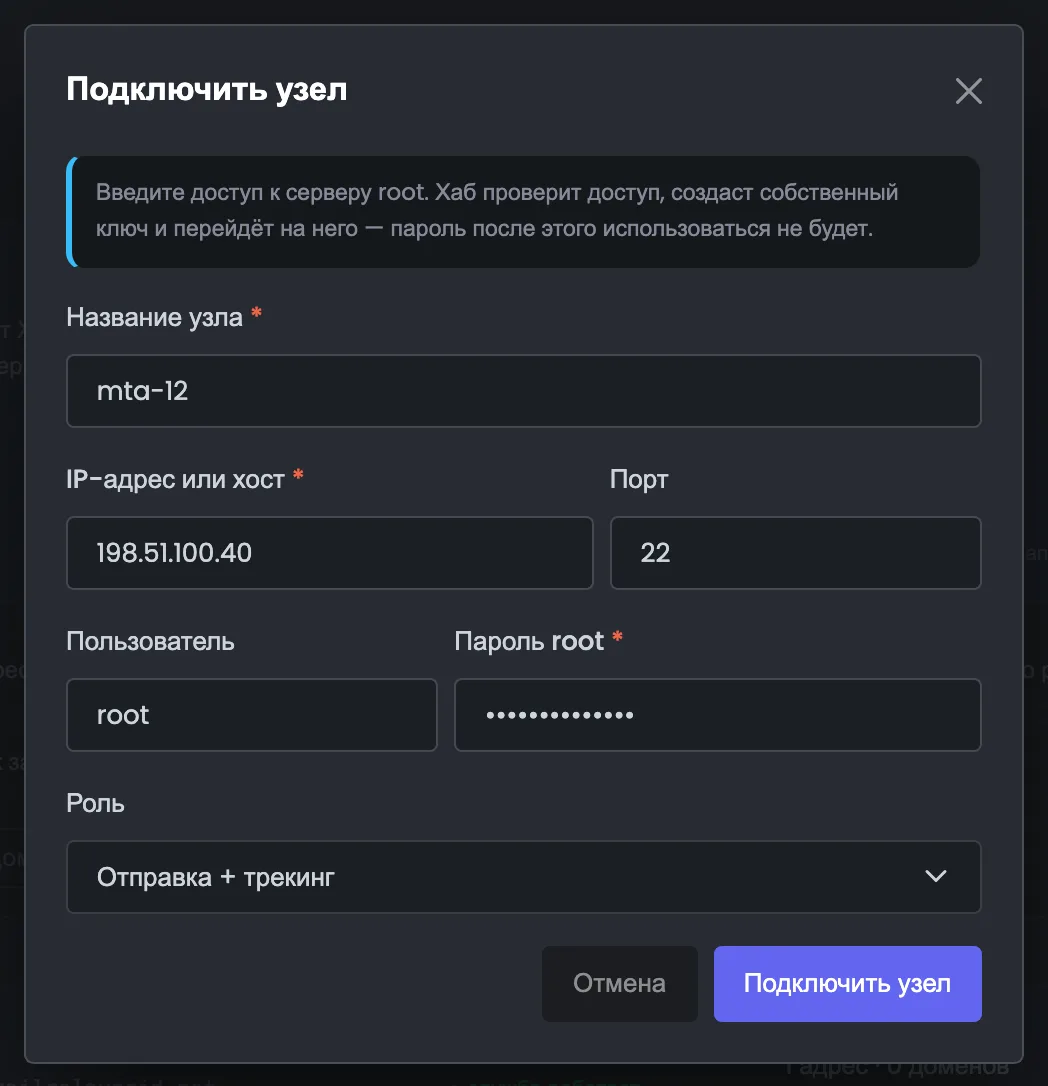
Роль сервера — отправляющий, отправка и трекинг, трекинг или свой прокси
Название, адрес и порт SSH, пользователь, пароль root и роль. В примере — mta-12 на 198.51.100.40 с ролью «Отправка + трекинг».
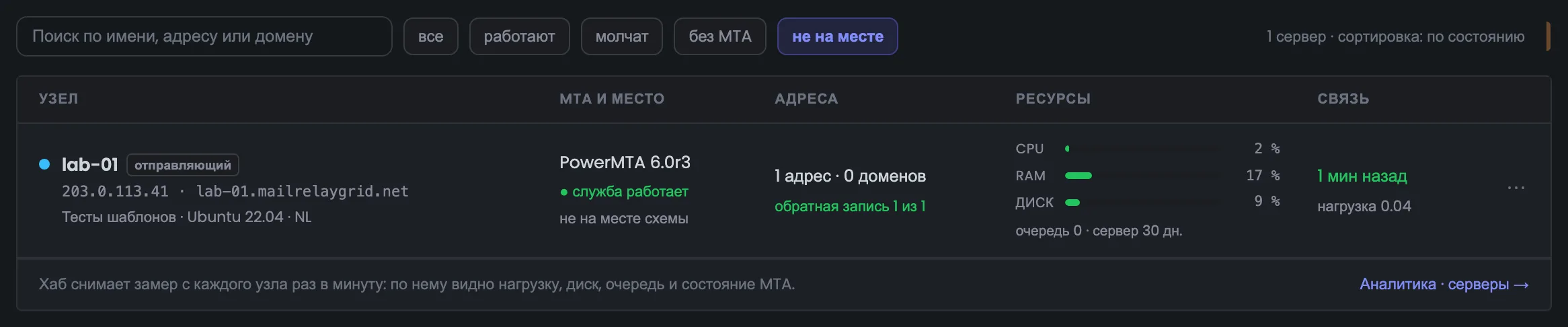
Серверы, которые работают, но не занимают места в схеме, не теряются: фильтр «не на месте» показывает их сразу. Здесь — lab-01 из группы «Тесты шаблонов».
05 / Подробно об интерфейсе
Четыре числа, список дел, поиск, список серверов, меню строки, фильтр «не на месте» и подключение. Над каждым снимком — зачем нужен экран, под ним — что на нём есть.
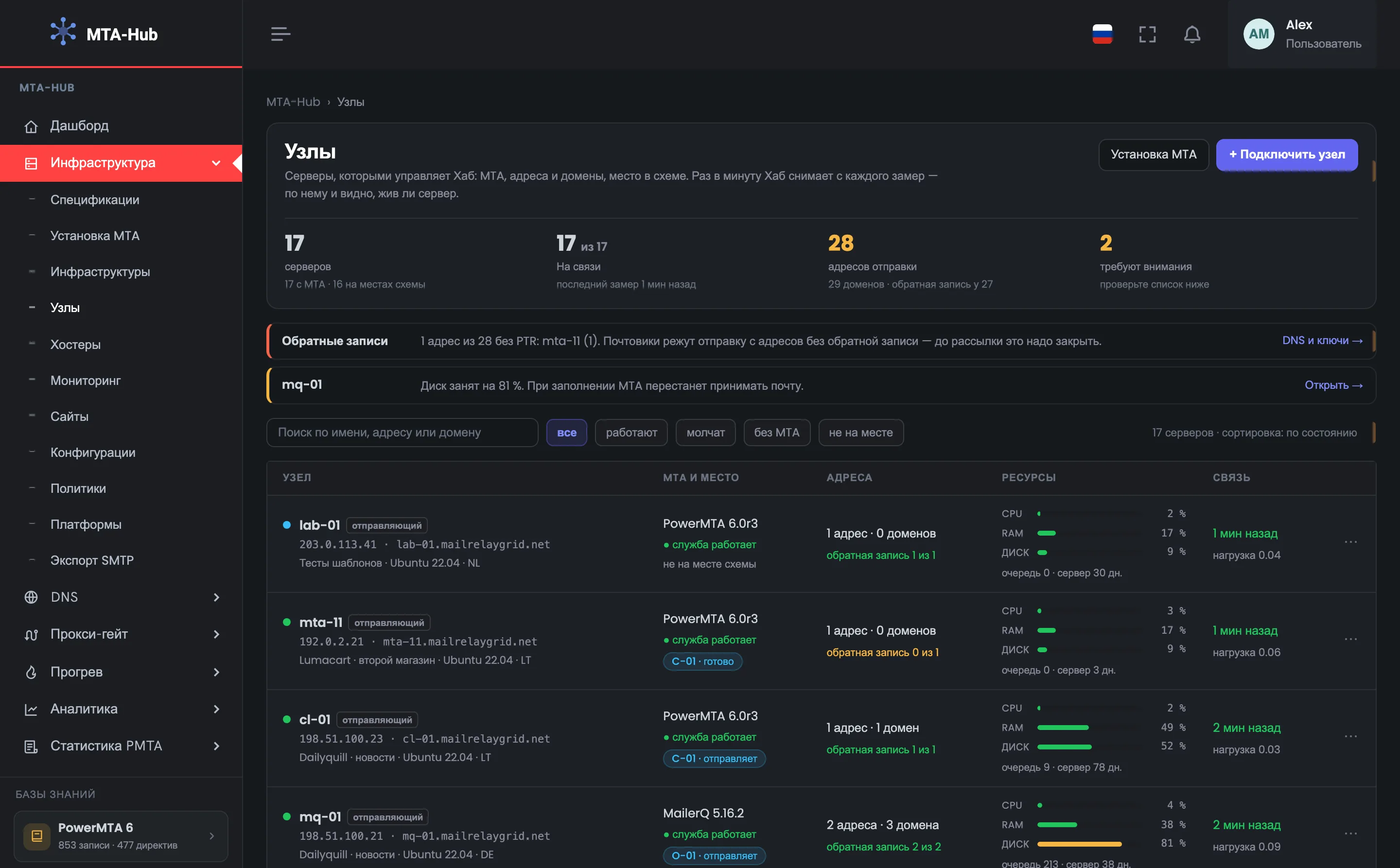
Первые два экрана отвечают на главный вопрос управления серверами рассылки — всё ли в порядке прямо сейчас. Четыре числа показывают, сколько серверов, сколько на связи, сколько IP-адресов отправки и у скольких есть PTR. Под ними — лента того, что нужно исправить. Справа вверху — переход к установке MTA и кнопка «Подключить узел».
Шапка раздела «Узлы» — сводка по всем серверам рассылки в четырёх числах. Здесь 17 серверов, все 17 на связи, 28 IP-адресов отправки, и только у 27 из них есть обратная запись, поэтому число адресов подсвечено жёлтым. Последнее число — сколько проблем ждёт в ленте ниже. По этой шапке сразу видно, можно ли спокойно запускать рассылку или сначала нужно разобраться со списком дел; справа — «Установка MTA» и «Подключить узел». Открывайте этот экран в начале рабочего дня или перед запуском рассылки. Если «На связи» меньше общего числа серверов или «Требуют внимания» больше нуля, сначала разберите ленту ниже, а потом уже подключайте новые серверы.
 Увеличить
Если какие-то серверы молчат, подпись под «На связи» скажет, сколько их.
Список дел по всем серверам: строка появляется, только когда с сервером нужно что-то сделать, а цвет полосы слева показывает срочность. Здесь две задачи. У нового сервера mta-11 хостер ещё не поставил обратную запись, а почтовики ограничивают отправку с адресов без PTR — ссылка ведёт в «DNS и ключи». У mq-01, первого сервера кластера MailerQ, диск занят на 81 %: если он заполнится, MTA перестанет принимать почту. Разбирайте ленту сверху вниз: красная строка мешает рассылке уже сейчас, жёлтая предупреждает заранее. Строка исчезает сама, как только проблема устранена, поэтому отдельно проверять, помогло ли исправление, не нужно.
 Увеличить
Строка о диске появляется с 75 %, с 90 % полоса становится красной.
Ниже — сам список узлов PowerMTA и MailerQ. Поиск и фильтры сужают его до нужных серверов, а сортировка поднимает наверх те, что требуют исправления. В каждой строке — реальные данные по последнему замеру, а меню строки ведёт в карточку узла, конфигурацию MTA и место в схеме. Фильтр «не на месте» показывает серверы вне схемы.
Строка поиска и фильтров над списком узлов. Искать можно по имени сервера, IP-адресу или домену, а фильтры оставляют только нужную группу: все, работают, молчат, без MTA, не на месте. Справа видно, сколько серверов найдено. Список отсортирован по состоянию — сначала серверы, которые нужно исправить, — поэтому при большом парке проблемный узел не потеряется в середине таблицы, а верх списка работает как очередь задач. Поиск по домену выручает, когда почтовик отклоняет письма конкретного домена и нужно понять, на каком сервере он стоит. Фильтр «молчат» показывает все серверы без свежего замера — его стоит открыть, если число «На связи» в шапке упало.
 Увеличить
Остальные серверы идут по имени.
Главный экран раздела — список узлов, где одна строка описывает один сервер рассылки целиком: какой MTA стоит и работает ли служба, какое место сервер занимает в схеме, сколько у него IP-адресов и у скольких есть PTR, как загружены процессор, память и диск и когда был последний замер. Точка слева — итог состояния: зелёная — всё в порядке, голубая — работает, но вне схемы или без MTA, жёлтая — молчит, красная — упала служба MTA. Просматривайте список с цветных точек и подсвеченных полос. Если полоса диска пожелтела, освобождайте место заранее: для диска порог строже, потому что заполненный диск останавливает MTA.
 Увеличить
У молчащего сервера полоски бледнеют: старые проценты не выдаются за текущие.
Меню «⋯» в конце строки собирает действия с одним сервером, чтобы не искать их по разделам Хаба. Отсюда открывают карточку узла и переходят к конфигурации MTA — у PowerMTA это генератор потоков и политик, у MailerQ — доступы и приём почты. Пункт «Место в схеме» есть только у сервера, который это место занимает. Последний пункт, «Убрать из Хаба», срабатывает лишь после подтверждения, так что случайно удалить сервер нельзя. Чаще всего из меню переходят в конфигурацию MTA, когда нужно поменять настройки отправки, и к месту в схеме, когда сервер нужно заменить на другом месте или освободить. Карточка узла нужна для подробностей по одному серверу.
 Увеличить
На снимке меню открыто у mta-11 — нового сервера второго магазина.
Фильтр «не на месте» показывает серверы, которые работают, но не занимают ни одного места в схеме инфраструктуры. Обычно это тестовые машины: здесь lab-01 с PowerMTA 6.0r3 из группы «Тесты шаблонов», созданной вручную, без схемы. Такой сервер не входит в план рассылки, но продолжает работать, и о нём легко забыть. Включайте фильтр время от времени, чтобы видеть все серверы вне схемы и решать, что с ними делать. Если сервер должен работать в рассылке, назначьте его на свободное место на схеме инфраструктуры; если он больше не нужен, уберите его из Хаба через меню строки.
 Увеличить
Такие серверы не теряются: они в списке, и их видно одним нажатием.
Новый сервер подключают в отдельном окне: название, адрес и порт SSH, пароль root и роль. Хаб проверяет доступ, создаёт свой ключ и дальше входит по нему — пароль больше не используется. Следующий шаг после подключения — установка MTA.
Окно подключения нового сервера рассылки — первый шаг, после которого сервер появляется в списке узлов. Укажите название, IP-адрес и порт SSH, пользователя и пароль root, а также роль: отправляющий, отправка + трекинг, трекинг или свой прокси. В примере подключается mta-12 на 198.51.100.40. Пароль нужен один раз — дальше Хаб входит по своему ключу, а следующим шагом на сервер ставят MTA со страницы «Установка MTA». Роль выбирайте по схеме инфраструктуры: она подсказывает, какое место сервер займёт — отправка, отправка с трекингом, трекинг или прокси. Если подключение не прошло, проверьте адрес, порт SSH и пароль: Хаб начинает с проверки доступа.
 Увеличить
Хаб проверит доступ, создаст собственный ключ и перейдёт на него — пароль после этого не используется.
06 / Вопросы об узлах
Коротко о том, как Хаб узнаёт, жив ли сервер, что попадает в список дел и как сервер подключают.
УвеличитьАдрес, порт SSH, пароль root и роль сервера — Хаб проверит доступ и дальше будет входить по своему ключу.
По замеру раз в минуту: нагрузка, память, диск, очередь и служба MTA. Статус «активен» из установки здесь ни при чём.
Если от него нет данных 15 минут. Его полоски ресурсов бледнеют, чтобы старые проценты не выдавались за текущие.
Адреса без обратной записи, заполненный диск, молчащий сервер, упавшая служба MTA, сервер без MTA и неподдерживаемая система.
Почтовики ограничивают отправку с адреса без PTR. Поэтому доля адресов с записью показана в каждой строке, а неполная подсвечена.
Нет. Пароль нужен один раз: Хаб проверит доступ, создаст свой ключ и дальше будет входить по нему.
Отправляющий, отправка + трекинг, трекинг или свой прокси.
Сервер работает, но не занимает места в схеме инфраструктуры — например, тестовый. Фильтр показывает такие серверы одним нажатием.
Обратные записи берутся из последней проверки DNS. «Не проверялась» и «нет записи» — разные ответы, и страница их не путает.
07 / Следующий шаг
Сервер подключён — дальше на него ставят MTA: PowerMTA или MailerQ. Установка идёт со страницы «Установка MTA», по шагам и с проверкой.
Когда MTA работает, один сервер насквозь — состояние, очереди и управление — виден в мониторинге.