Оригинальные экраны модуляОткрыть в полном размере ↗
01ПланИз развёрнутой спецификации
02СборкаСерверы — прямо на схеме
03ФактПриём, отказы, чёрные списки
04ПричиныРепутация и готовность адресов
01 / План и факт
План и факт на схеме инфраструктуры.
Спецификация считает, сколько нужно серверов, адресов и доменов. Схема инфраструктуры рассылок показывает, как всё это устроено и что уже работает: переключатель «План · Факт» меняет числа в шапке и в блоках этапов. Пустое место видно сразу — это серая плитка.
Сводка Lumacart · маркетинг
01 · Доставляемость97,2 % за 14 дней
02 · Отказы1 757 жёстких
03 · Сборка100 % · 14 из 14
04 · До оффера80 дней
05 · Состояние1 проблема
«Проблем нет» Хаб пишет, только когда в порядке всё: места с серверами, адреса и домены
Честные доли
Не в лучшую сторону
Доли не округляются в лучшую сторону: пока хоть одно письмо не дошло, будет «97,2 %», а не «100 %». Отложенные письма (4xx) не учитываются — одно письмо могут откладывать несколько раз.
MMTA
14 дней
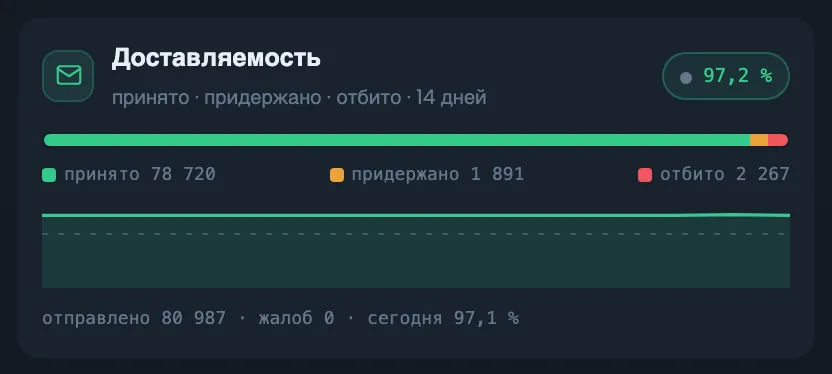
Доставляемость97,2 %
78 720 из 80 987сегодня 97,1 %
Одна проблема
Домен в DNS
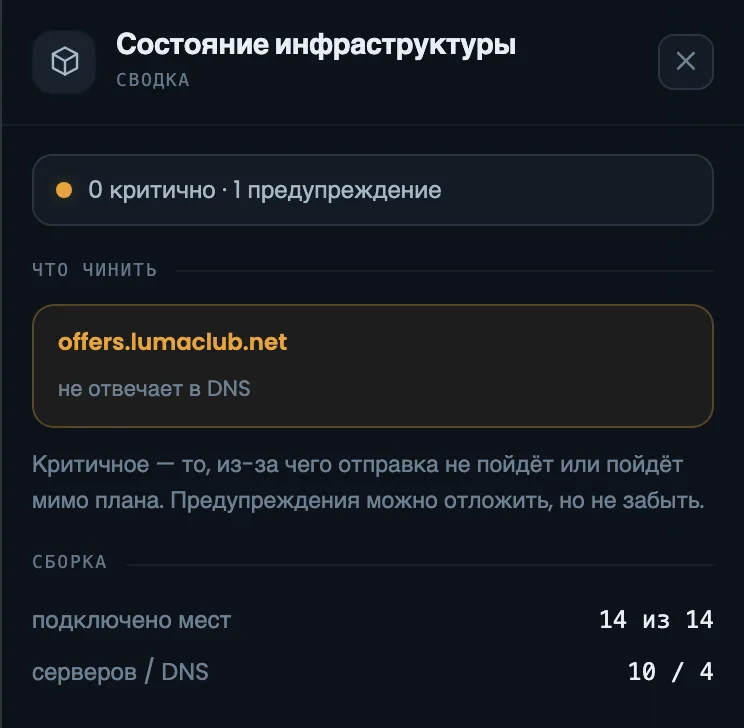
Состояние сводит места, серверы и замечания о готовности адресов и доменов. Здесь проблема одна — домен ещё не отвечает в DNS. Нажатие открывает тот же список в правой панели.
HMTA-Hub
состояние
Состояние1 проблема
0 критичныхдомен не отвечает
02 / Цепочка писем
Воронка базы и цепочка писем по этапам.
База → очистка → активация → сегментация → продающая серия. Между этапами — ленты потока с числами воронки базы: ширина ленты показывает объём, цвет — этап. Всё стоит в том порядке, в каком движется письмо, а в каждом этапе видны его адреса, серверы и аккаунты у хостеров.
Воронка
01 · База30 000
02 · Очистка21 000 рабочих · 70 %
03 · Активация5 250 откликнулись · 25 %
04 · Сегментация1 050 в сегментах · 20 %
У каждого этапа свой цвет — тот же, что в спецификации и на карточке инфраструктуры
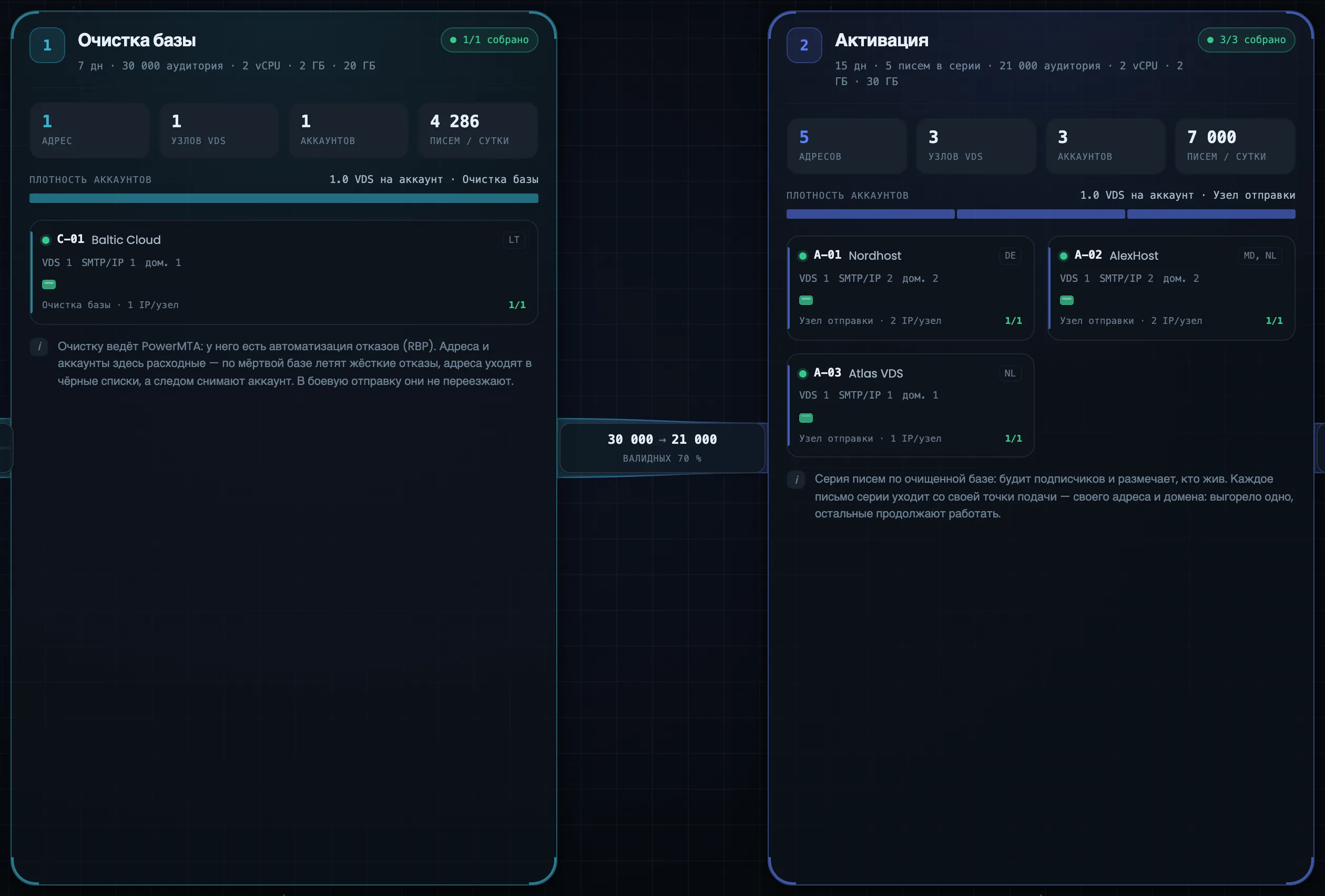
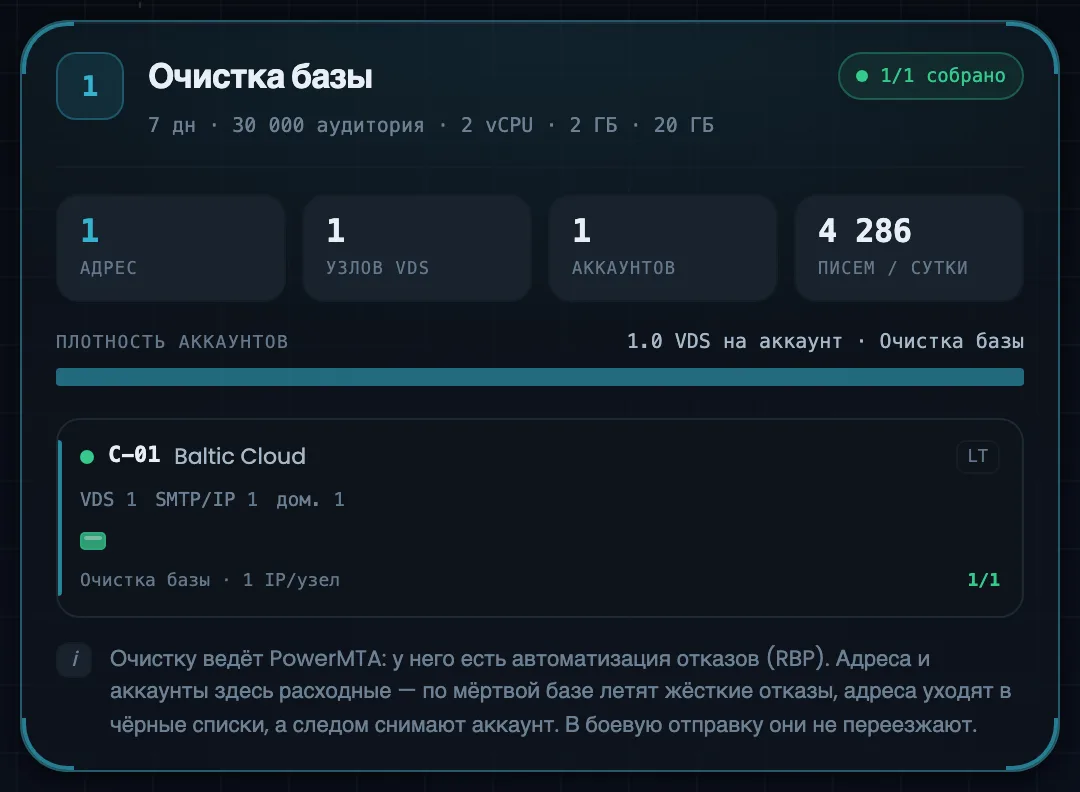
Очистка
1 адрес
Этап одноразовый: его адрес работает по старой базе и попадает в чёрные списки, поэтому в основную отправку его не переносят. Хостер у очистки свой — если аккаунт заблокируют, основная отправка не пострадает.
1Этап
очистка
Очистка базы1 адрес · 1 аккаунт
4 286 в сутки7 дней
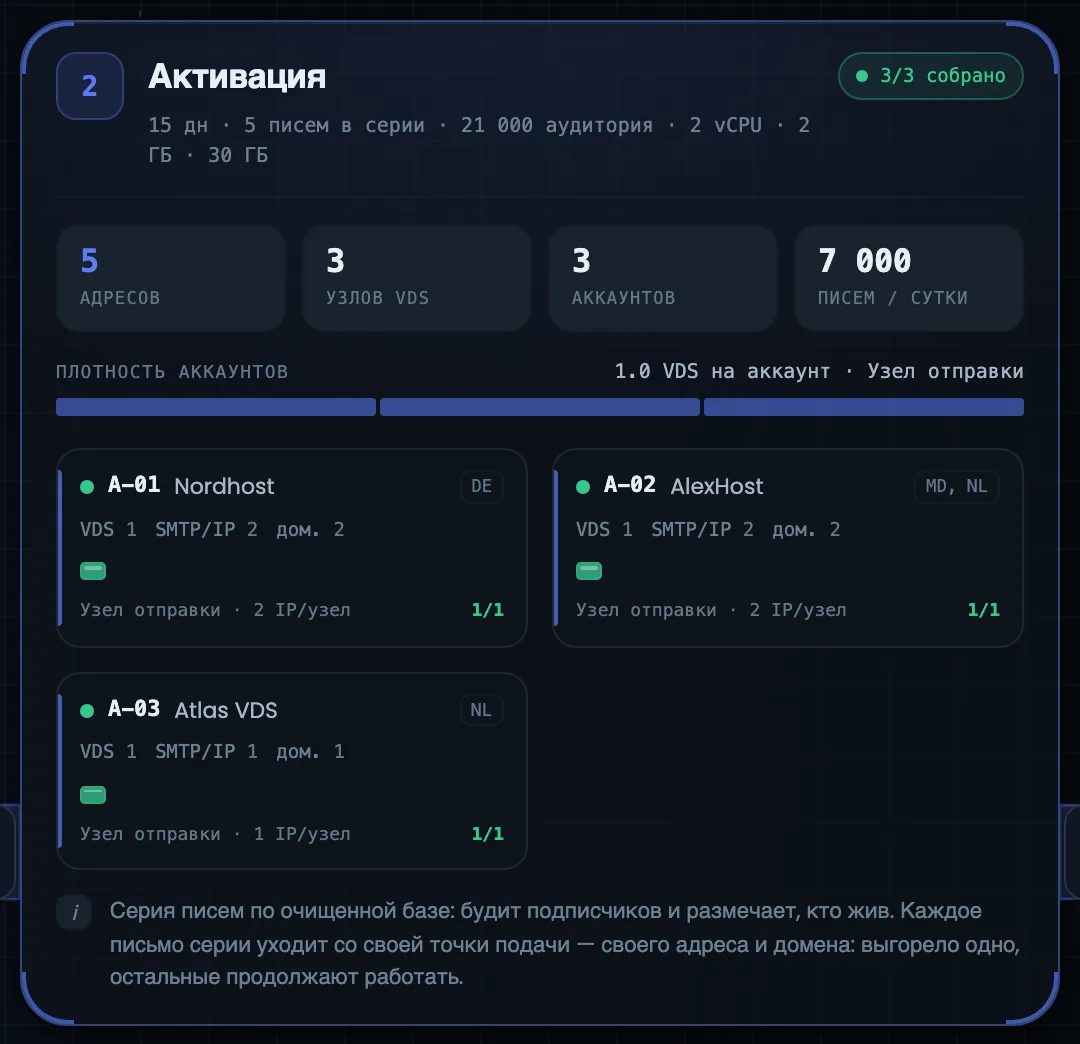
Активация
5 адресов
По адресу на каждое письмо серии: если один адрес испортит репутацию, остальные продолжат работать. Три аккаунта у разных хостеров — Nordhost, AlexHost и Atlas VDS.
2Этап
активация
Активация5 адресов · 3 VDS
7 000 в сутки15 дней
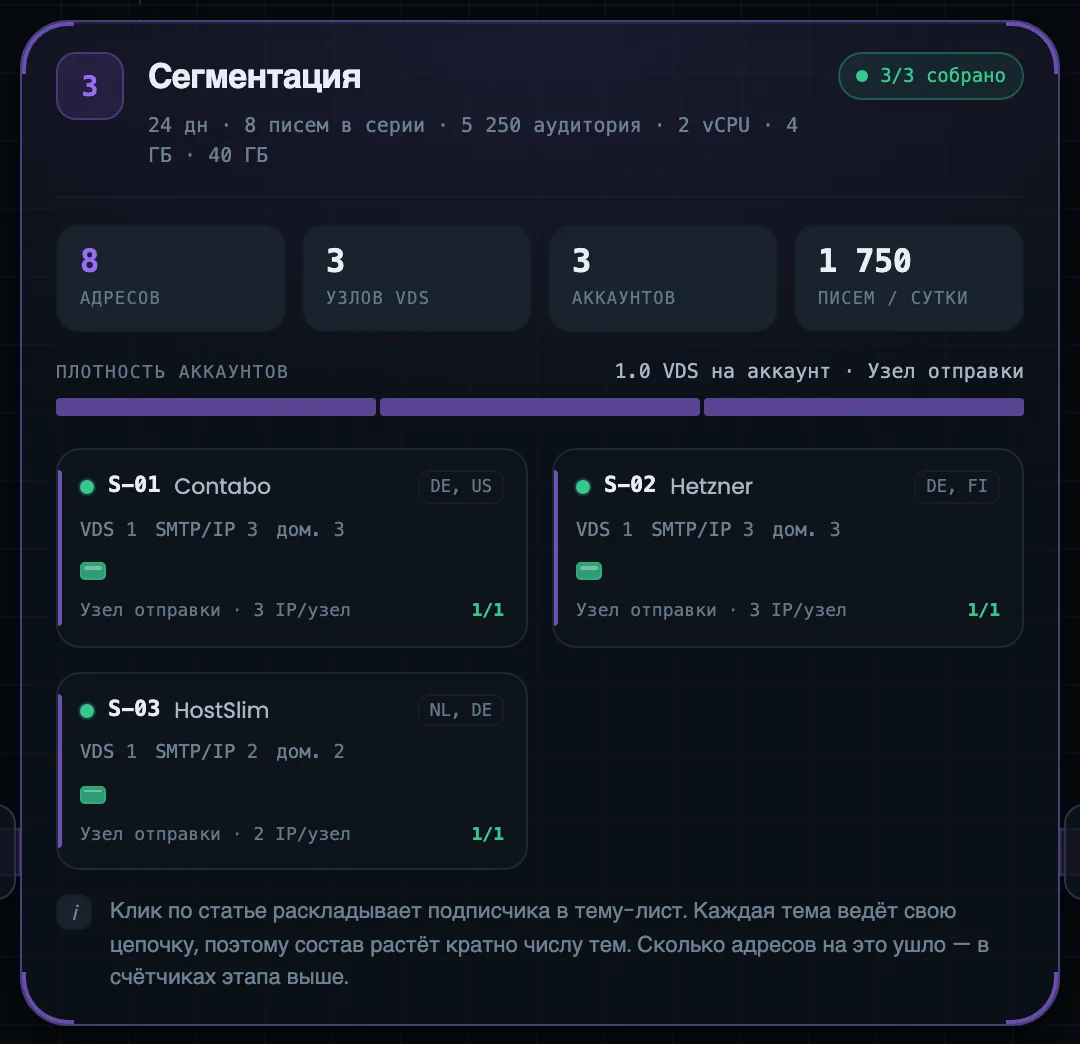
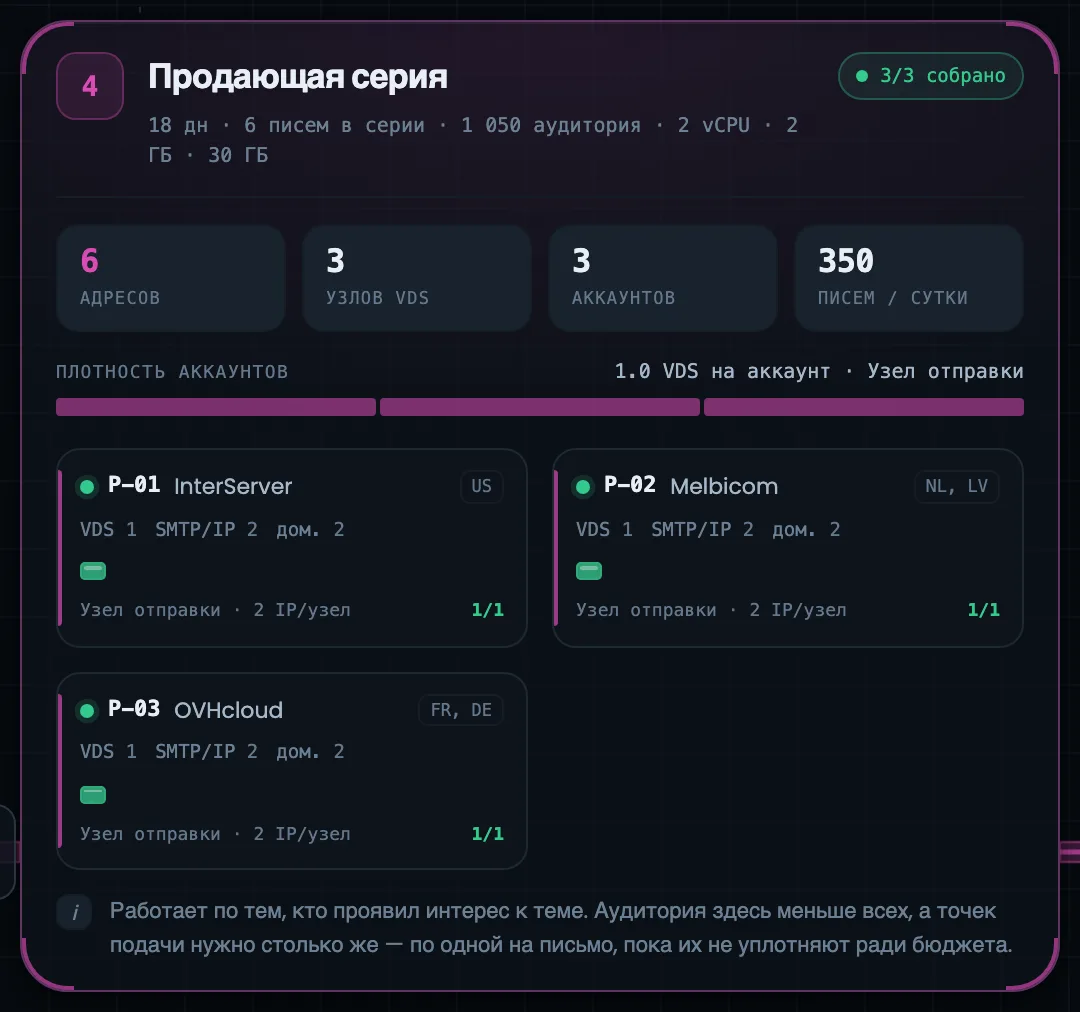
Плитка в карточке аккаунта — место под сервер: зелёная — готов или отправляет, жёлтая — назначен, но не проверен, красная — проблема, серая — свободно.
03 / Результат и причины
Как почтовики принимают письма — и почему.
Справа от цепочки — как почтовики принимают письма, ещё правее — почему именно так: чёрные списки, обратные записи, записи зоны, очереди, автоматическая защита, прогрев. Выберите этап или сервер — обе колонки покажут данные только по нему.
Почтовики
По каждому отдельно
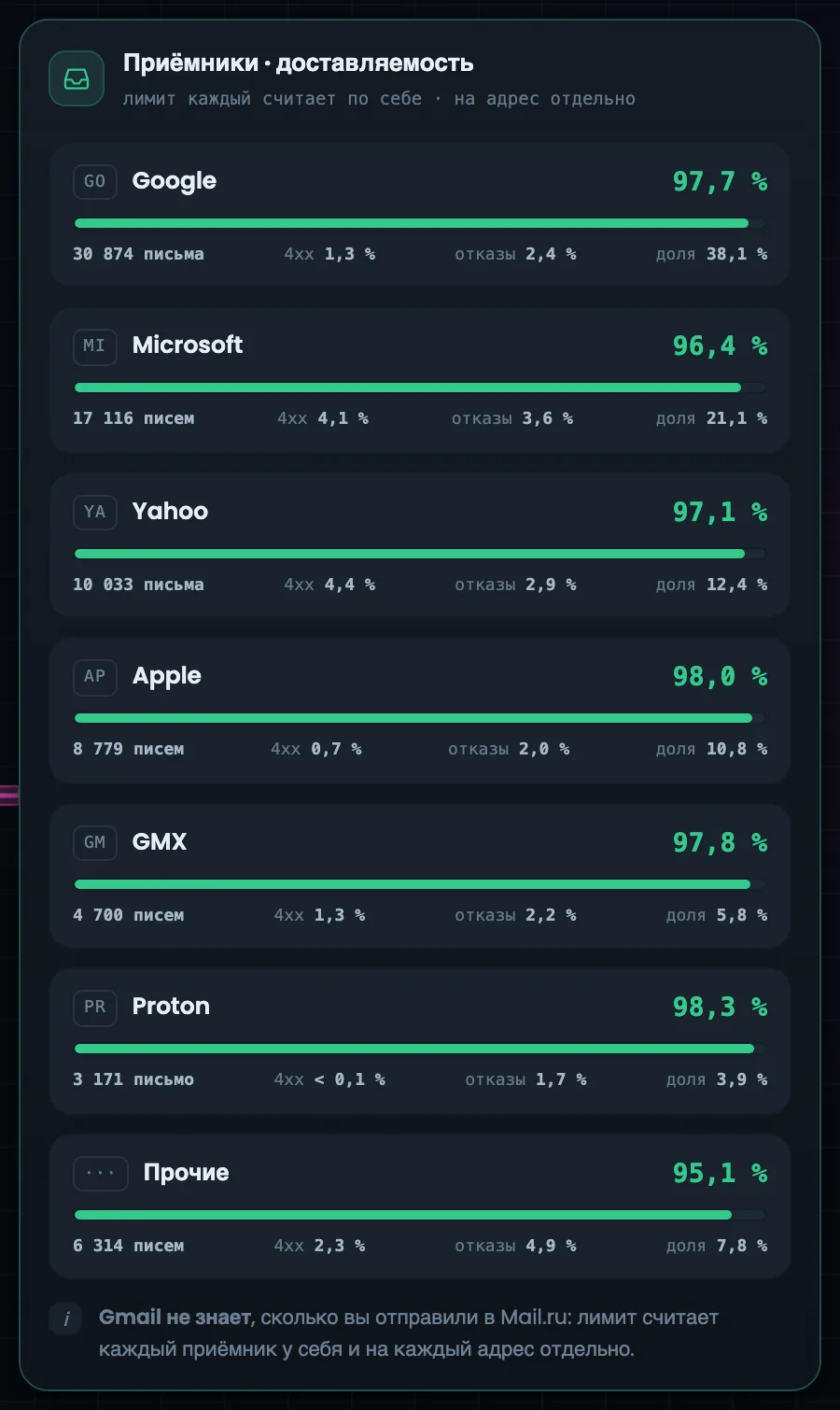
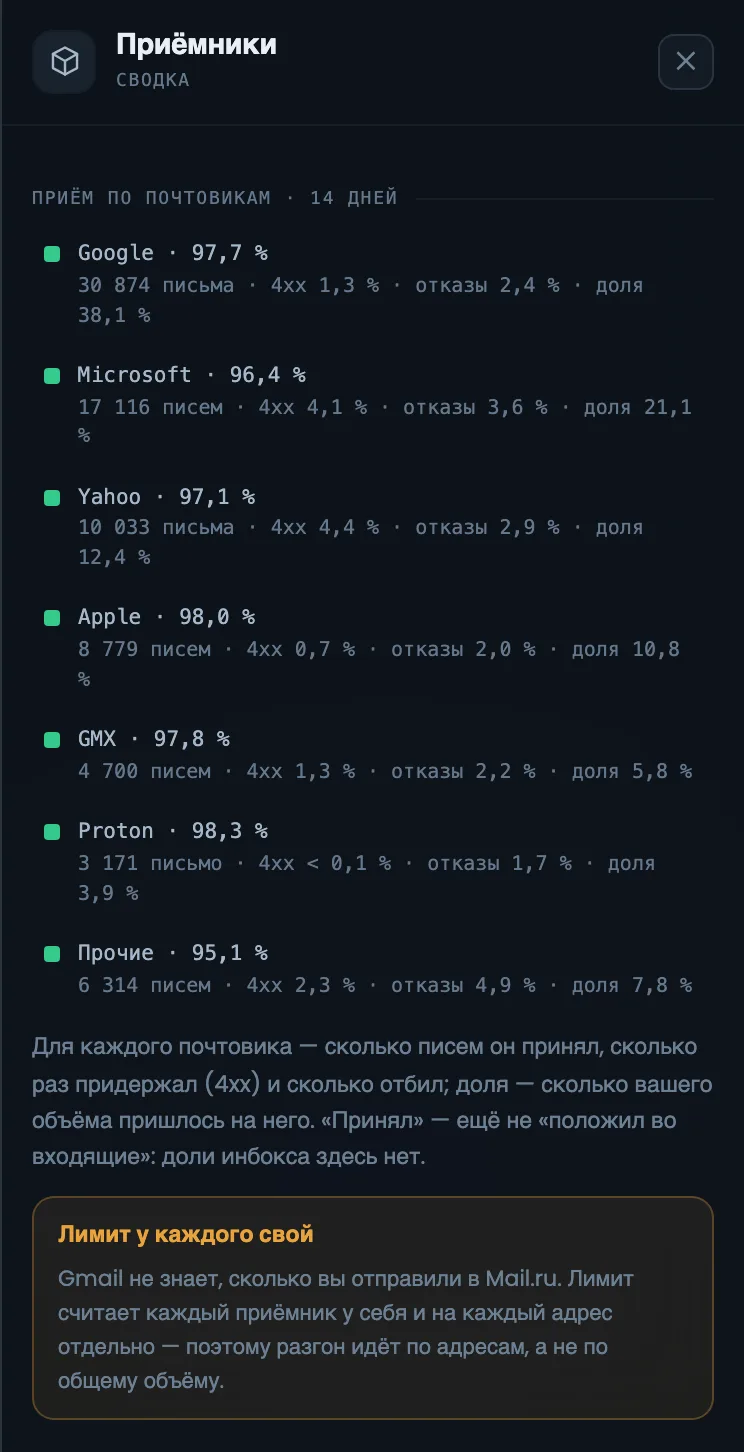
Google 97,7 %, Microsoft 96,4 %; «Прочие» — всегда последними. Каждый считает лимит для каждого адреса отдельно.
Чёрные списки
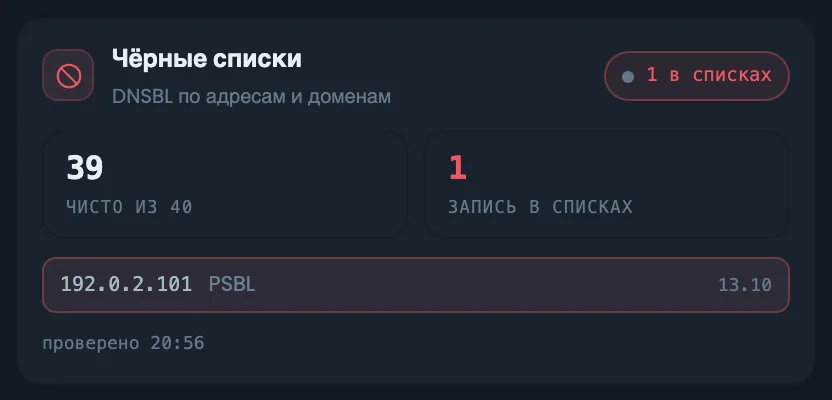
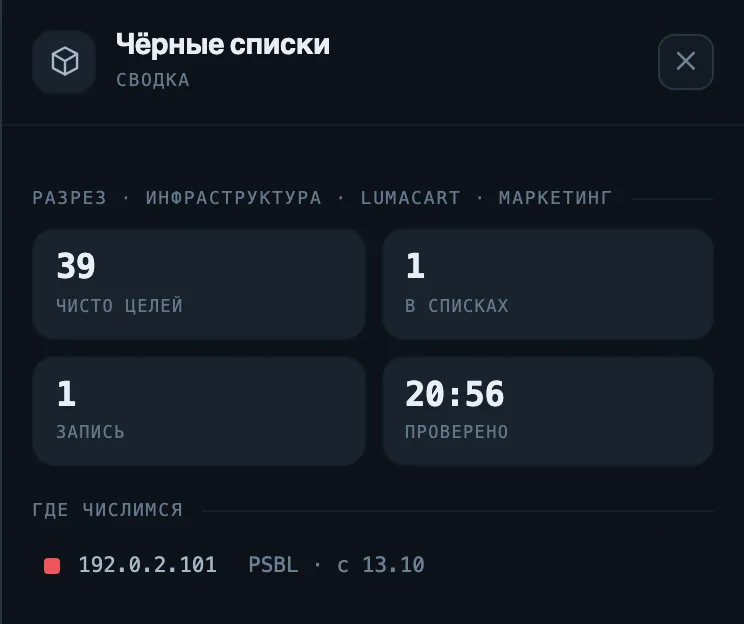
Адрес очистки в PSBL
Именно этого от очистки и ожидают — поэтому её адрес не переносят в основную отправку.
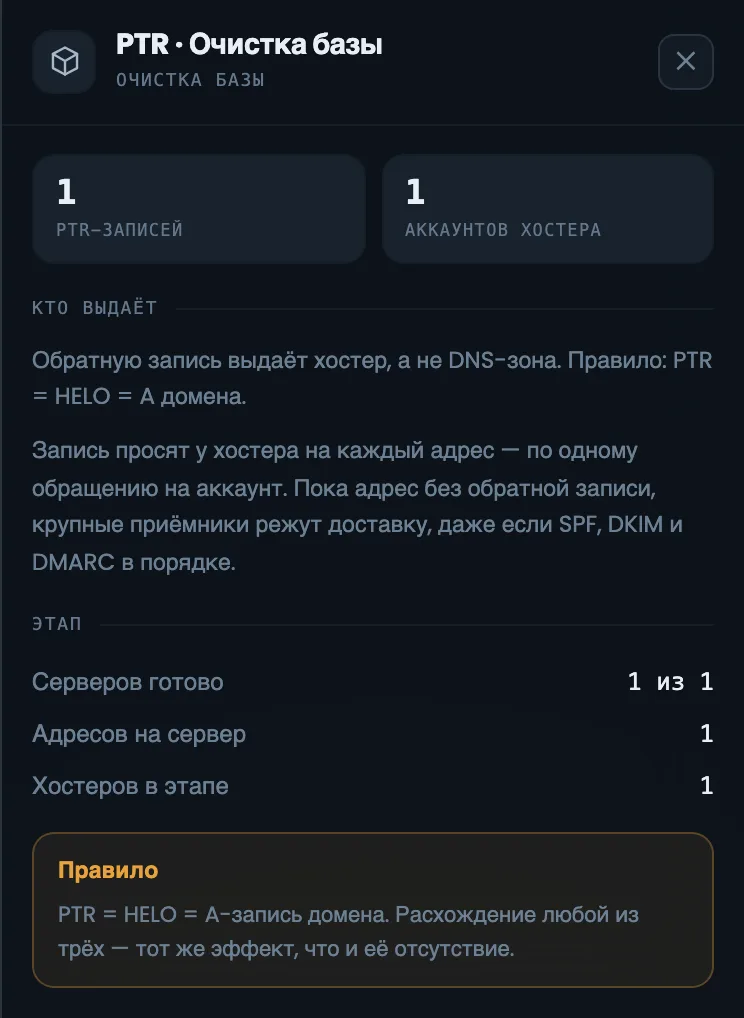
Обратные записи
PTR = HELO = A
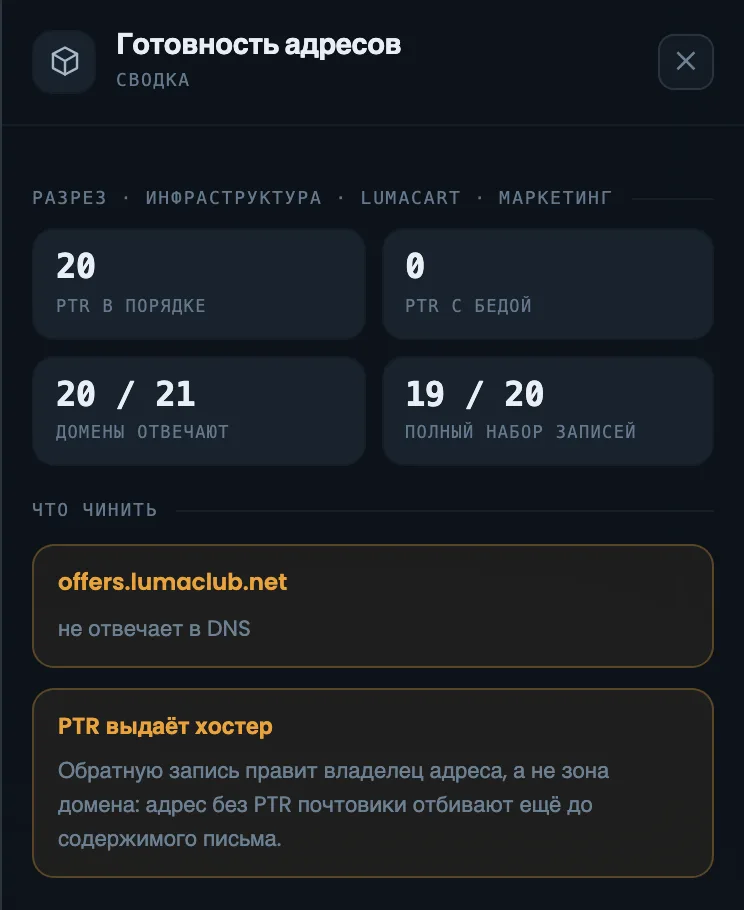
Отдельный ряд: PTR ставит хостер, а не тот, кто ведёт зону. Не совпала одна из трёх — записи как нет.
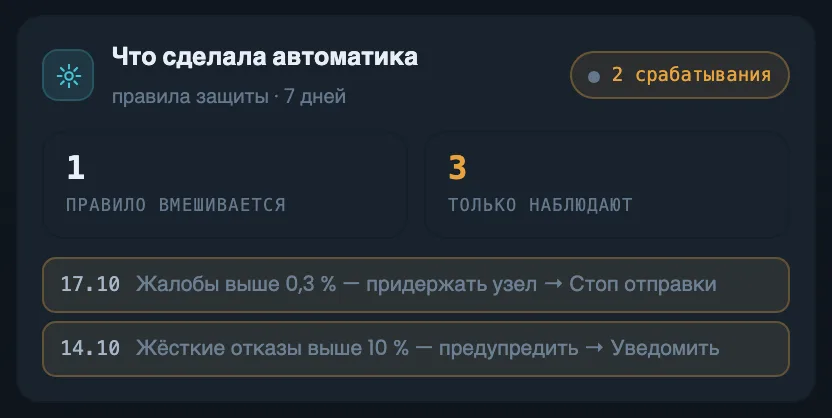
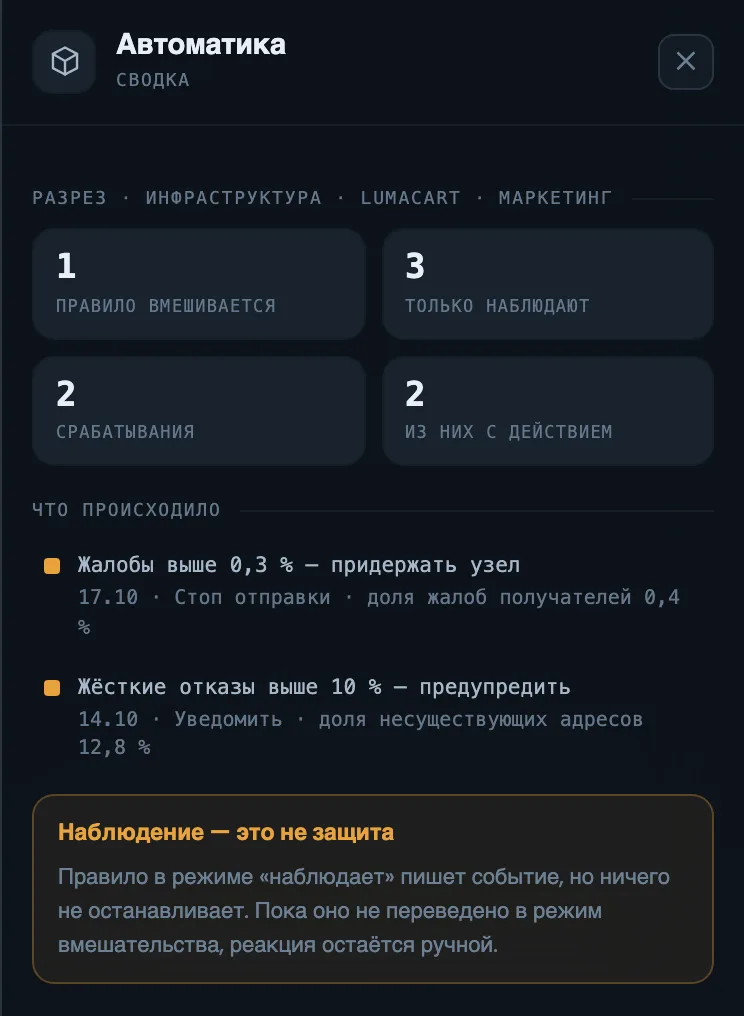
Автоматика
Вмешалась или смотрит
Наблюдающее правило только записывает событие — его не спутать с работающим.
«Принято» — ещё не значит «во входящих»: долю писем во входящих здесь не показывают, её даст отдельный модуль адресов-индикаторов.
04 / Работа со схемой
Подключение серверов прямо на схеме.
Нажмите на любой блок — справа откроется панель с подробностями и действиями: подключить сервер к месту, заменить его или освободить место. Схема перетаскивается мышью, колесо меняет масштаб, а чем мельче схема, тем меньше подробностей.
Пустое место
Подключить сервер
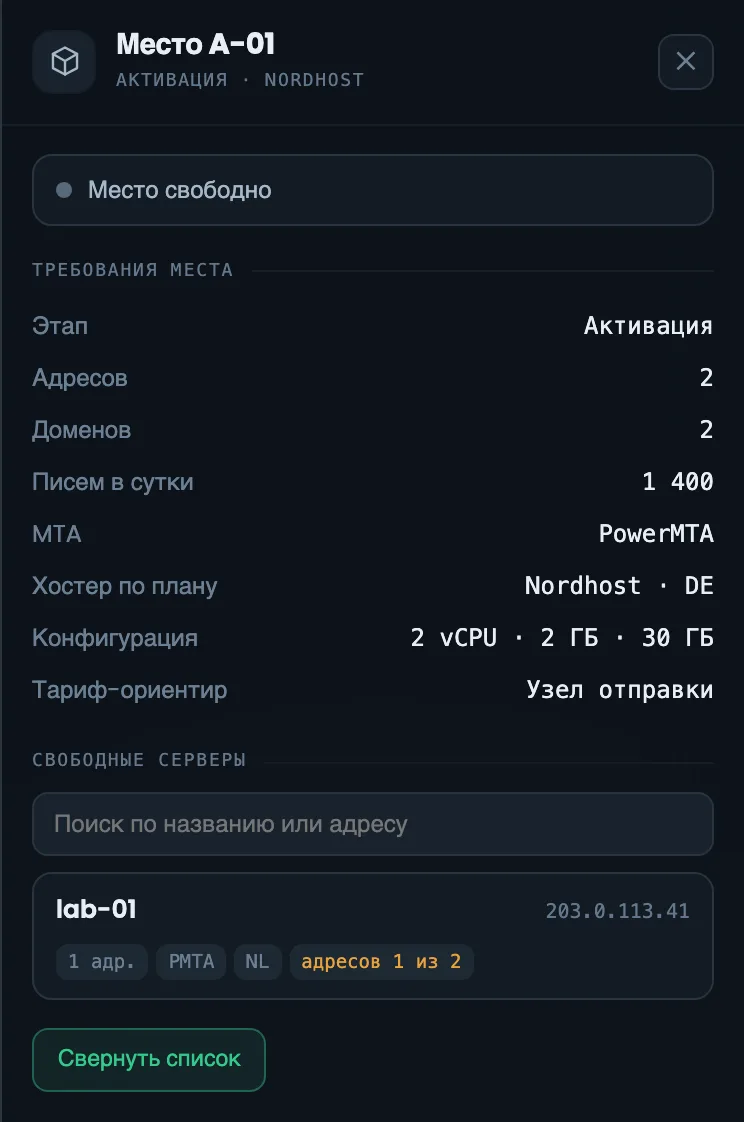
Нажмите на свободную плитку — справа появится список подходящих серверов с пометками, чего каждому не хватает: например, «адресов 1 из 2». «Разложить свободные» за один раз расставляет свободные серверы по пустым местам.
HMTA-Hub
место
Свободное местоПодключить сервер
чего не хватаетРазложить свободные
Клавиши и слои
Во весь экран
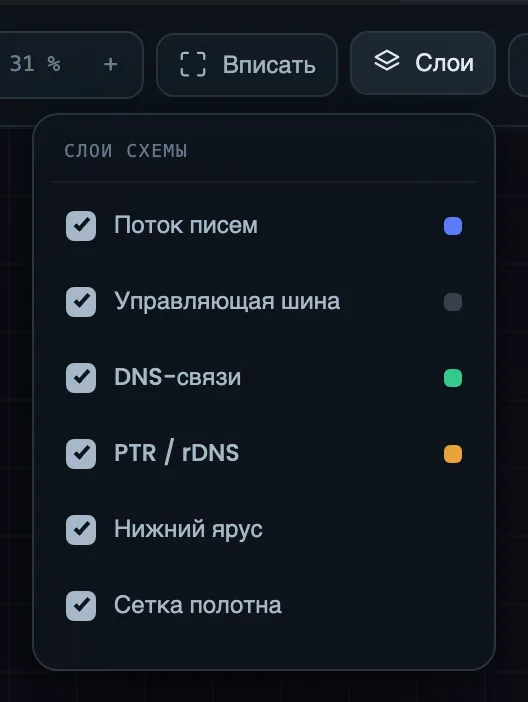
F — вписать схему, I — панель, 1…4 — к этапу, + и − — масштаб, Esc — снять выбор. Поток, управление, DNS, обратные записи и сетку можно скрыть слоями. Во весь экран — для большого монитора или показа заказчику.
KКлавиши
управление
КлавишиF · I · 1…4
+ и − масштабEsc
05 / Подробно об интерфейсе
Интерфейс схемы инфраструктуры — 24 экрана.
Полотно целиком, шапка и сводка, этапы, почтовики и репутация, нижние ряды и правая панель для каждого объекта. Над каждым снимком — зачем нужен экран, под ним — что на нём есть.
Полотно схемы
4 экрана
Сначала — схема инфраструктуры целиком: как она выглядит в кабинете и во весь экран. Затем шапка с именем сборки, итогами и инструментами, сводка из шести ячеек и левая колонка — ядро, профиль и лимиты, исходная база и клиент рассылки. Эти экраны отвечают на вопрос, что это за инфраструктура и всё ли с ней в порядке.
01
Схема целиком
В кабинете и во весь экран
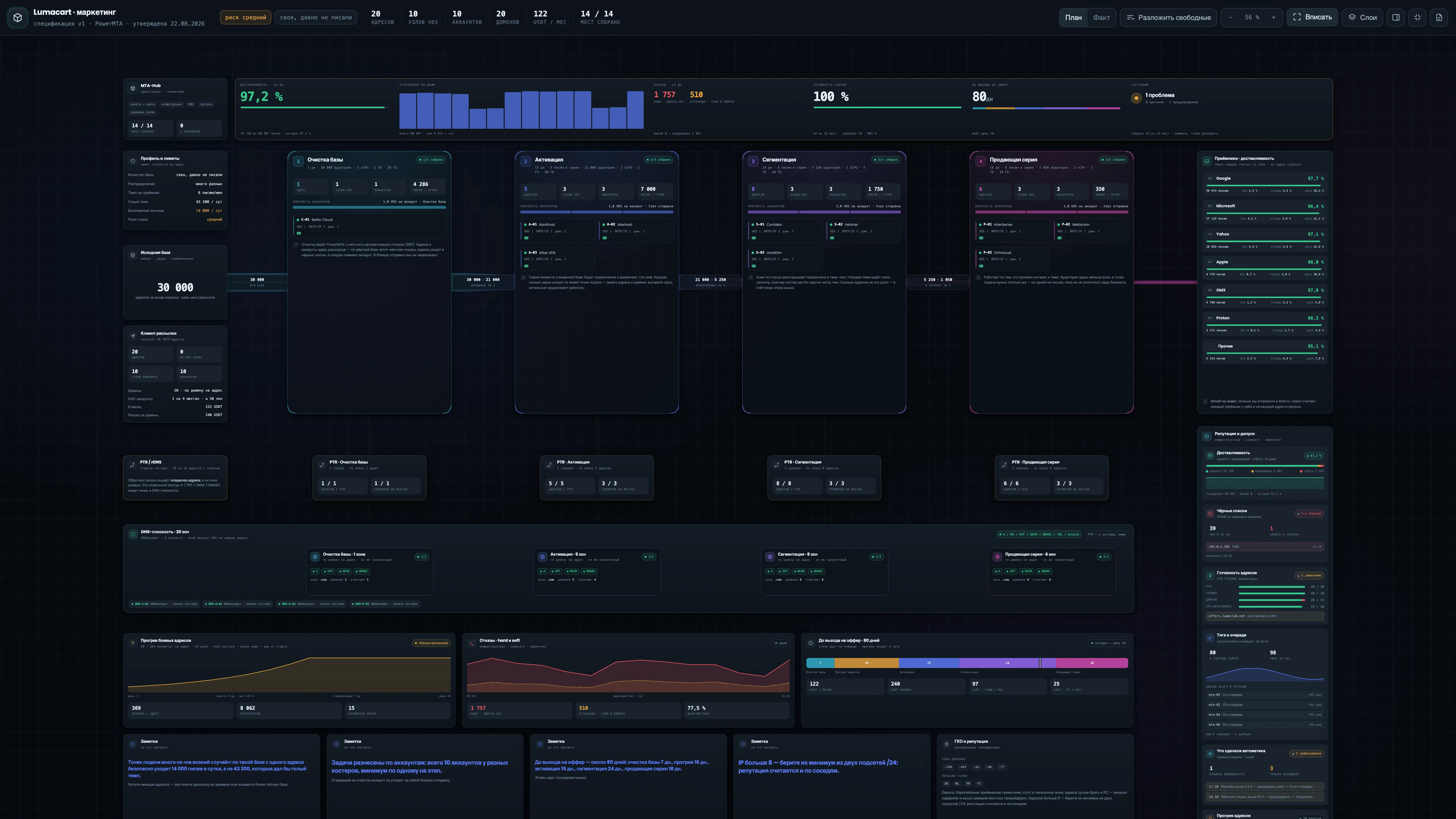
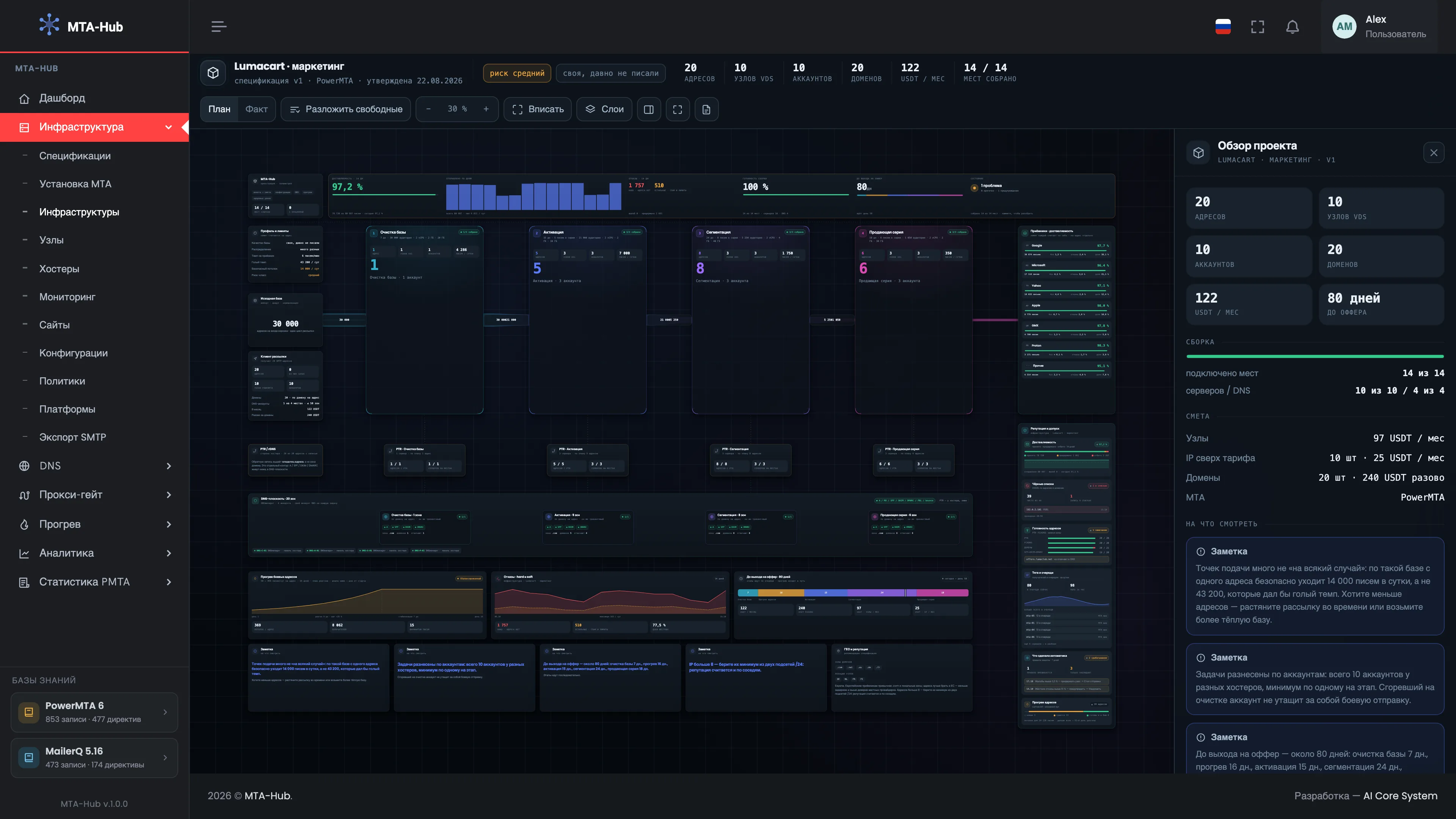
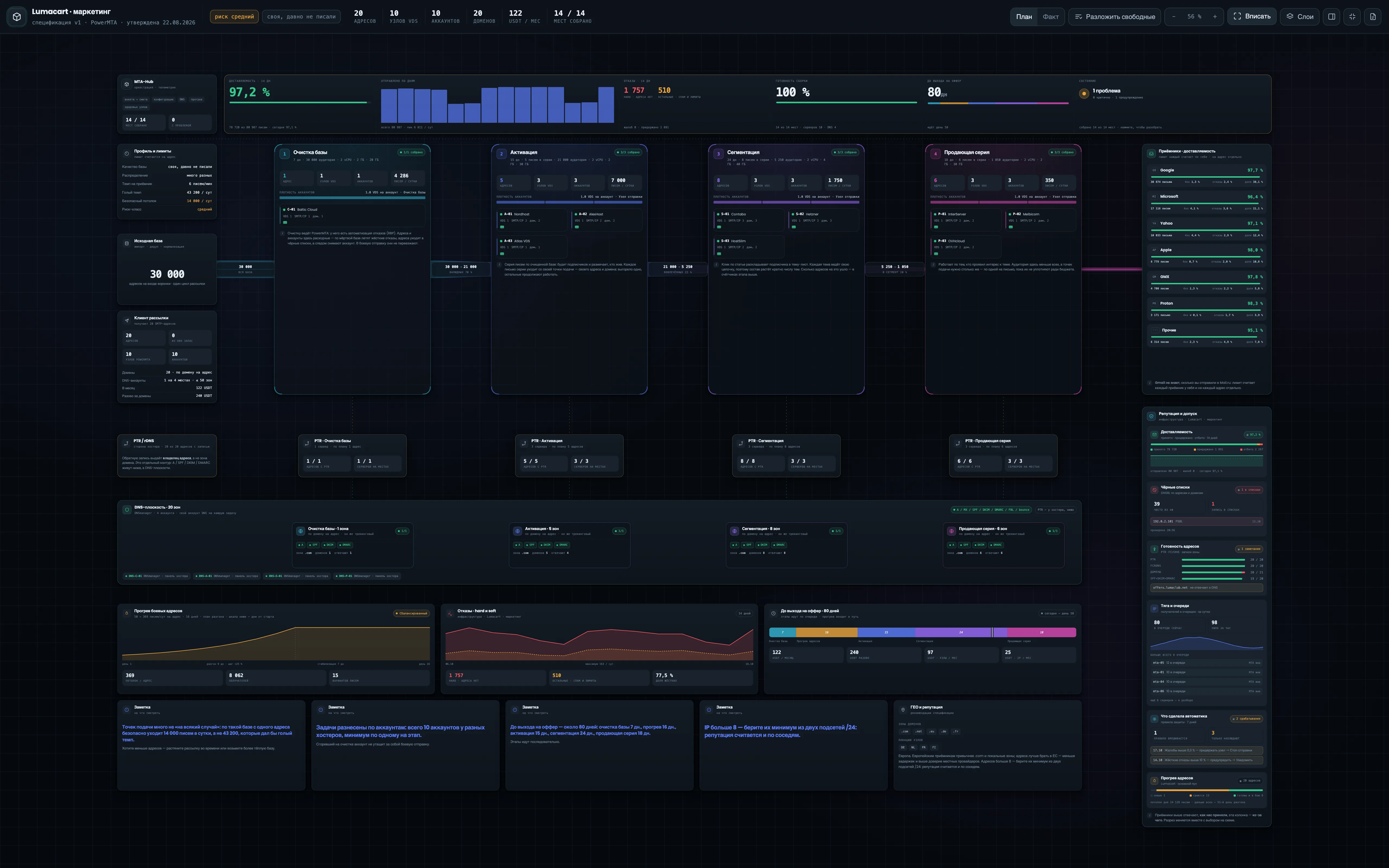
Так схема инфраструктуры выглядит при открытии: вокруг кабинет, схема вписана рядом с правой панелью, где показан обзор проекта. Второй снимок — во весь экран и без панели, для большого монитора или показа заказчику. Даже издалека у этапов видны крупные числа адресов, поэтому соотношение этапов понятно сразу. Сверху — сводка, слева — база и лимиты, в центре — цепочка этапов, справа — почтовики и репутация, внизу — PTR, DNS и нижний ряд. Схему открывают, когда нужно увидеть одну инфраструктуру целиком: что запланировано, что собрано и как это работает. Начните со сводки сверху, а затем нажмите на нужный блок — подробности откроются справа.
УвеличитьУвеличитьЭкран 01 · Схема целиком. Пример из интерфейса MTA-Hub.
Издалека — у этапов видны крупные числа адресов: 1 на очистке, 5 на активации, 8 на сегментации, 6 на продающей серии.
Расположение — сводка сверху, слева база и лимиты, в центре этапы, справа почтовики и репутация, внизу PTR, DNS и нижний ряд.
Соотношение этапов понятно сразу, ещё до чисел.
02
Шапка
Что это за сборка и чем управлять
Шапка схемы отвечает, что это за сборка и чем управлять; четыре снимка — четыре её части. Имя называет инфраструктуру, версию спецификации, MTA и дату утверждения, а метки — уровень риска и качество базы из анкеты спецификации. Итоги считают адреса, серверы, аккаунты, домены, расходы и собранные места, а переключатель «План · Факт» берёт их из расчёта или из подключённых серверов. Справа — инструменты для работы с полотном. Переключайте «План · Факт», чтобы сравнить расчёт с тем, что стоит на самом деле: разница в итогах сразу показывает, сколько адресов, серверов или доменов ещё не хватает.
Имя — «Lumacart · маркетинг», спецификация v1, PowerMTA, утверждена 22.08.2026.
Метки — риск «средний», база «своя, давно не писали».
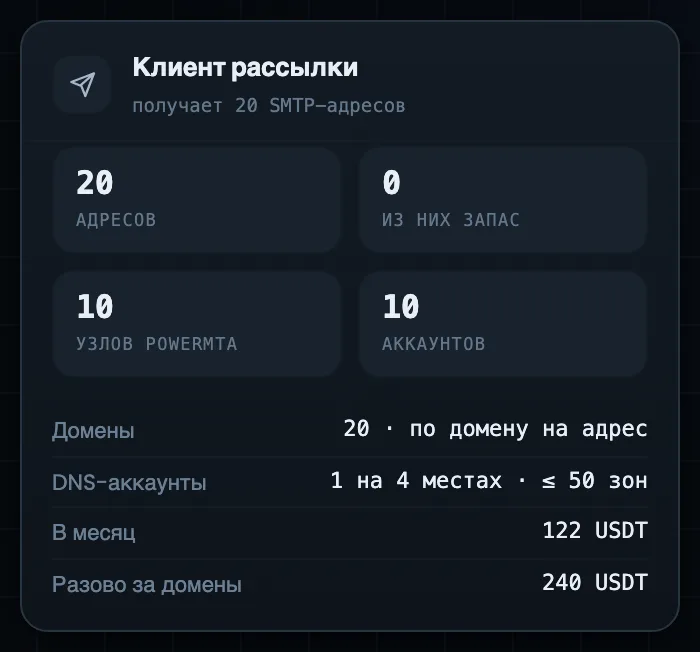
Итоги — 20 адресов, 10 узлов, 10 аккаунтов, 20 доменов, 122 USDT в месяц, 14 из 14 мест.
План и Факт — итоги из расчёта или из подключённых серверов.
Инструменты — разложить свободные, масштаб, вписать, слои, панель, во весь экран.
Если состав урезан под бюджет, рядом появится красная метка: письма делят один адрес.
03
Сводка
Всё ли в порядке
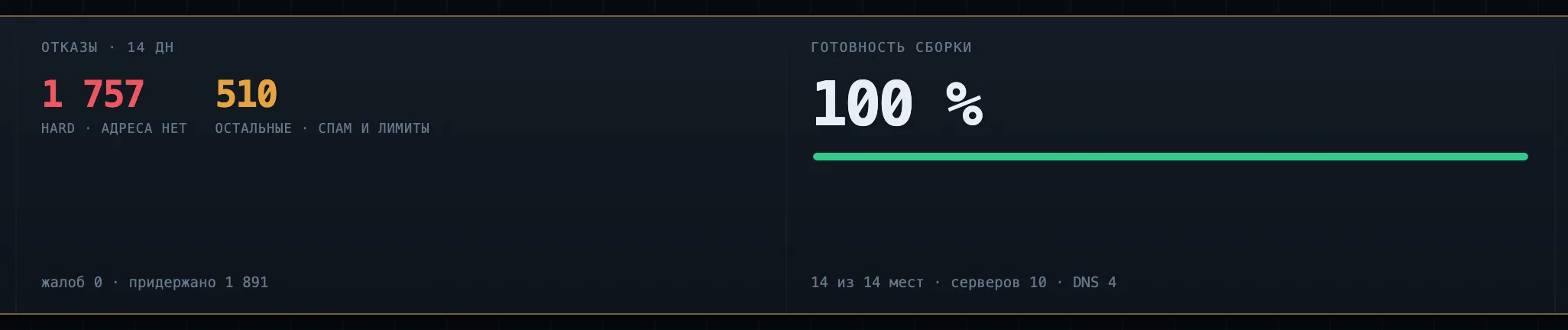
Сводка из шести ячеек — быстрый ответ на вопрос, всё ли в порядке с инфраструктурой. Ячейки идут от результата к сборке: доставляемость, отправка по дням, отказы, готовность сборки, срок до выхода на оффер и состояние. Здесь сборка готова на 100 %, а проблема одна — домен ещё не отвечает в DNS. Каждая ячейка открывает в правой панели свой подробный разбор, так что от числа до причины — одно нажатие. Открывайте схему со сводки каждый раз: если «Состояние» показывает проблему, нажмите на ячейку и исправьте её до того, как разбираться с остальным.
Доставляемость за 14 дней — 97,2 % — 78 720 из 80 987, сегодня 97,1 %.
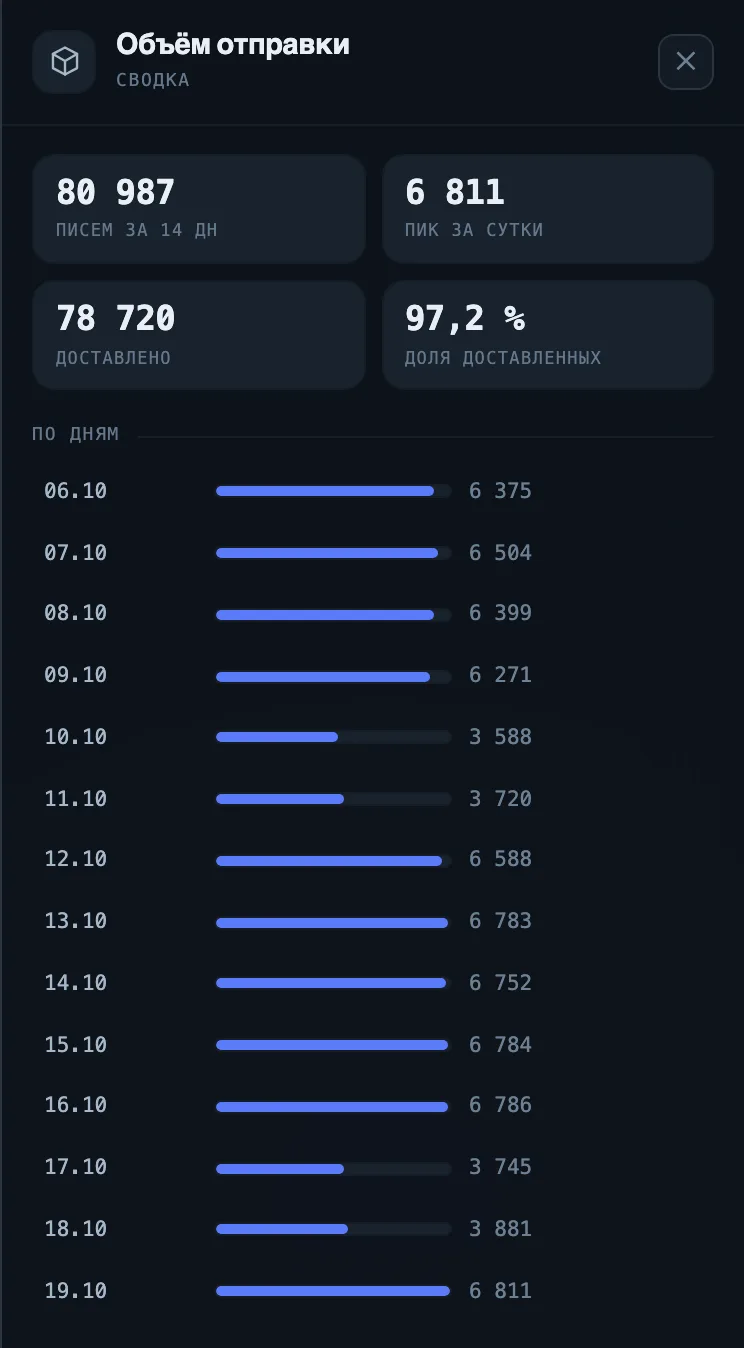
Отправлено по дням — всего 80 987, пик 6 811 в сутки.
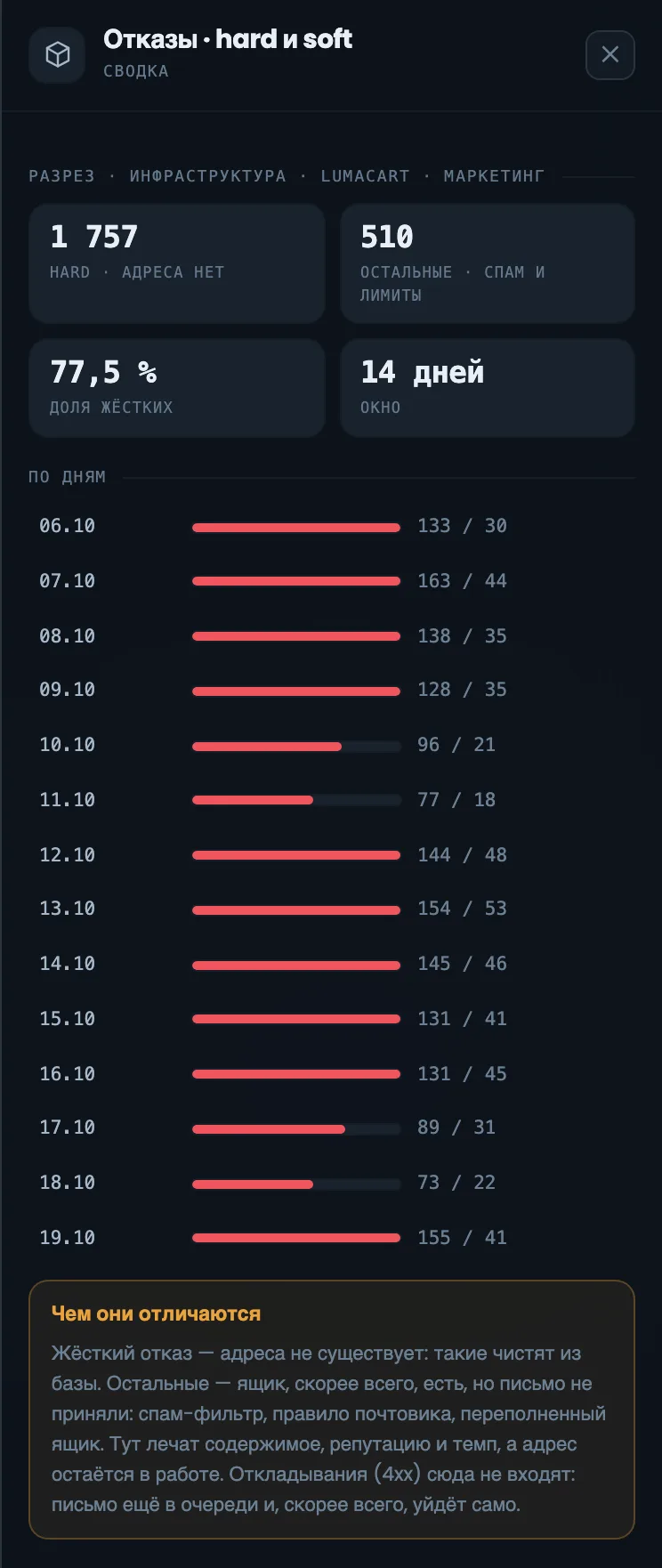
Отказы — 1 757 жёстких и 510 остальных.
Готовность сборки — 100 %.
До выхода на оффер — 80 дней.
Состояние — 1 проблема.
Отложенные письма (4xx) в доставляемость не входят.
04
Левая колонка
Ядро, профиль, база, клиент
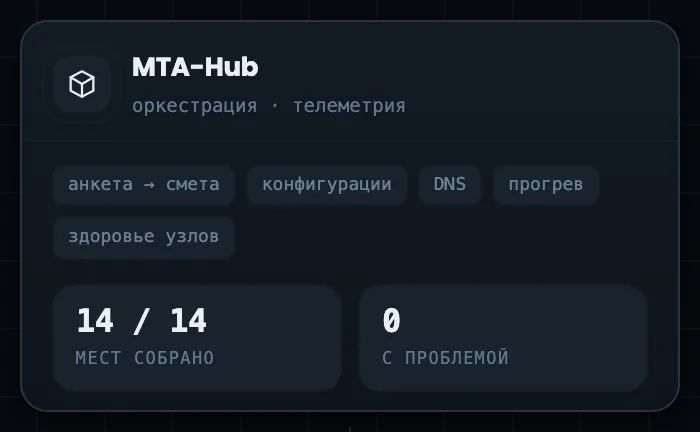
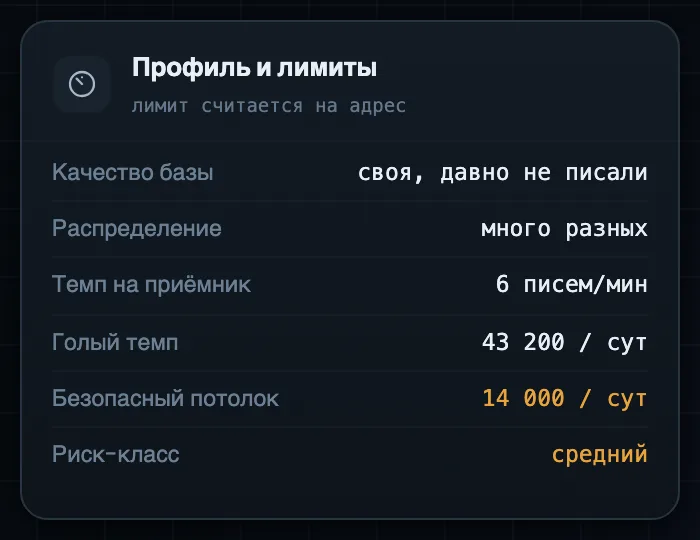
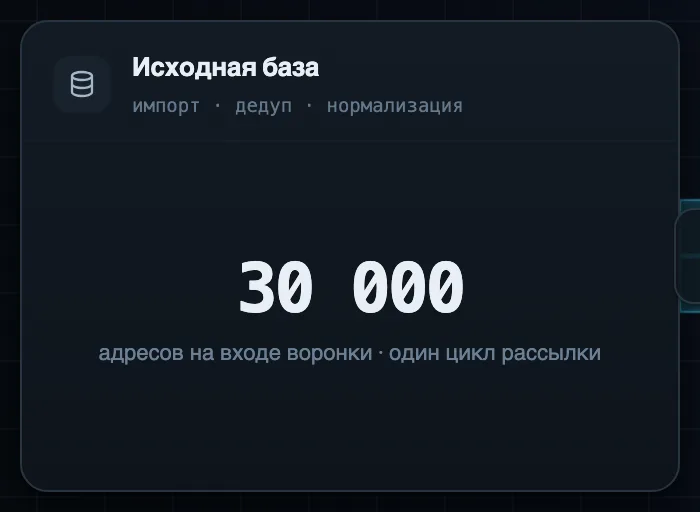
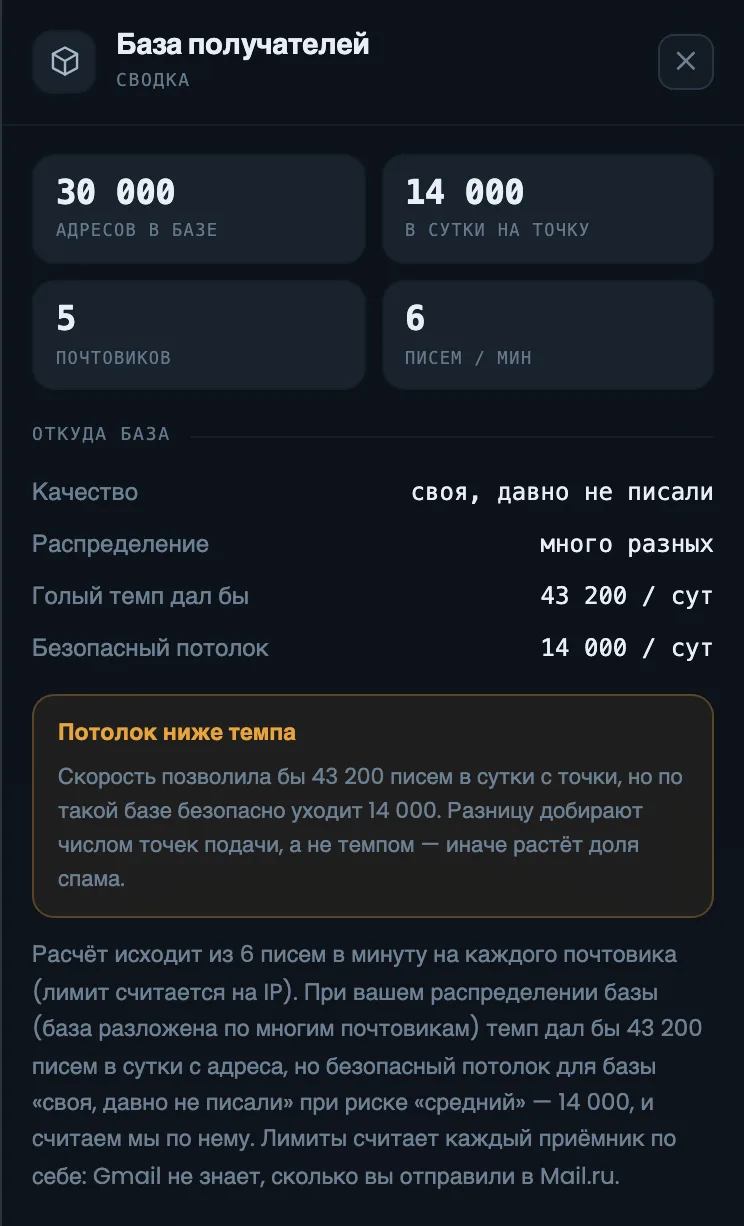
Левая колонка показывает, на чём держится весь расчёт. Блок MTA-Hub — центр управления и число собранных мест. «Профиль и лимиты» — качество базы, скорость на одного почтовика и два предела на адрес: предельная скорость и безопасный предел для такой базы, по которому идёт расчёт. Ниже — исходная база на входе воронки и то, что получает ваша рассылочная платформа: SMTP-адреса, серверы и аккаунты. По колонке видно, откуда взялось число адресов в плане. Сюда смотрят, когда заказчик спрашивает, почему адресов так много: с такой базой один адрес безопасно отправляет 14 000 писем в сутки, а не 43 200.
MTA-Hub — центр управления; собрано 14 из 14 мест.
Профиль и лимиты — 6 писем в минуту с адреса, предел 43 200, безопасный — 14 000 в сутки.
Исходная база — 30 000 адресов, один цикл.
Клиент рассылки — 20 SMTP-адресов на 10 серверах в 10 аккаунтах.
Расчёт ведётся по безопасному пределу, а не по предельной скорости.
Этапы и почтовики
4 экрана
В центре — цепочка писем: этапы с лентами воронки, блоки этапов с аккаунтами у хостеров и плитками мест. Справа — почтовики, которые принимают письма, и шесть блоков репутации и допуска, объясняющих, почему приём именно такой. Выберите этап или сервер — правые колонки покажут данные только по нему.
05
Цепочка этапов
Ленты потока между этапами
Цепочка этапов — сердце схемы: слева направо идёт путь письма от базы до продающей серии. Между этапами тянутся ленты потока с числами воронки базы: сколько адресов прошло дальше и какая это доля от предыдущего шага. Ширина ленты показывает объём, цвет — этап. По лентам сразу видно, сколько получателей отсеивается на каждом шаге и до какого объёма сжимается база к продающей серии. Если доля на каком-то шаге сильно ниже ожидаемой, выберите этот этап на схеме и посмотрите его отказы и почтовиков. Ленты помогают и в разговоре с заказчиком: путь от 30 000 адресов до сегментов виден без таблиц.
УвеличитьЭкран 05 · Цепочка этапов. Пример из интерфейса MTA-Hub.
От очистки к активации — 21 000 рабочих из 30 000 — 70 %.
Дальше — 5 250 откликнулись — 25 %, 1 050 в сегментах — 20 %.
Ширина и цвет — объём и этап.
Цвет этапа тот же, что в спецификации и на карточке инфраструктуры.
06
Блок этапа
Что делает, из чего собран, всё ли на месте
Блок этапа отвечает на три вопроса: что этап делает, из чего собран и всё ли на месте; четыре снимка — четыре этапа цепочки. Карточки аккаунтов показывают хостера, страну и плитки мест под серверы: зелёная — готов или отправляет, жёлтая — назначен, но не проверен, красная — проблема, серая — свободно. У очистки один адрес и один аккаунт — этап одноразовый, у активации пять адресов, по одному на каждое письмо серии. Нажмите на плитку — справа откроется место. Смотрите на строку «3/3 собрано» в шапке блока: если собрано меньше мест, этот этап и нужно достраивать первым.
Счётчики — адреса, серверы, аккаунты, писем в сутки.
Плотность аккаунтов — сколько серверов в одном аккаунте.
Карточки аккаунтов — код, хостер и страна, плитки мест.
Пояснение — зачем нужен этап, словами.
Хостеры разные специально: блокировка одного аккаунта не останавливает остальные.
07
Почтовики
Как нас принимают
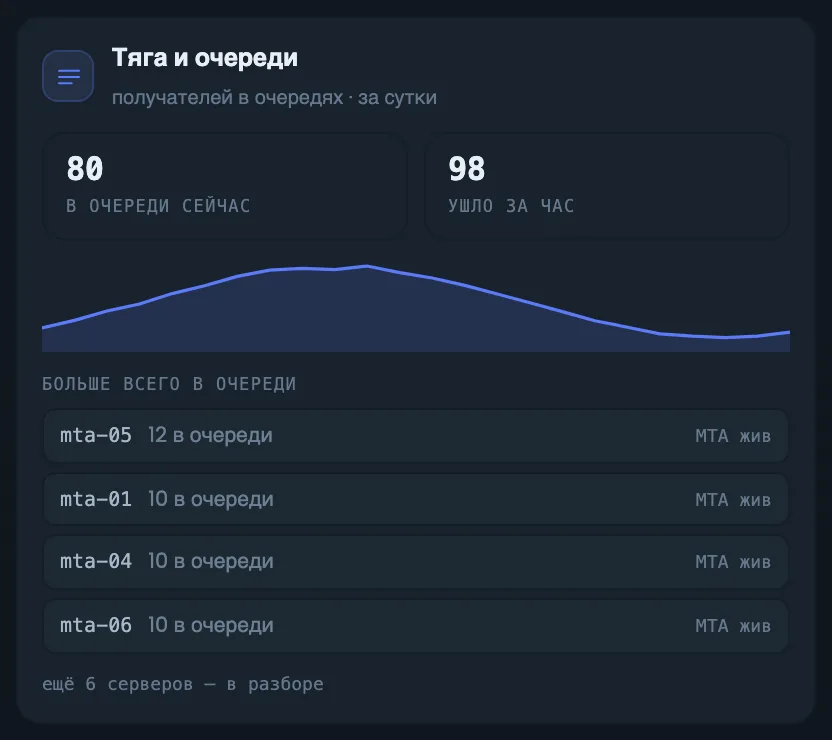
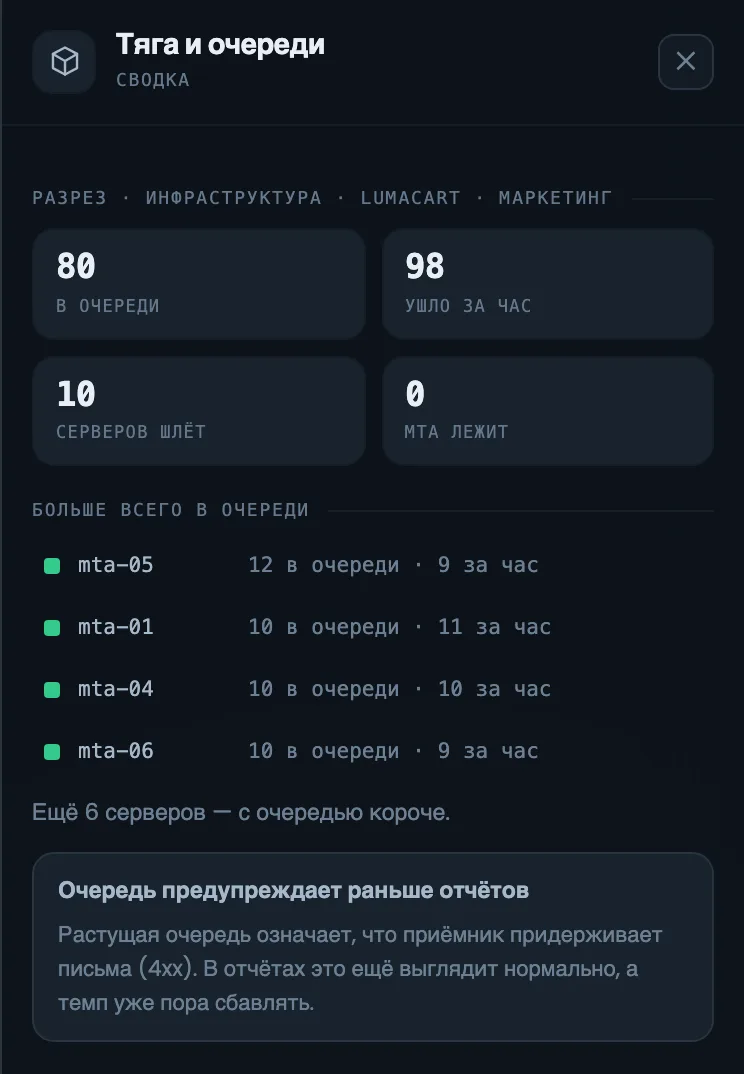
Колонка почтовиков показывает, как Google, Microsoft, Yahoo, Apple, GMX, Proton и остальные принимают ваши письма. Крупно — доля принятых, ниже — сколько писем ушло почтовику, доля отложенных, отказов и вес почтовика в вашем объёме; «Прочие» всегда стоят последними. Если один почтовик принимает заметно хуже, разбираться нужно с ним. Учтите: «принято» ещё не значит «во входящих» — долю во входящих здесь не показывают. Следите за долей отложенных: если у почтовика она растёт, он уже придерживает письма, и стоит заглянуть в очереди в колонке репутации.
УвеличитьЭкран 07 · Почтовики. Пример из интерфейса MTA-Hub.
Крупно — доля принятых: Google 97,7 %, Microsoft 96,4 %, Yahoo 97,1 %, Apple 98,0 %.
Ниже — писем, доля отложенных, отказов и доля почтовика в объёме.
Каждый почтовик считает лимит для каждого адреса отдельно — объём наращивают по адресам, а не по общей сумме.
08
Репутация и допуск
Почему именно так
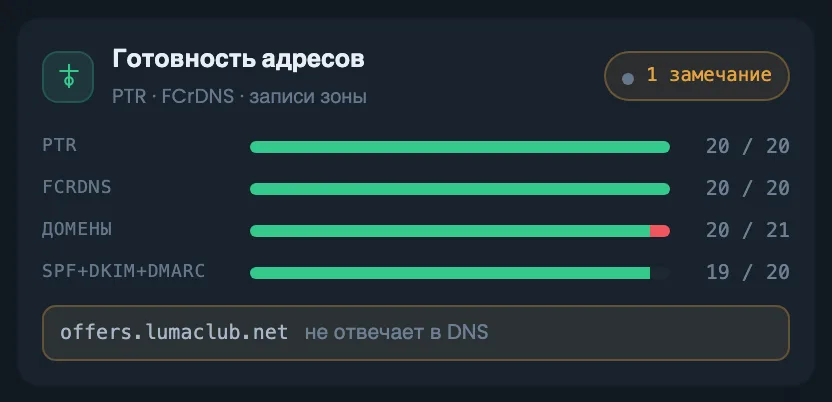
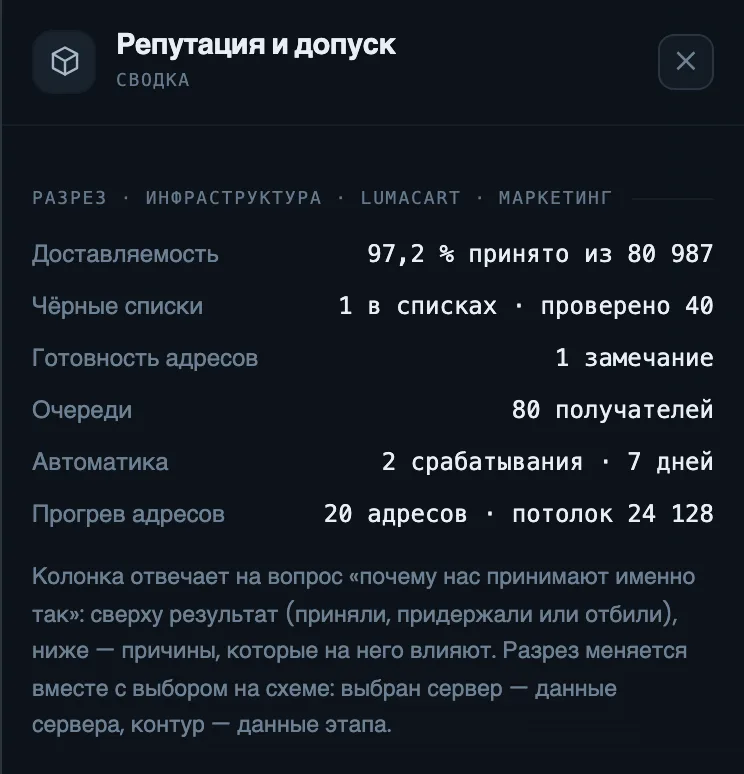
Шесть блоков репутации и допуска объясняют, почему почтовики приняли письма именно так. Колонка почтовиков отвечает, как приняли, а эта — почему: доставляемость, чёрные списки, готовность адресов, очереди, срабатывания автоматики и прогрев по факту. Данные зависят от выбора на схеме: выбран этап — показаны данные этапа, выбран сервер — данные сервера. Так причину плохого приёма можно найти до уровня одного сервера. Начинайте с «Готовности адресов» и «Чёрных списков»: если у адресов нет PTR или неполный набор записей, остальные показатели будут следствием.
Доставляемость — принято, отложено, отклонено и линия по дням.
Чёрные списки — адрес очистки в PSBL.
Готовность адресов — PTR, FCrDNS, DNS и набор SPF, DKIM, DMARC.
Тяга и очереди — очередь сейчас и за сутки.
Автоматика — правила, которые вмешиваются, и которые смотрят.
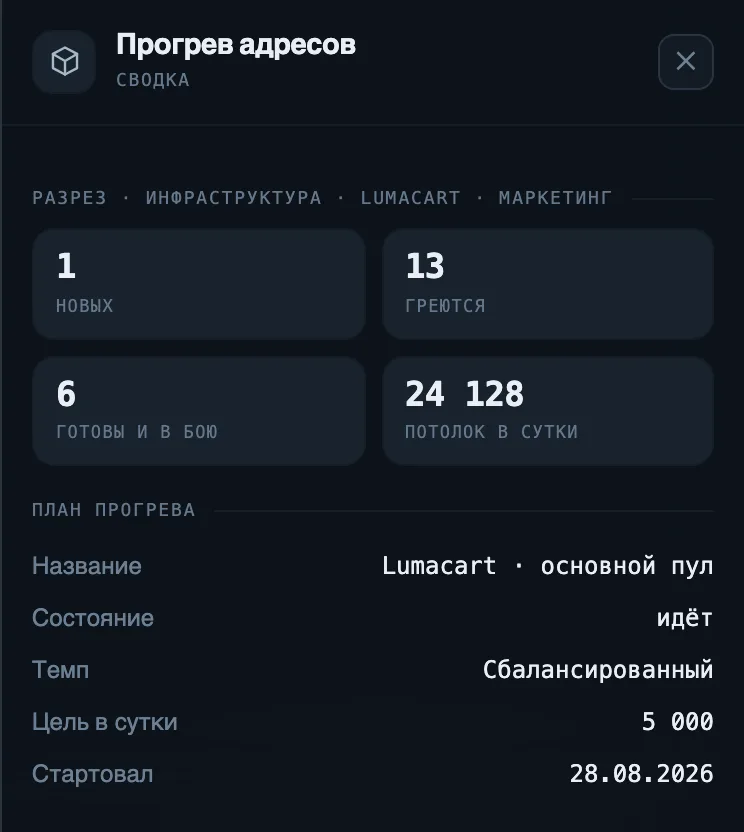
Прогрев — адреса по факту.
Очередь предупреждает о проблеме раньше отчётов.
Нижние ряды
7 экранов
Ниже цепочки — обратные записи (PTR) и ряд DNS с зонами под своими этапами. Нижний ряд показывает прогрев по плану, отказы по дням, сроки до оффера, пояснения к расчёту и географию. Здесь видно, на чём держится план и сколько дней займёт путь до продающей серии.
09
Обратные записи (PTR)
Отдельный ряд — у хостера
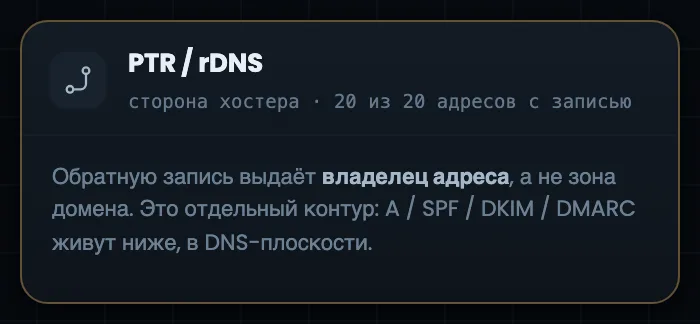
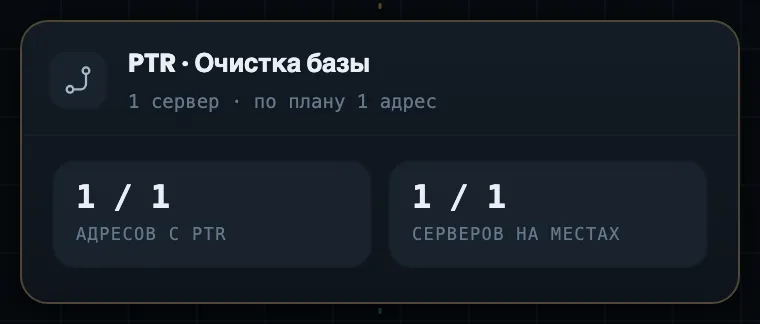
Обратные записи (PTR) вынесены в отдельный ряд, потому что за них отвечает другой человек: PTR ставит владелец адреса — хостер, а не тот, кто ведёт зону домена. Слева видно, у скольких адресов запись уже есть, дальше — по каждому этапу: адреса с PTR и серверы на местах. Ряд подсказывает, у кого ещё нужно запросить записи, прежде чем начинать отправку с новых адресов: без PTR почтовики принимают письма хуже. Число адресов с записью стоит сверить с числом адресов в шапке: пока они не равны, часть отправки идёт без PTR. Сколько записей и у скольких аккаунтов хостеров их запросить, видно в панели PTR справа.
УвеличитьУвеличитьЭкран 09 · Обратные записи (PTR). Пример из интерфейса MTA-Hub.
Слева — сколько адресов с записью.
По этапам — адреса с PTR и серверы на местах.
Правило одно: PTR = HELO = A-запись домена. Не совпала одна — записи как нет.
10
DNS: зоны и аккаунты
Зоны под этапами
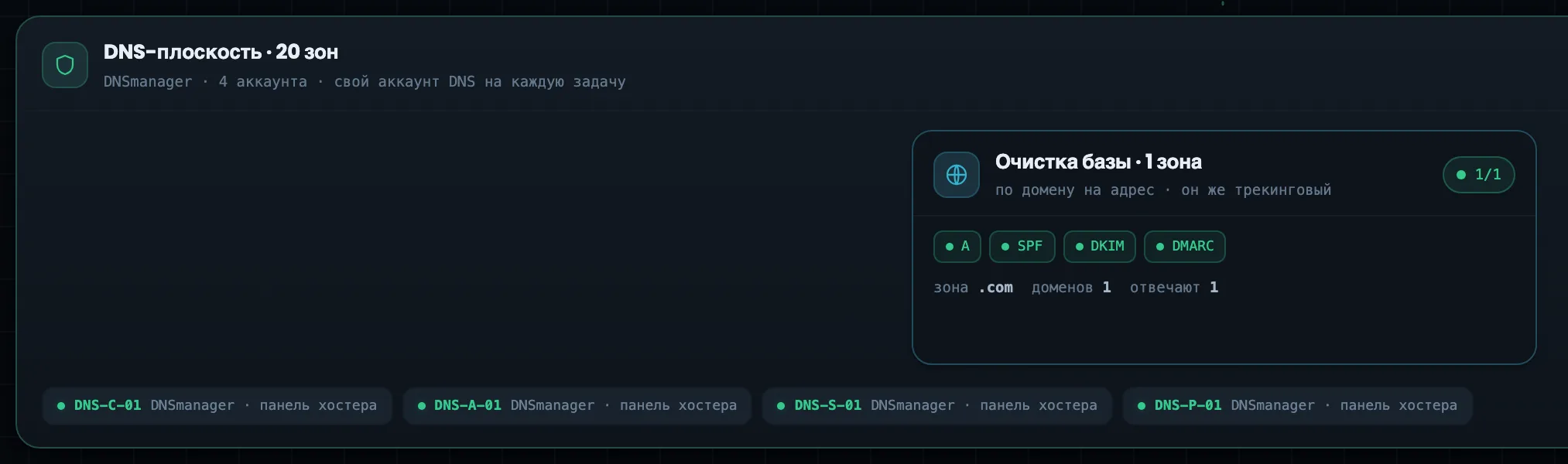
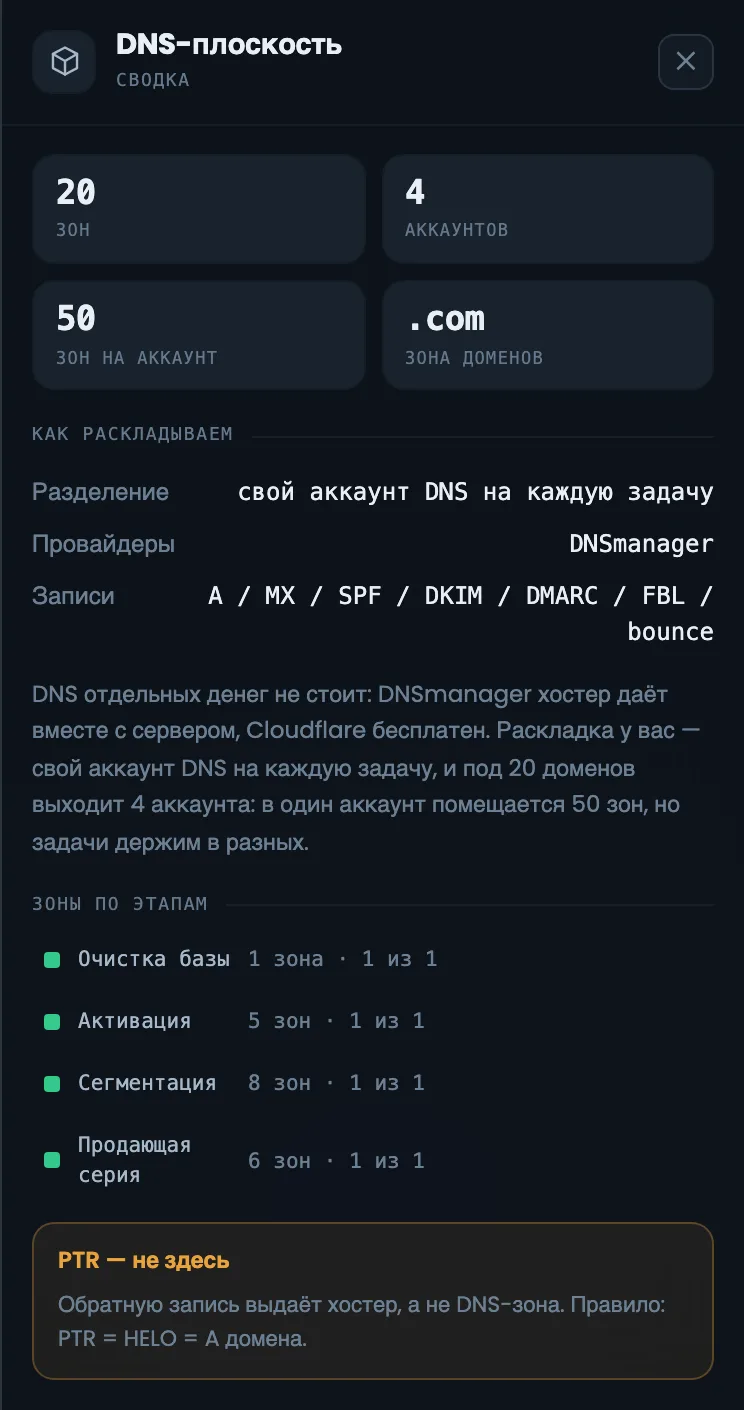
Ряд DNS тянется под всеми этапами: зоны доменов стоят под своими этапами, по домену на адрес. Для каждого этапа видно, сколько зон, какие записи создаются, сколько доменов и сколько из них уже отвечает в DNS. Внизу — DNS-аккаунты по местам, свой аккаунт на каждую задачу. Ряд помогает убедиться, что у каждого адреса отправки есть свой домен с полным набором записей, прежде чем этап начнёт работать. Если какие-то домены ещё не отвечают, проблема попадёт в «Состояние» сводки — как домен в этом примере. Подробно записи проверяют в разделе «DNS и ключи».
УвеличитьУвеличитьЭкран 10 · DNS: зоны и аккаунты. Пример из интерфейса MTA-Hub.
Зоны — по домену на адрес, записи A, SPF, DKIM, DMARC.
Аккаунты — свой на каждую задачу; в один DNSmanager — 50 зон.
Второй снимок — какие записи создаёт Хаб.
PTR ставит хостер — этот ряд выше.
11
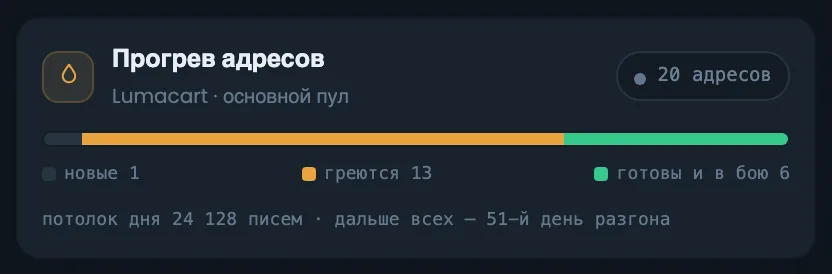
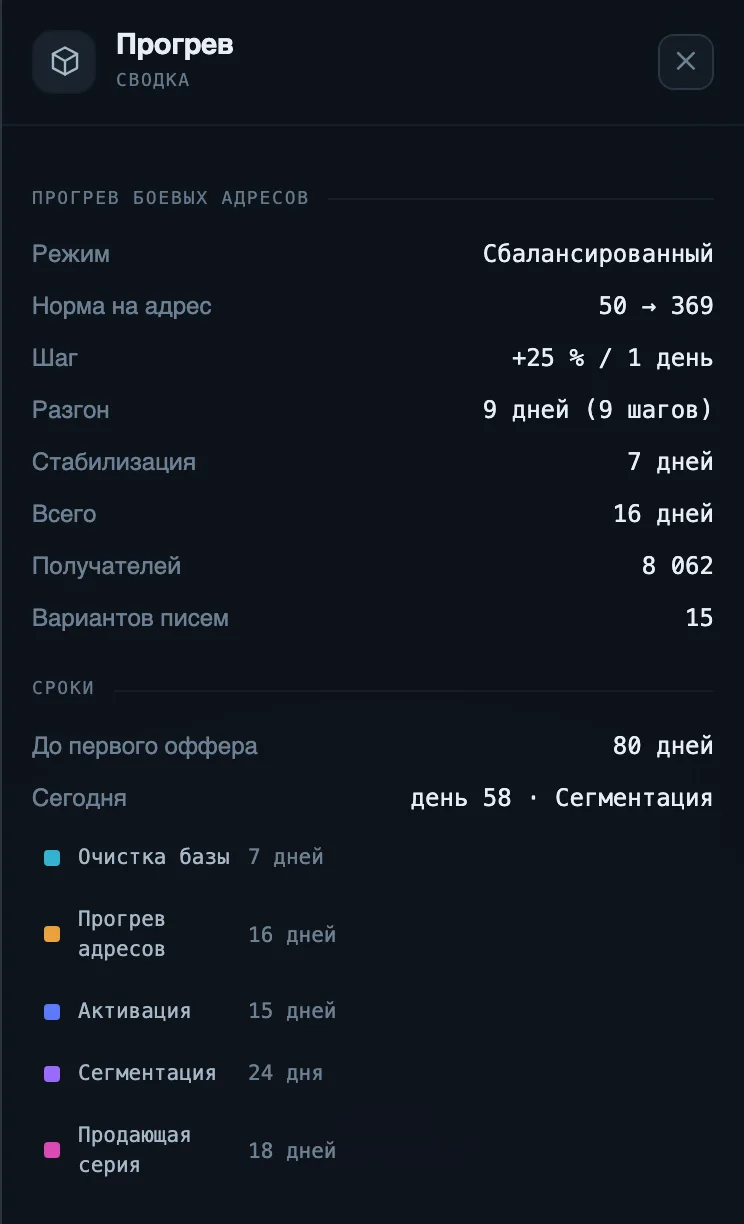
Прогрев боевых адресов
План роста объёма
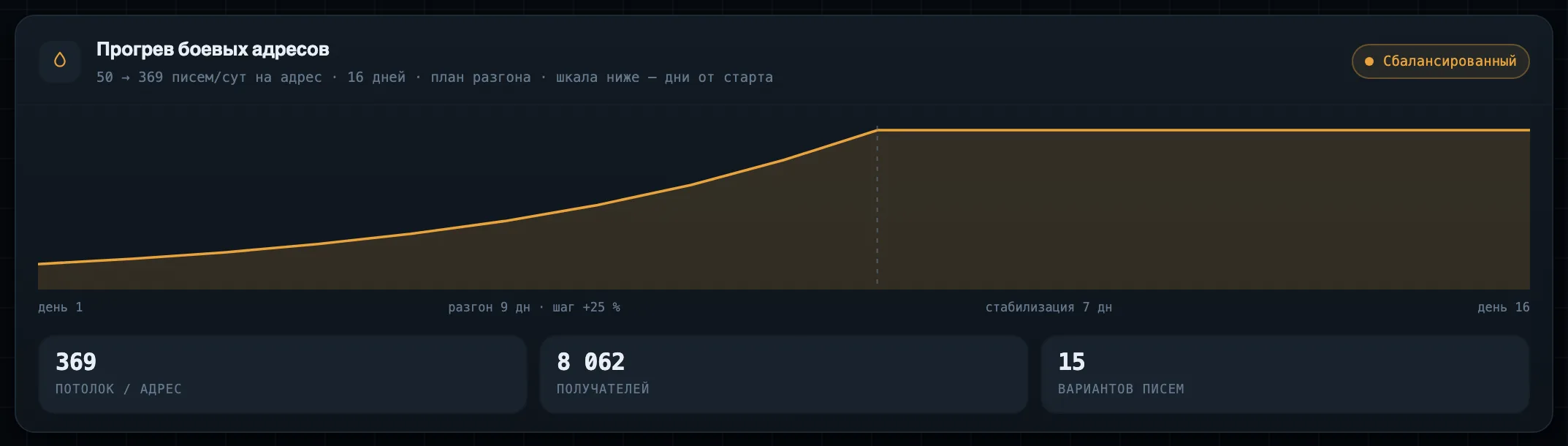
Блок прогрева показывает план роста объёма для боевых адресов из спецификации. Объём на адрес растёт постепенно: сначала дни роста с шагом в процентах, затем дни закрепления. Ниже — предел на адрес, число получателей прогрева и вариантов писем. По блоку видно, сколько дней займёт прогрев IP-адресов и с какого объёма в сутки каждый адрес выйдет в рабочую отправку. Сравните план с фактом: если адреса в блоке «Прогрев адресов» отстают, сроки до оффера сдвинутся. Профиль прогрева — «Сбалансированный»; все параметры плана видны в правой панели прогрева.
УвеличитьЭкран 11 · Прогрев боевых адресов. Пример из интерфейса MTA-Hub.
Рост — с 50 до 369 писем в сутки за 16 дней.
Шаги — 9 дней роста по +25 % и 7 дней закрепления.
Профиль — «Сбалансированный».
Здесь — план; по факту прогрев виден в блоке репутации.
12
Отказы
Жёсткие и остальные по дням
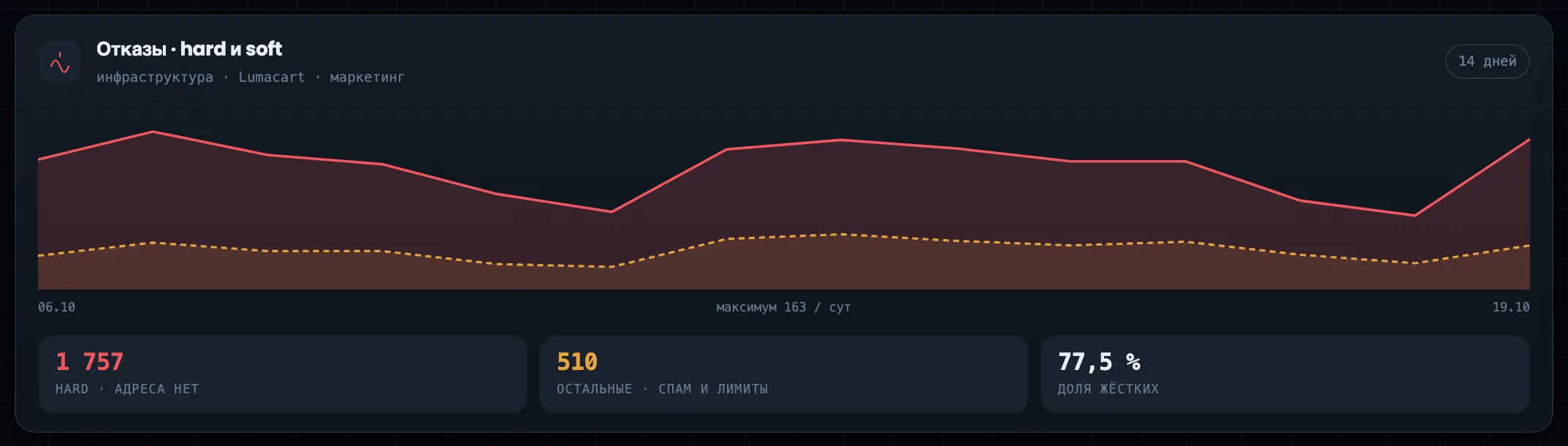
График отказов за две недели показывает жёсткие и остальные отказы по дням на одном поле. Жёсткие — «адреса нет», такие адреса убирают из базы; остальные — спам-фильтр, правило почтовика или переполненный ящик. Внизу — сколько тех и других и доля жёстких: если она высокая, основная часть отказов связана с качеством базы. Выберите на схеме этап или сервер — график покажет отказы только по нему. Если растут остальные отказы, смотрите причины в колонке репутации и ответы почтовиков. Жёсткие отказы — повод почистить базу перед следующим этапом.
УвеличитьЭкран 12 · Отказы. Пример из интерфейса MTA-Hub.
Жёсткие — 1 757 — адреса нет.
Остальные — 510 — спам и лимиты.
Доля жёстких — 77,5 %.
Только окончательные отказы: отложенные письма сюда не входят.
13
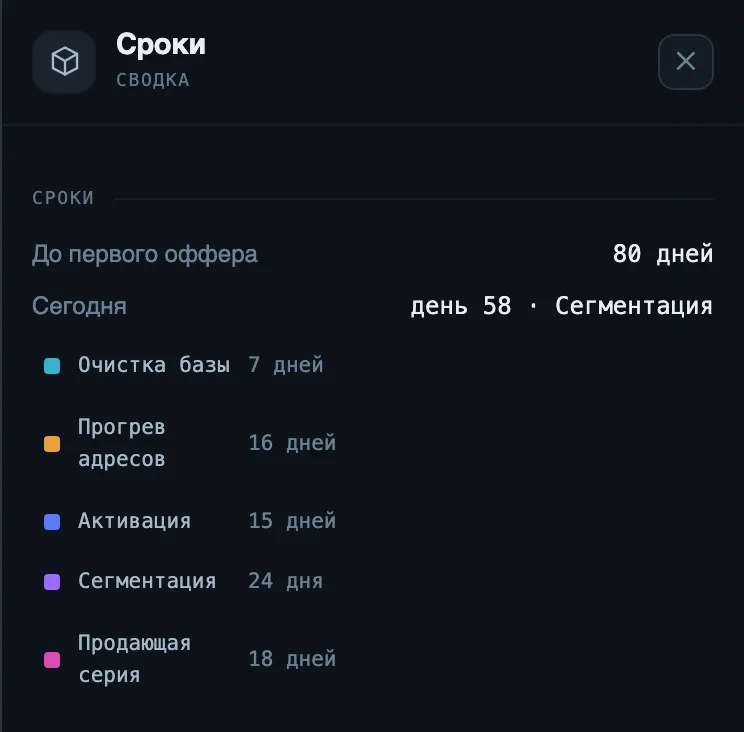
Сроки до оффера
80 дней пути
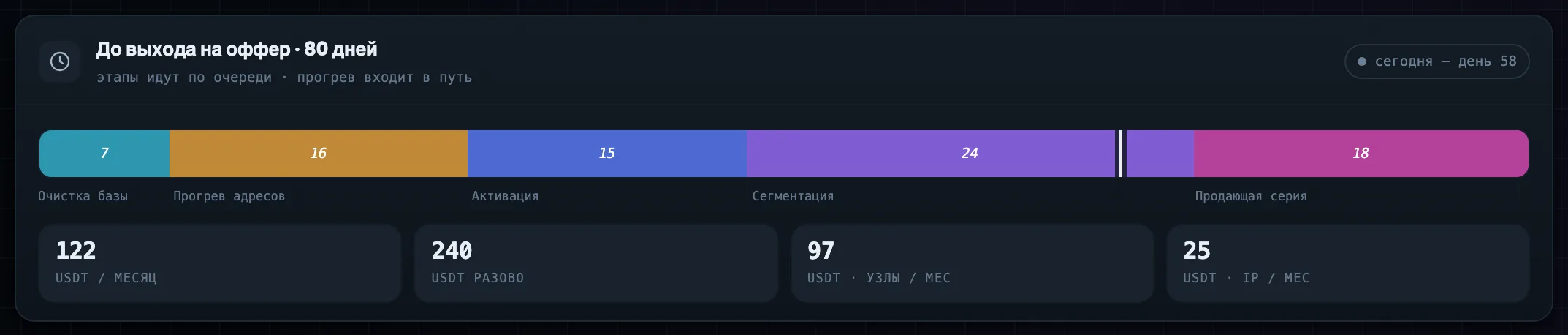
Полоса сроков отвечает, сколько дней займёт путь до продающей серии — до оффера. Каждая часть пути — отдельный отрезок: очистка, прогрев, активация, сегментация и продающая серия. Белая черта отмечает сегодняшний день — 58-й, идёт сегментация, — так видно, сколько пути уже пройдено и сколько осталось до оффера, всего же путь занимает 80 дней. Ниже — деньги: расходы в месяц и разовые, отдельно за серверы и адреса. Полосу сроков открывают, когда заказчик спрашивает, когда начнутся продажи: видно, какой этап идёт сейчас и сколько дней осталось.
УвеличитьЭкран 13 · Сроки до оффера. Пример из интерфейса MTA-Hub.
Части — очистка 7, прогрев 16, активация 15, сегментация 24, продающая серия 18.
Всего — 80 дней; белая черта — день 58, идёт сегментация.
Деньги — 122 USDT в месяц и 240 разово.
Подпись каждой части — под её отрезком.
14
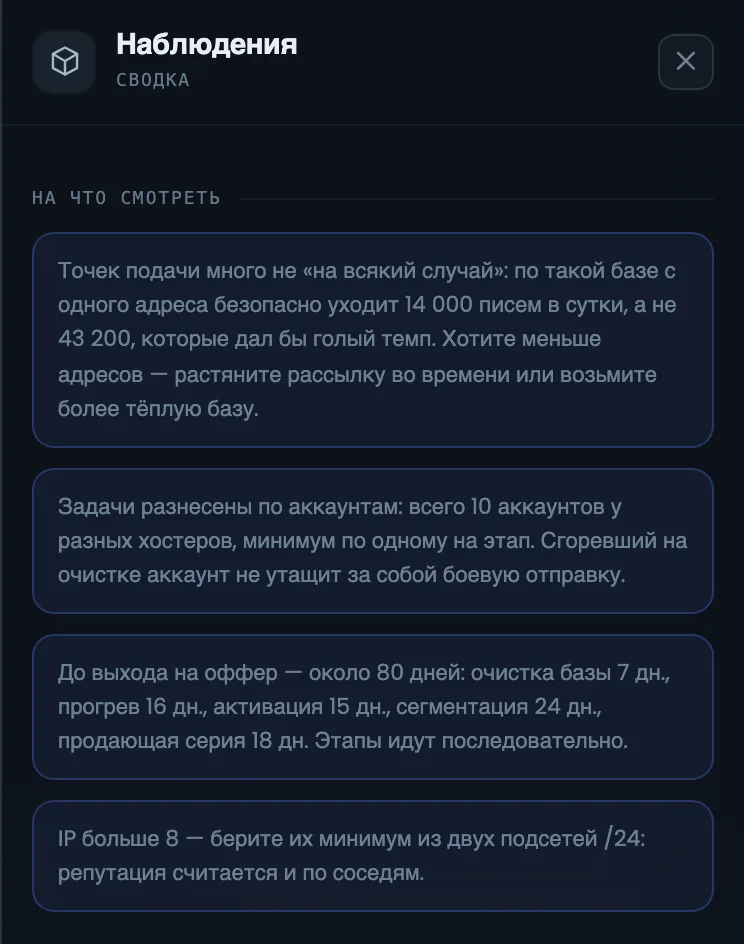
На что смотреть
Пояснения к расчёту
Блок «На что смотреть» — пояснения к расчёту, каждое отдельным блоком. Он объясняет, почему адресов много и это не «на всякий случай», зачем нужны разные хостеры, из чего сложились 80 дней и почему адреса берут из двух подсетей. Пояснения пригодятся, когда план нужно обосновать заказчику или коллеге: каждый спорный пункт расчёта объяснён словами. Например, с такой базой один адрес безопасно отправляет 14 000 писем в сутки, а не 43 200. Если пояснение не подходит к вашей ситуации, правят не схему, а спецификацию: схема показывает то, что написано в расчёте.
УвеличитьУвеличитьЭкран 14 · На что смотреть. Пример из интерфейса MTA-Hub.
Адресов много — безопасно 14 000 в сутки с адреса, а не 43 200.
Разные хостеры — минимум по одному на этап.
80 дней — из чего сложились.
Подсети — больше восьми адресов — из двух /24.
Схема показывает ровно то, что Хаб написал в спецификации.
15
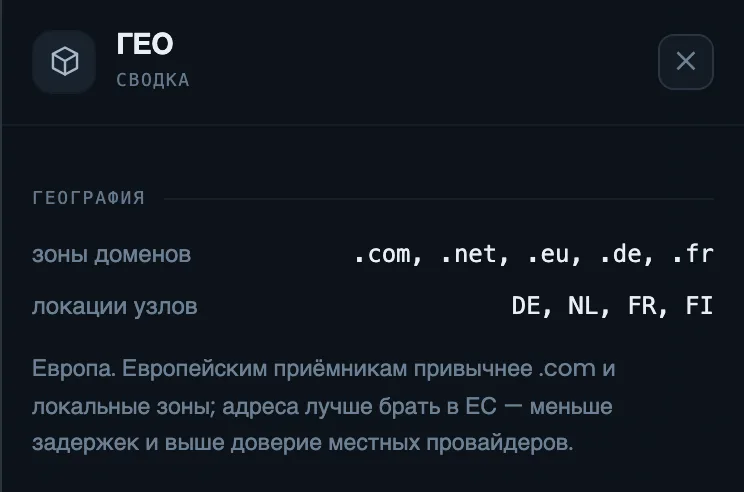
ГЕО и репутация
Зоны и страны серверов
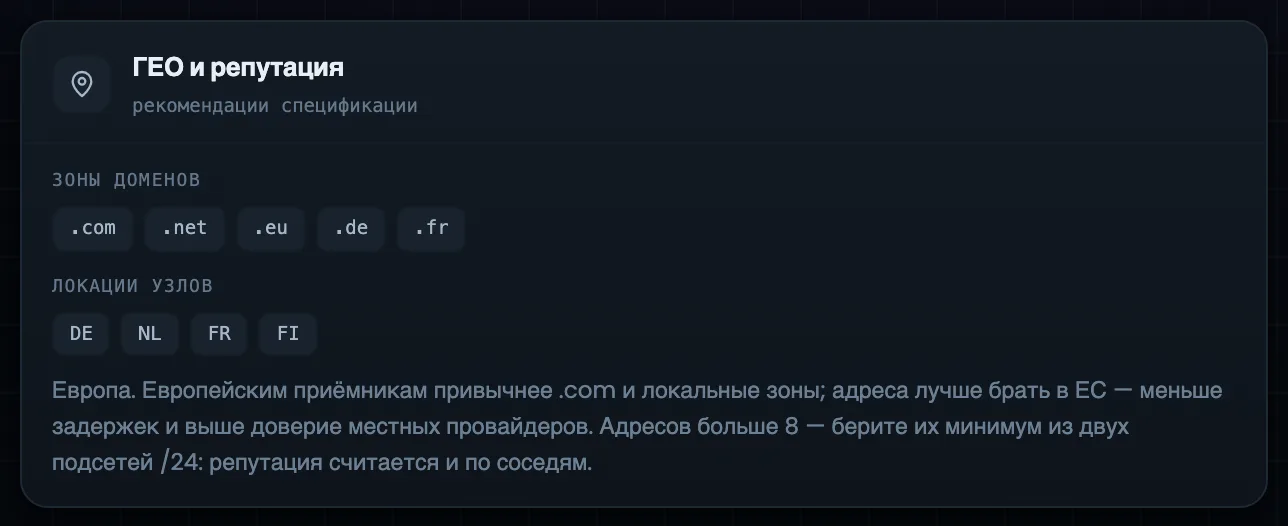
Блок «ГЕО и репутация» показывает рекомендации спецификации по географии аудитории: в каких доменных зонах заводить домены и в каких странах ставить серверы. Здесь база европейская, и рекомендации даны для Европы. По этому блоку удобно проверить, что домены и серверы на местах схемы подобраны под тех, кому вы пишете, — например, когда выбираете сервер для пустого места. Если регионы в спецификации не заданы, задайте их там — тогда появятся рекомендации. Подбор зон и стран серверов делает спецификация, а схема напоминает о нём на этапе сборки.
УвеличитьЭкран 15 · ГЕО и репутация. Пример из интерфейса MTA-Hub.
Европа — зоны .com, .net, .eu, .de, .fr.
Серверы — DE, NL, FR, FI.
Если регионы не заданы, блок так и пишет: подбирать было не из чего.
Правая панель
9 экранов
Справа — панель: всё о выбранном объекте и действия с ним. Если ничего не выбрано, там обзор проекта; выбран этап, аккаунт, место или ячейка сводки — их подробности. Из панели подключают сервер к пустому месту, заменяют его или освобождают место.
16
Панель: обзор проекта
Если ничего не выбрано
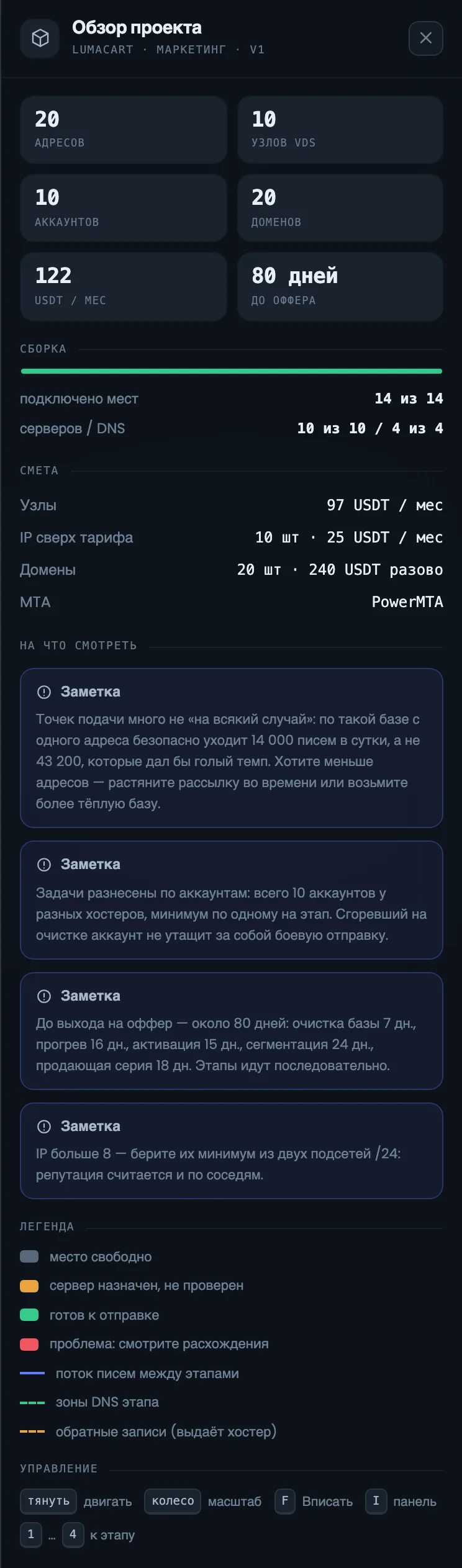
Правая панель, когда на схеме ничего не выбрано, показывает обзор проекта. В нём итоги — адреса, серверы, аккаунты, домены, деньги и дни до оффера, — состояние сборки по местам и смета: серверы, адреса сверх тарифа, домены, MTA. Ниже — пояснения к расчёту, значения цветов и клавиши управления схемой. Это хорошая точка входа для того, кто открыл схему впервые: всё главное собрано в одной колонке. Смета в обзоре отвечает на вопрос, во что обходится инфраструктура в месяц и сколько ушло разово на домены. Чтобы вернуться к обзору, снимите выбор клавишей Esc.
УвеличитьЭкран 16 · Панель: обзор проекта. Пример из интерфейса MTA-Hub.
Любой объект на схеме открывает в этой панели свои подробности.
17
Панель: этап и аккаунт
Состав и риск блокировки
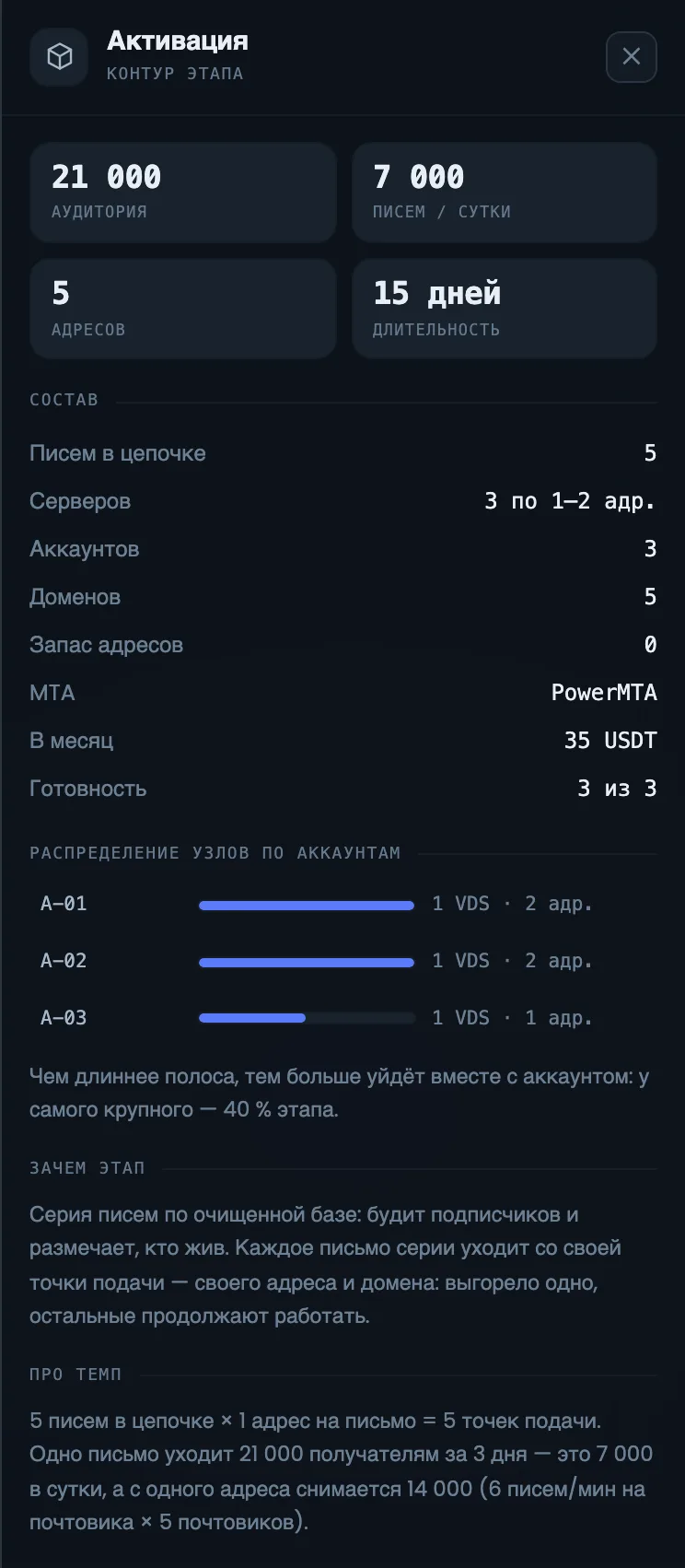
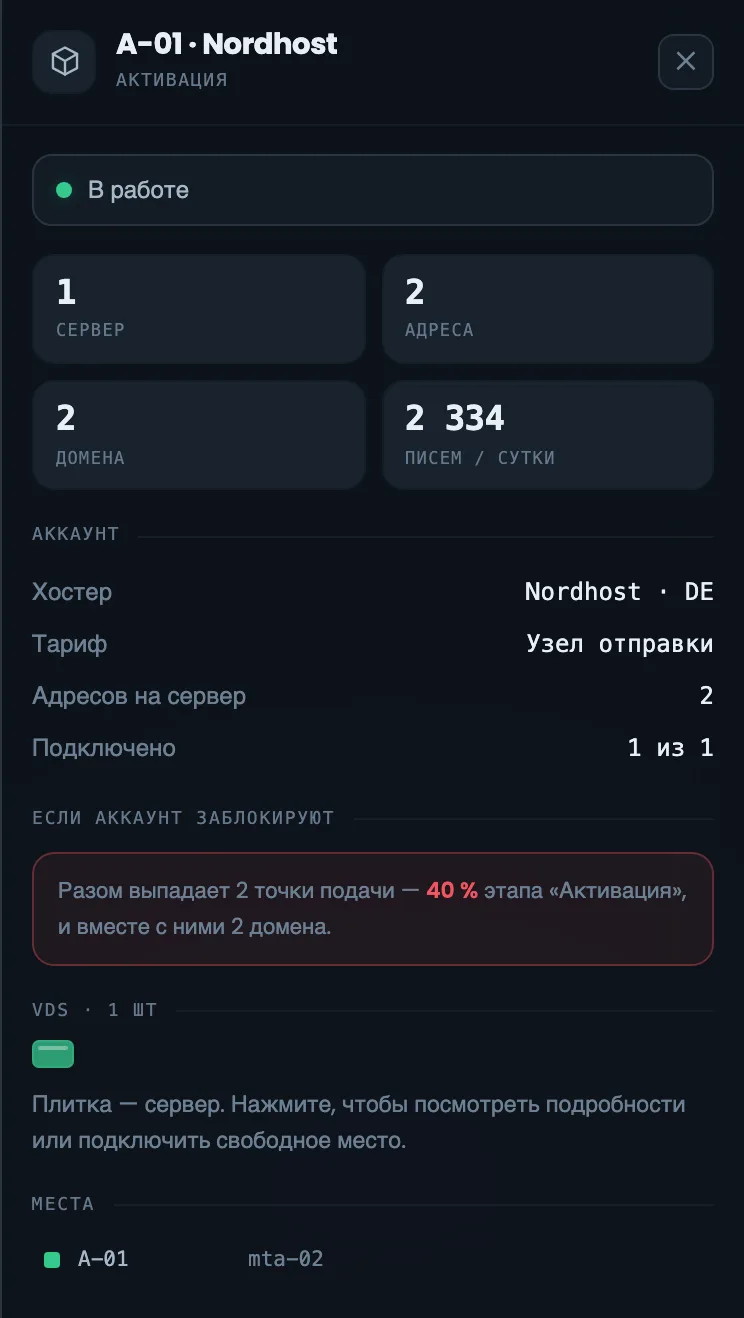
Две панели для двух уровней цепочки — этапа и аккаунта у хостера. Панель этапа показывает аудиторию, писем в сутки, состав этапа, запас адресов, деньги и готовность, а также зачем нужен этап и как посчитана его скорость. Панель аккаунта — серверы, адреса, домены, хостер и тариф, сколько мест подключено. По этим панелям оценивают риск блокировки аккаунта ещё до запуска рассылки: если один аккаунт держит большую часть адресов этапа, серверы стоит разнести по разным хостерам. Обе панели открываются нажатием на этап или на карточку аккаунта на схеме.
УвеличитьУвеличитьЭкран 17 · Панель: этап и аккаунт. Пример из интерфейса MTA-Hub.
Этап — аудитория, писем в сутки, состав, распределение по аккаунтам.
Аккаунт — серверы, адреса, тариф и что будет при блокировке.
Длина полосы показывает, какая доля адресов этапа пропадёт при блокировке аккаунта.
18
Панель: места
Место с сервером и под DNS-аккаунт
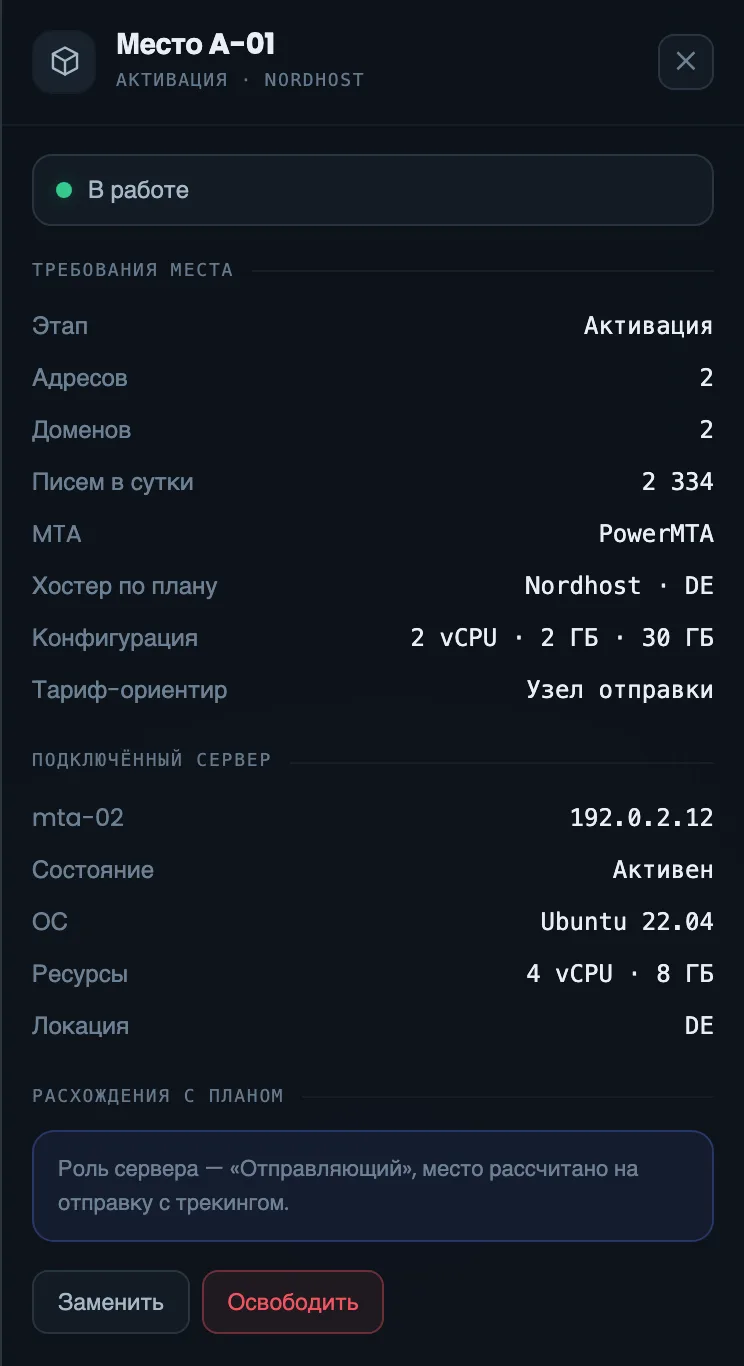
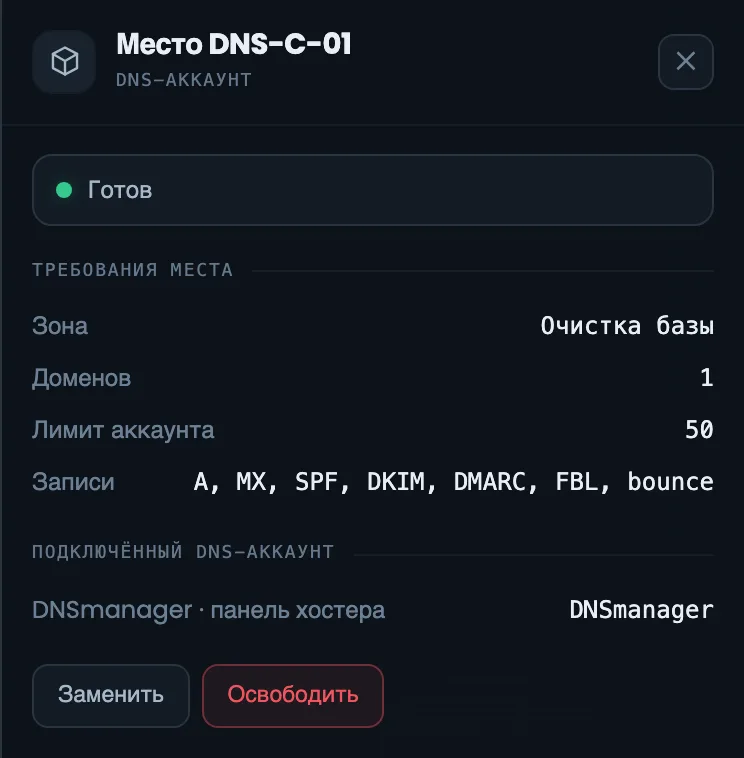
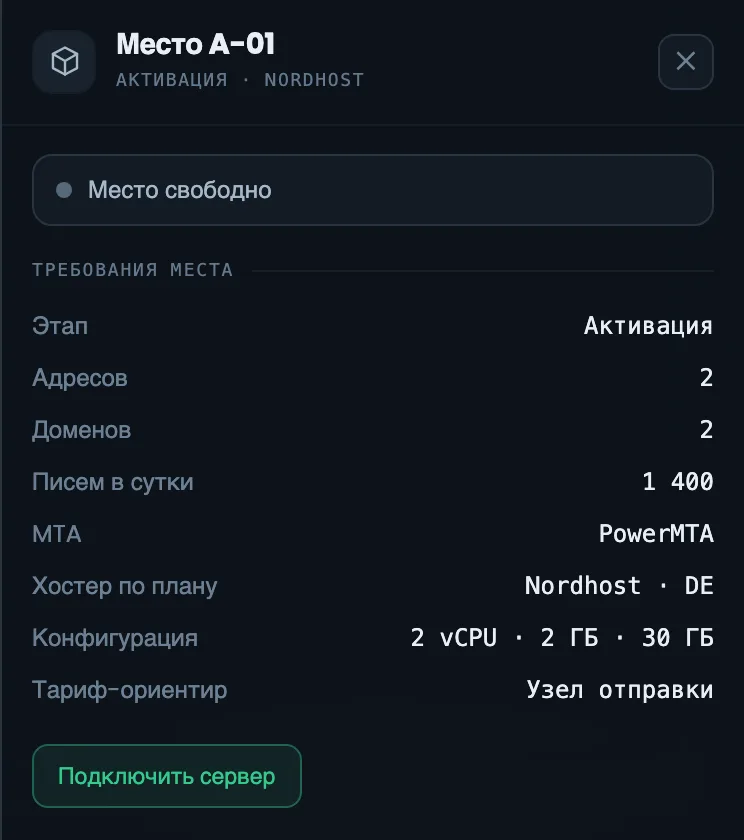
Панели мест — с сервером и под DNS-аккаунт. Место с сервером показывает требования плана — этап, адреса, домены, писем в сутки, MTA, хостер и страну, конфигурацию, примерный тариф — и подключённый сервер с его адресом, состоянием, системой и ресурсами. Место под DNS — зона этапа, домены, предел зон в аккаунте, какие записи создаются и какой аккаунт подключён. Так проверяют, подходит ли сервер под своё место. Место стоит открыть, когда его плитка стала жёлтой или красной: расхождения с планом подскажут, что не так с сервером, а кнопка «Заменить» поставит на место другой.
УвеличитьУвеличитьЭкран 18 · Панель: места. Пример из интерфейса MTA-Hub.
Место с сервером — требования, подключённый сервер и расхождения с планом; «Заменить» и «Освободить».
Место под DNS — зона этапа, домены, предел зон, подключённый аккаунт.
Расхождение бывает только для сведения: роль «Отправляющий» на месте с трекингом.
19
Панель: пустое место
Выбор сервера
Так подключают сервер к пустому месту — на примере «Lumacart · второй магазин», который ещё собирается. Нажмите на свободную плитку, затем «Подключить сервер» — откроется список свободных серверов с поиском. У каждого видно, сколько у него адресов, какой MTA и где он стоит, так что подходящий сервер выбирают без перехода в другие разделы. Если свободных серверов много, «Разложить свободные» в шапке расставит их по пустым местам сразу. Лучше выбрать сервер, у которого нет пометок о нехватке, — тогда место не придётся достраивать. Пометку вида «адресов 1 из 2» можно закрыть, докупив адрес у хостера.
УвеличитьУвеличитьЭкран 19 · Панель: пустое место. Пример из интерфейса MTA-Hub.
Подключить сервер — список свободных серверов с поиском.
У каждого — адреса, MTA, где стоит и чего не хватает: «адресов 1 из 2».
Чего не хватает, видно ещё до подключения.
20
Панель: что чинить
Критичное и предупреждения
Панель состояния — тот же подсчёт, что в ячейке «Состояние» сводки, но со списком того, что нужно исправить. Проблемы разделены на критичные и предупреждения, а ниже показано состояние сборки. Начинайте с критичных: пока они не исправлены, Хаб не напишет «Проблем нет», а инфраструктура не будет работать так, как задумано в плане. Предупреждения подождут, но о них напоминает та же панель, пока их не исправят. Возвращайтесь к панели после каждого исправления: список сокращается по мере работы, а когда в нём пусто, сводка покажет «Проблем нет».
УвеличитьЭкран 20 · Панель: что чинить. Пример из интерфейса MTA-Hub.
Критичное — отправка не пойдёт или пойдёт не по плану.
Предупреждения — можно отложить, но не забыть.
Ниже — сборка.
21
Панель: доставка и отказы
Подробности сводки
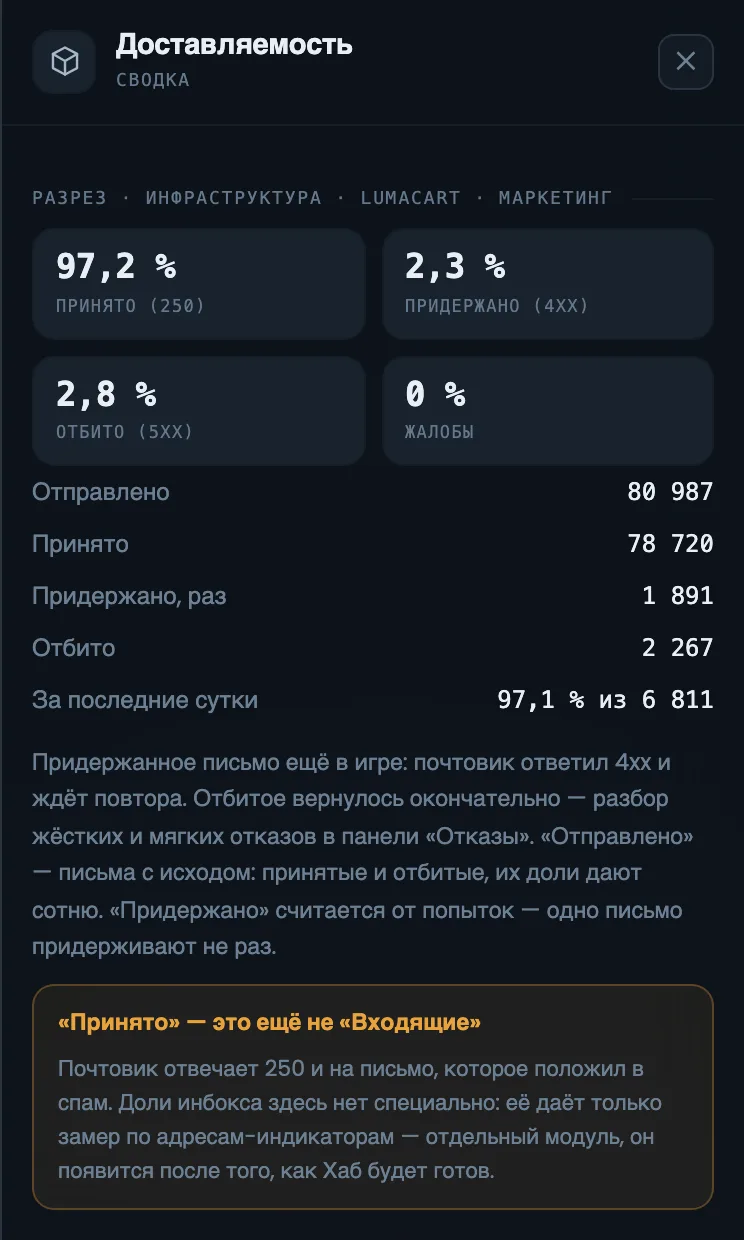
Четыре панели раскрывают ячейки сводки, когда её числа вызывают вопрос. Доставляемость показана в долях и в письмах, объём — по дням с пиком, отказы — с объяснением, чем жёсткие отличаются от остальных, приёмники — по каждому почтовику с его долей. Здесь видно, из чего сложилось каждое число сводки, и можно понять, когда началась проблема и какого почтовика она касается. Данные — за две недели и за последние сутки. Первым делом посмотрите на отказы: если жёстких много, причина в базе, и её лучше почистить до следующего этапа цепочки, а не наращивать объём.
Доставляемость — принято, отложено, отклонено и жалобы.
Объём — по дням с пиком.
Отказы — жёсткие против остальных, с объяснением.
Приёмники — по каждому почтовику.
За две недели и за сутки.
22
Панель: репутация
Шесть разделов подробно
Панели репутации и допуска — сводка шести разделов и каждый раздел подробно. Здесь видно, в каких чёрных списках адреса, готовы ли PTR, домены и полный набор записей, какие очереди на серверах, когда и при каком значении показателя срабатывали правила защиты и как идёт прогрев по плану. В каждом разделе прямо сказано, что нужно исправить, поэтому панель служит списком дел по репутации отправителя. Раскройте раздел, который в сводке отмечен проблемой, — подробности будут сразу под ним. Адрес очистки в PSBL — ожидаемая ситуация, а адрес основной отправки в списке — повод разбираться сразу.
Панели обратных записей и DNS для выбранного этапа. Панель PTR показывает, сколько записей нужно и у скольких аккаунтов хостеров их запросить, — по ней удобно готовить обращения в поддержку хостера. Панель DNS — зоны, аккаунты, предел зон на аккаунт, зона доменов и как зоны распределены по этапам. Вместе они разделяют работу между хостером, который ставит PTR, и тем, кто ведёт зоны доменов. Панели особенно важны, когда этап готовится к запуску: пока PTR не стоят, а домены не отвечают, отправку с этапа лучше не начинать. Подробно записи проверяют в разделе «DNS и ключи».
УвеличитьУвеличитьЭкран 23 · Панель: PTR и DNS. Пример из интерфейса MTA-Hub.
PTR этапа — сколько записей и у скольких хостеров их запросить.
DNS — зоны, аккаунты, предел и распределение по этапам.
PTR запрашивают у хостера, зоны ведёт DNS.
24
Панель: прогрев, сроки, база
Параметры расчёта
Пять панелей с параметрами расчёта, на которых держится план схемы. Прогрев — профиль, норма на адрес, шаг, рост, закрепление, получатели и варианты писем; сроки — по частям пути; затем все пояснения к расчёту и география. Панель базы показывает число адресов, безопасный предел на один адрес отправки, почтовики и скорость. Если план кажется странным, ответ на вопрос «почему так» ищут здесь — в том числе почему безопасный предел ниже предельной скорости. Сюда приходят, когда нужно объяснить план заказчику или проверить, на каких допущениях он построен.