Автоматические правила. Пауза при жалобах и отказах.
Правило следит за жалобами, отказами, очередью, чёрными списками и сервером, который замолчал, — и, когда условие выполнено, придерживает письма почтовику или останавливает отправку.
Проверка — каждые пять минут, без AI и без кредитов. Новое правило сначала только наблюдает.
Оригинальные экраны модуляОткрыть в полном размере ↗
01НаблюдениеСчитает и уведомляет
02ПроверкаНа истории за 7 дней
03ПрименениеДействует само
04ЖурналВсё записано
01 / Как включается правило
От наблюдения к применению правила.
Пока человек заметит, что почтовик начал жаловаться, уйдут уже сотни писем. Автоматические правила отправки проверяются каждые пять минут, днём и ночью. Но новое правило сначала только наблюдает: считает, уведомляет и пишет в журнал, ничего не останавливая, — а в работу его переводят после проверки на истории.
От наблюдения к применению
01 · НаблюдениеСчитает и уведомляет
02 · ПроверкаНа истории за 7 дней
03 · ПрименениеДействует само
04 · ЖурналВсё записано
В применение правило переводят по одному — кнопкой в строке, увидев, сколько раз оно сработало бы
Сводка автоматики
Каждые 5 минут
Заведено четыре правила: одно в работе, три наблюдают. Срабатываний за сутки — ноль, правил без данных нет. «Проверить сейчас» запускает проверку, не дожидаясь расписания.
HMTA-Hub
проверка
Правил заведено4 · 1 в работе
3 наблюдают0 срабатываний за сутки
Перевод в применение
С подтверждением
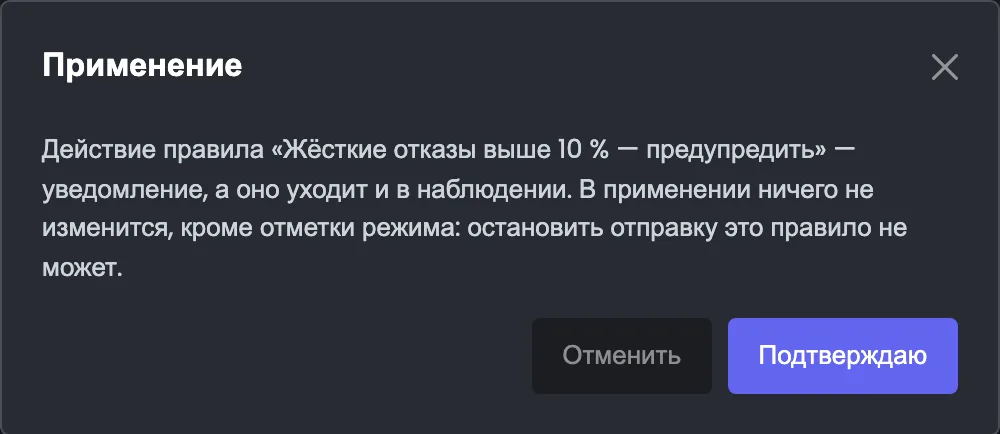
Перед включением Хаб говорит, что изменится: у правила с остановкой — какие действия оно начнёт выполнять само, у уведомляющего — только отметка режима.
HMTA-Hub
режим
Наблюдение → применениеС подтверждением
запись в журналпо одному правилу
02 / Пример правила
Пауза почтовику при жалобах выше 0,3 %.
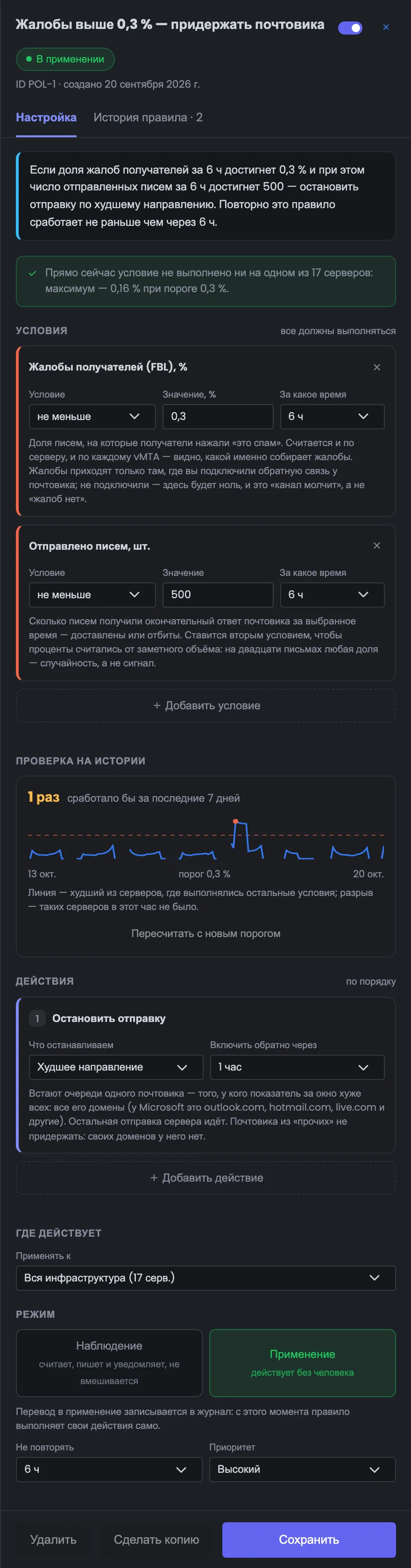
Правило сработает, когда жалоб не меньше 0,3 % и при этом за шесть часов отправлено не меньше 500 писем: на двадцати письмах любая доля — случайность. Остановится не весь сервер, а только письма худшему почтовику.
Правило по жалобам
01 · Жалобы≥ 0,3 % за 6 ч
02 · И объём≥ 500 писем
03 · ДействиеСтоп почтовика
04 · Срок1 час
Сработать правило может, только когда выполнены все условия сразу
Проверка на истории
1 раз за 7 дней
Окно правила показывает, сколько раз оно сработало бы на ваших данных, и график рядом с порогом. Поменяли порог — «Пересчитать», и число обновится до того, как правило начнёт действовать.
HMTA-Hub
история
Сработало бы1 раз за 7 дней
порог 0,3 %сейчас — 0,16 %
Срабатывание на mta-04
Только Microsoft
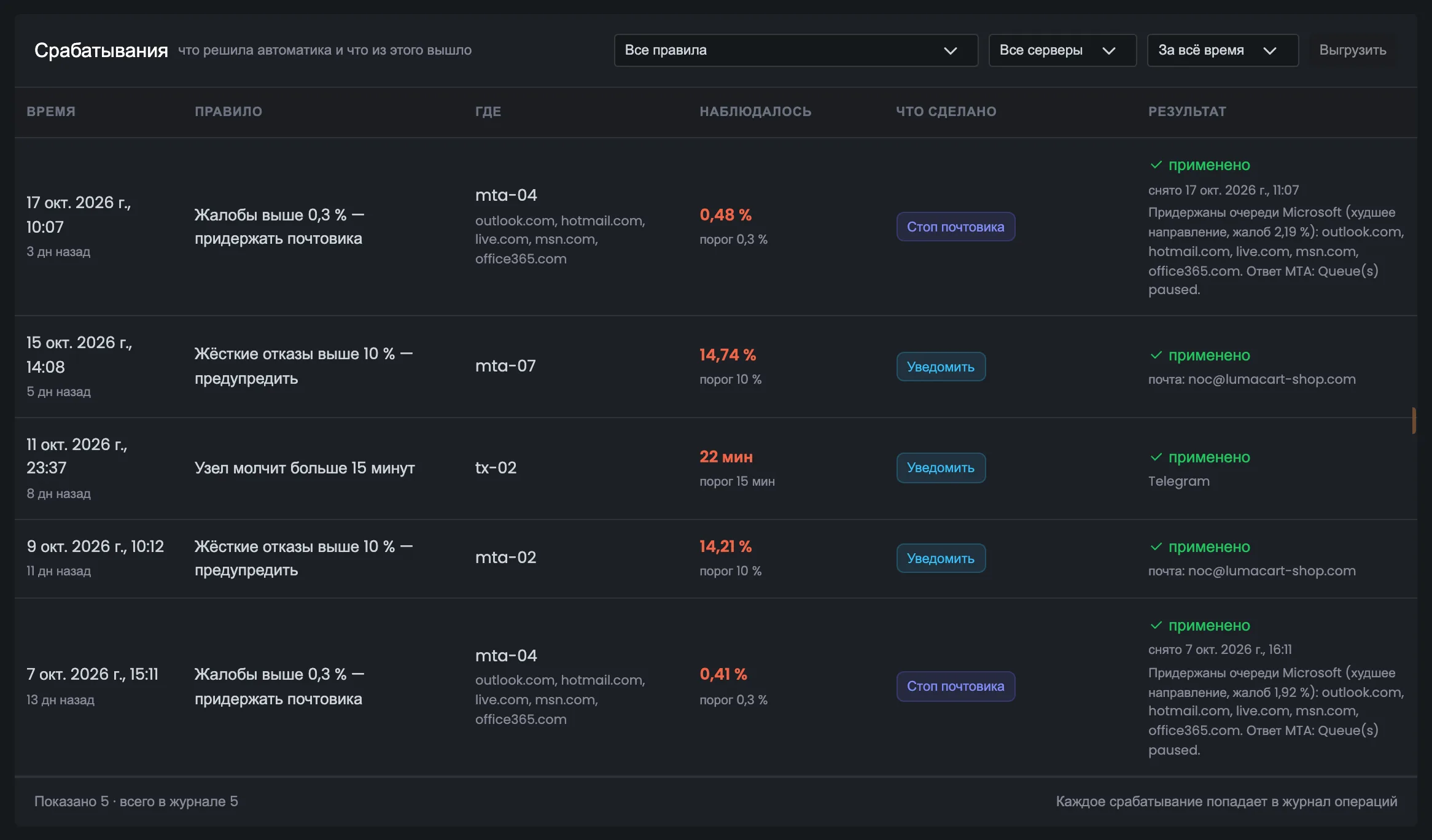
Жалоб 0,48 % при пороге 0,3 %: правило придержало письма Microsoft — outlook.com, hotmail.com, live.com, msn.com и office365.com, — а через час пауза снялась сама. Остальные письма с сервера уходили.
Mmta-04
стоп
ПридержаноMicrosoft · 1 час
0,48 % жалобQueue(s) paused
03 / Ограничения автоматики
Защита от лишних срабатываний.
Автоматические правила не должны остановить лишнее. Поэтому у них есть ограничитель — не больше 10 действий в час на все серверы, пауза после ручного вмешательства и срок «не повторять», а каждое срабатывание пишется в ленту и журнал операций.
Ограничитель
10 действий в час
На все серверы вместе; когда они кончаются, дальше решает человек.
Ручное вмешательство
Полчаса не трогает
Если человек что-то сделал на сервере вручную, автоматика его полчаса не трогает.
Остывание
Не повторять
Повторно правило срабатывает не раньше заданного срока — у правила по жалобам 6 часов.
Отмена
Пока действие в силе
В ленте рядом с действием есть ссылка «вернуть».
04 / Жалобы и backoff
Жалобы FBL и backoff PowerMTA на виду.
Правила считают то, что приходит с серверов: доставки, отказы, жалобы и временные отказы, сложенные по часам. Два блока показывают, откуда берутся жалобы — обратная связь почтовиков (FBL), — и какие очереди PowerMTA уже сам перевёл в backoff, то есть замедлил.
Обратная связь почтовиков
FBL
Почтовики присылают жалобы только тем, кто подключил обратную связь. Записи fbl.<домен> есть у 25 доменов из 26, жалобы поступают — 179 за 30 дней, последняя 9 часов назад.
FFBL
жалобы
За 30 дней179 жалоб
25 из 26 доменовпоследняя 9 ч назад
Что PowerMTA сделал сам
BACKOFF
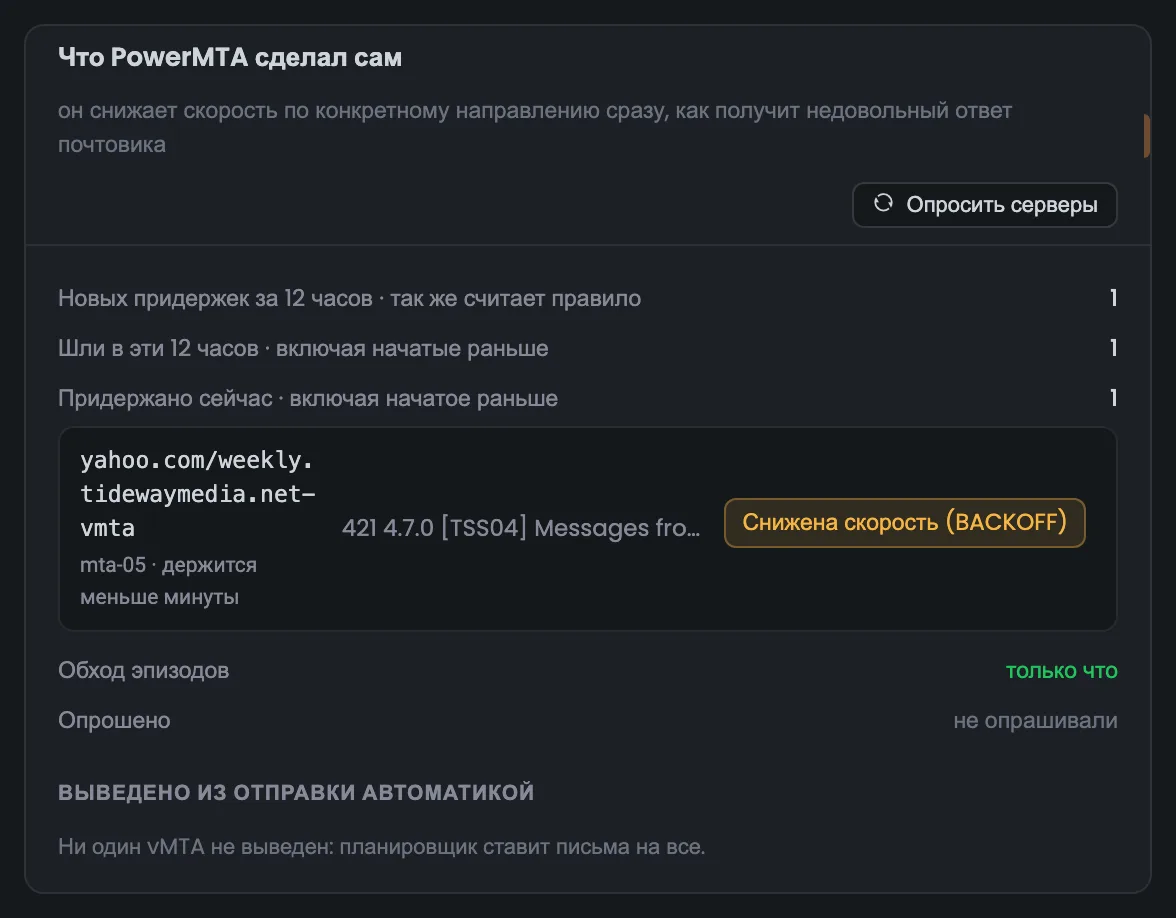
Получив недовольный ответ почтовика, PowerMTA сам снижает скорость. Хаб проверяет очереди каждые пять минут: сейчас очередь yahoo.com на mta-05 в замедлении после «421 4.7.0 [TSS04]».
YYahoo
421
mta-05 · yahoo.comВ замедлении
BACKOFFпроверка каждые 5 мин
Если жалоб нет совсем, блок FBL так и скажет: «канал молчит», а не «жалоб нет».
05 / Подробно об интерфейсе
Интерфейс раздела «Политики» — 13 экранов.
Сводка, список правил, готовые правила, жалобы и замедления, лента срабатываний и окно правила с проверкой на истории. Над каждым снимком — зачем нужен экран, под ним — что на нём есть.
Сводка и правила
3 экрана
Страница начинается со сводки автоматики: сколько правил заведено, сколько из них в работе, сколько было срабатываний и сколько действий осталось у ограничителя. Ниже — фильтры по состоянию, серверу и показателю. Дальше — сами автоматические правила, по строке на каждое, с условиями, действиями и срабатываниями за неделю.
01
Что охраняет отправку
Сводка автоматики
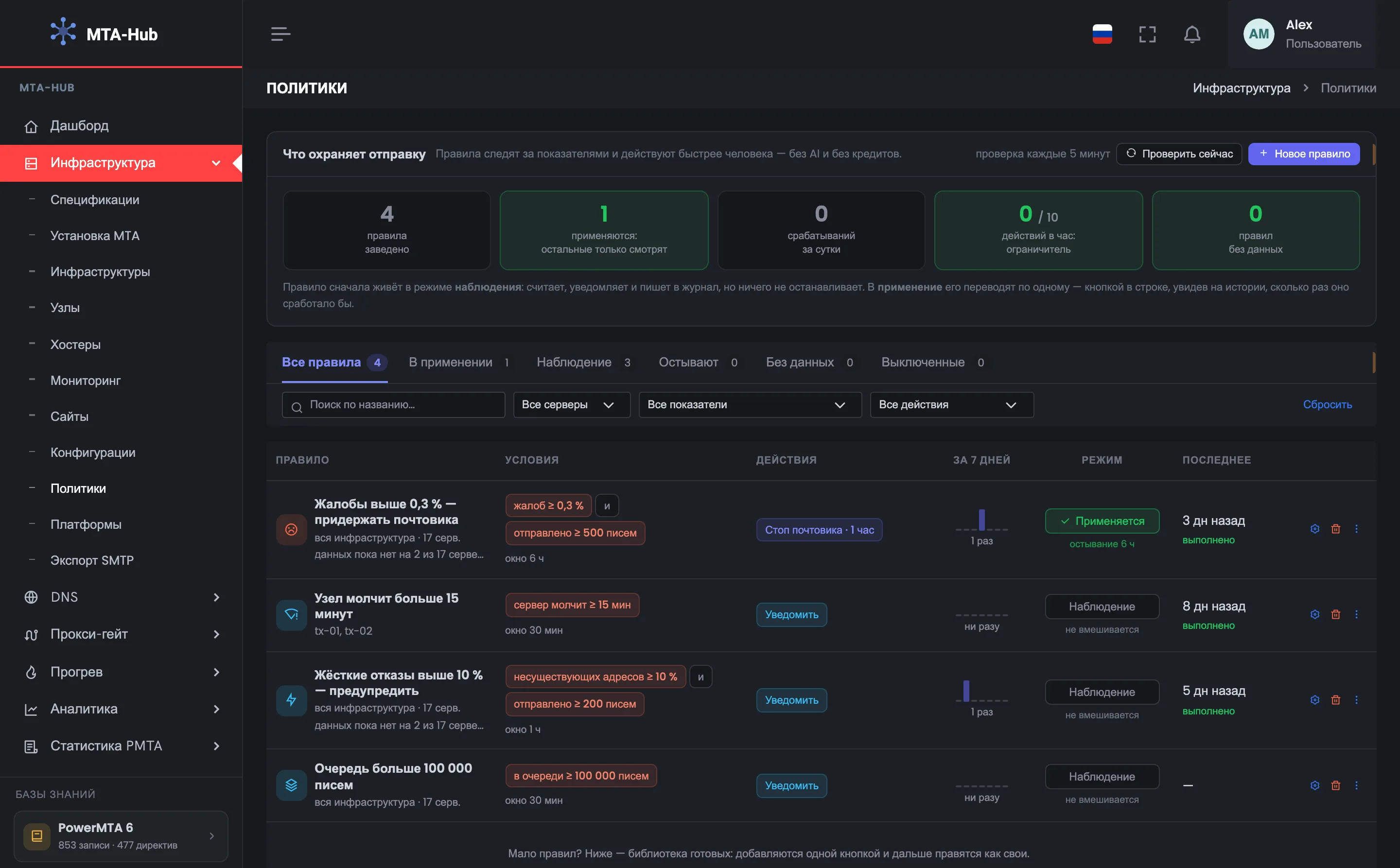
Сводка автоматики — первое, что видно на странице политик. Пять плиток отвечают, всё ли под присмотром: сколько правил заведено, сколько из них действуют сами, сколько было срабатываний за сутки и сколько действий ещё может выполнить ограничитель. Плитка «Правил без данных» подсказывает, если какому-то правилу нечего считать. Кнопка «Проверить сейчас» проверяет все правила, не дожидаясь пятиминутного расписания, а «Новое правило» заводит своё правило. Сводку открывают, чтобы за секунду убедиться, что автоматика работает: если срабатываний за сутки много или ограничитель на исходе, ниже, в ленте срабатываний, видно, что происходило.
УвеличитьЭкран 01 · Что охраняет отправку. Пример из интерфейса MTA-Hub.
Правил заведено — 4.
Применяются — 1 — остальные только смотрят.
Срабатываний за сутки — 0.
Действий в час — 0 из 10 — ограничитель.
Правил без данных — 0 — каждому есть что считать.
Подпись под плитками напоминает путь правила от наблюдения к применению.
02
Отбор правил
Состояние, сервер, показатель
Строка фильтров над списком нужна, когда автоматических правил становится много. Состояния делят их на группы: в применении, в наблюдении, остывающие после срабатывания, без данных и выключенные. Поиск по названию и фильтры по серверу, показателю и действию быстро находят нужное правило. Так удобно разбирать один сервер или один показатель — например, все правила по жалобам, — не пролистывая весь список. Состояние «остывают» показывает правила, которые недавно сработали и ждут срока «не повторять», а «без данных» — правила, которым нечего считать. С этих двух фильтров удобно начинать разбор.
УвеличитьЭкран 02 · Отбор правил. Пример из интерфейса MTA-Hub.
Состояния — все, в применении, в наблюдении, остывают, без данных, выключены.
Поиск и фильтры — по названию, серверу, показателю и действию.
Если выбрать сервер, таблица покажет, что происходит с правилами именно на нём.
03
Правила
Одна строка — одно правило
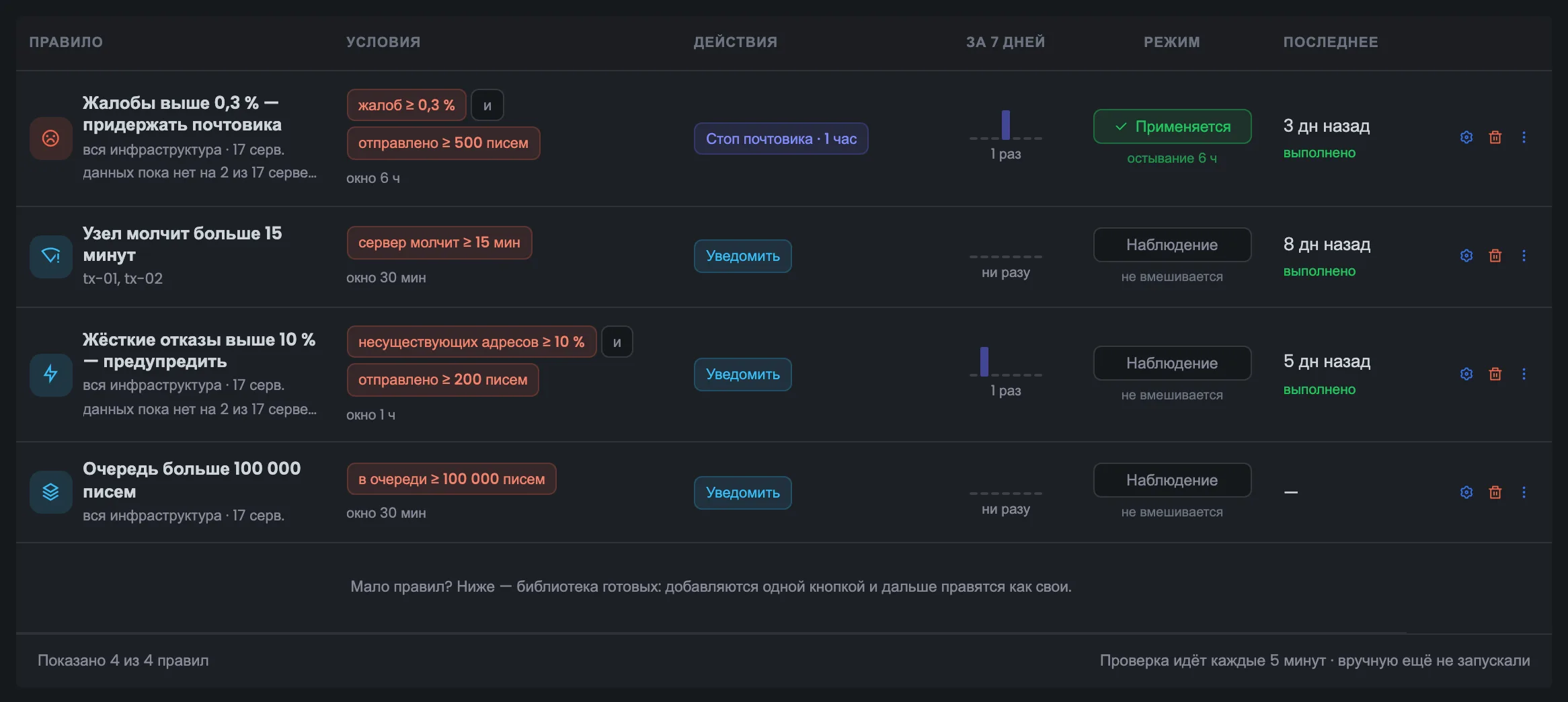
Список автоматических правил отправки: одна строка — одно правило. В строке видно, где правило действует, какие у него условия и действия, сколько раз оно срабатывало за неделю — столбиками по дням, — в каком оно режиме и когда сработало последний раз. В примере четыре правила: по жалобам, по молчащему узлу, по жёстким отказам и по размеру очереди. Если правилу на части серверов нечего считать, это написано прямо в строке. Справа — настройка, удаление и меню правила. Смотрите на столбики за неделю: правило, которое срабатывает каждый день, стоит пересмотреть в окне правила с проверкой на истории.
УвеличитьЭкран 03 · Правила. Пример из интерфейса MTA-Hub.
Жалобы выше 0,3 % — и не меньше 500 писем за 6 ч — «Стоп почтовика» на час; применяется, остывание 6 ч.
Узел молчит больше 15 минут — только tx-01 и tx-02 — уведомить; наблюдение.
Жёсткие отказы выше 10 % — и не меньше 200 писем за час — уведомить; наблюдение.
Очередь больше 100 000 писем — уведомить; за неделю ни разу.
Данных пока нет — на 2 из 17 серверов — у них нет доменов отправки.
Режим переключается кнопкой прямо в строке.
Готовые правила и сигналы
3 экрана
Дальше — библиотека готовых правил на частые проблемы: жалобы, чёрный список, несуществующие адреса, переполненная очередь, молчащий сервер. Рядом два блока о сигналах, на которых держатся правила. Первый показывает, откуда приходят жалобы (FBL), второй — какие очереди PowerMTA уже замедлил сам.
04
Готовые правила
На частые проблемы
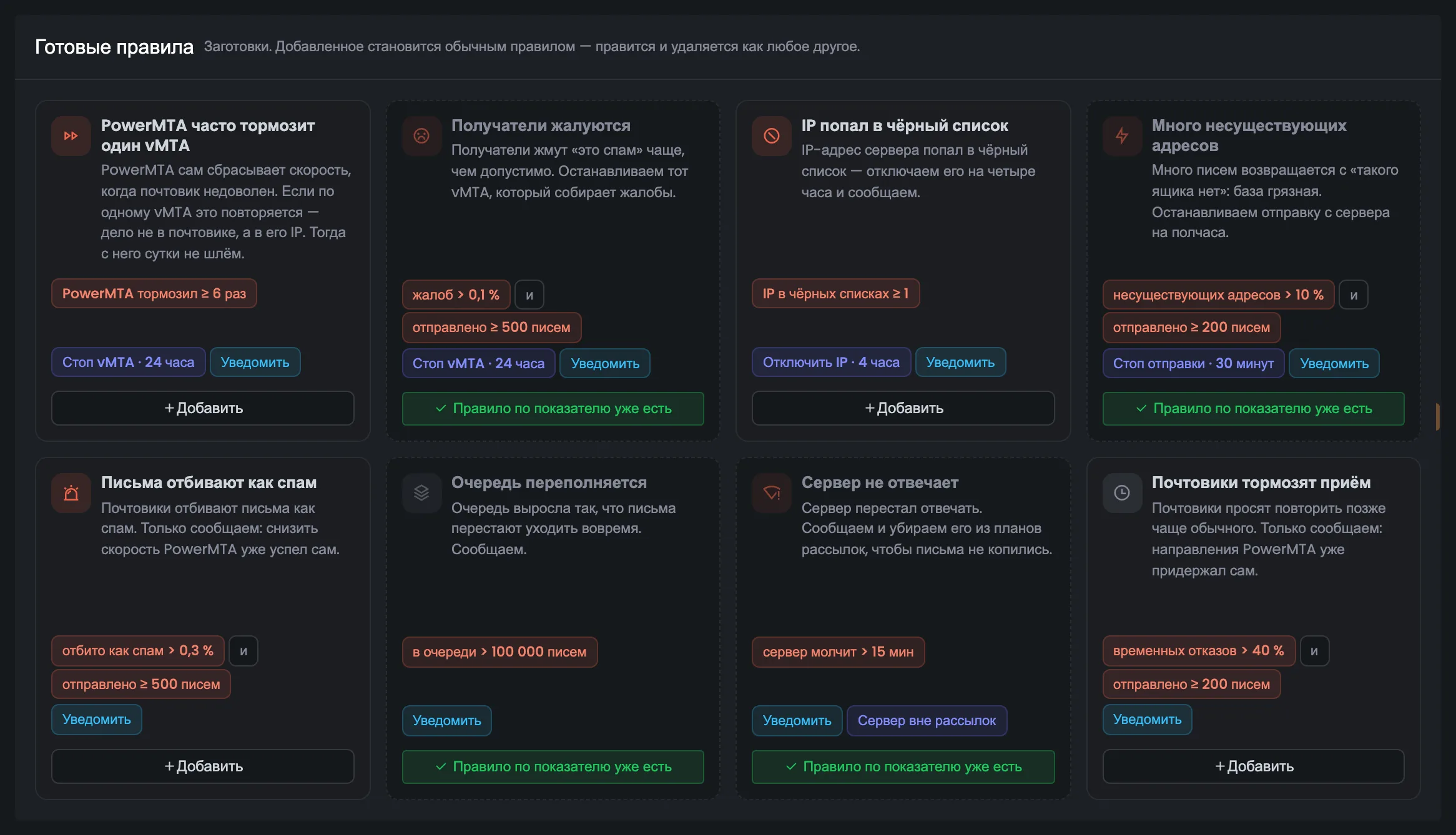
Библиотека готовых правил закрывает частые проблемы рассылки: тормозит vMTA, получатели жалуются, IP попал в чёрный список, много несуществующих адресов, письма отклоняют как спам, переполняется очередь, сервер не отвечает. У каждой карточки — описание простыми словами, условия и действия, так что правило можно добавить, не собирая его вручную. Добавленное правило начинает в наблюдении. Если правило на том же показателе уже есть, карточка бледнеет — проще поправить существующее. Начинать с политиками удобно отсюда: готовое правило уже настроено на частую проблему, а порог потом можно поправить в окне правила.
УвеличитьЭкран 04 · Готовые правила. Пример из интерфейса MTA-Hub.
Проблемы — тормозит vMTA, жалобы, чёрный список, несуществующие адреса, спам-отказы, очередь, сервер не отвечает, замедление приёма.
Добавленное правило — становится обычным и начинает в наблюдении.
Бледная карточка — «Правило по показателю уже есть» — проще поправить существующее.
Готовое правило дальше правится как своё.
05
Обратная связь почтовиков (FBL)
Откуда берутся жалобы
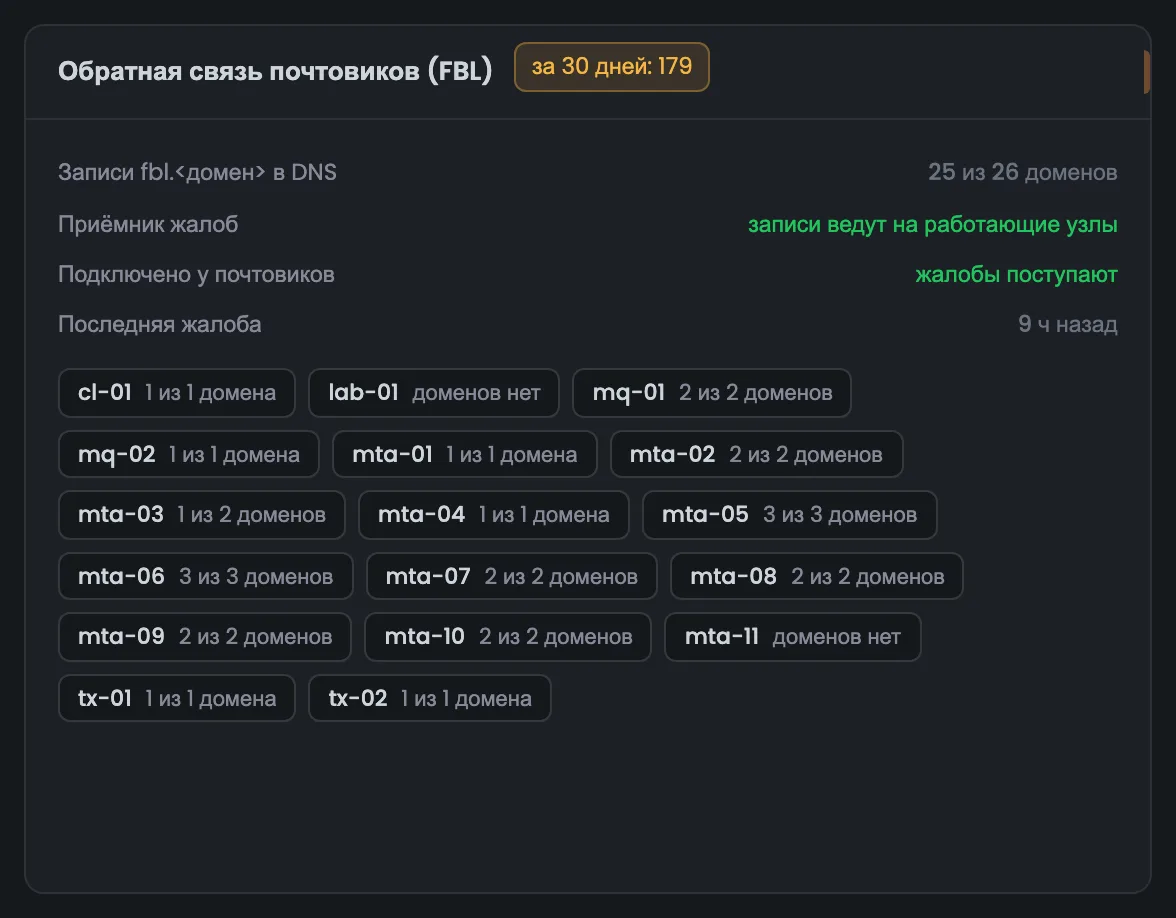
Блок FBL отвечает, откуда автоматические правила берут жалобы. Почтовики присылают жалобы только тем, кто подключил у них обратную связь (FBL), а принимает их PowerMTA на адресе fbl@fbl.<домен>. Блок проверяет цепочку по шагам: есть ли записи в DNS, ведут ли они на работающие серверы и приходят ли жалобы на самом деле. Ниже — разбивка по серверам. Если жалобы не приходят, правилу по жалобам считать нечего, поэтому этот блок стоит проверить первым. Если у какого-то сервера запись есть не у всех доменов, жалобы по этим доменам до правила не дойдут.
УвеличитьЭкран 05 · Обратная связь почтовиков (FBL). Пример из интерфейса MTA-Hub.
Записи в DNS — 25 из 26 доменов.
Приёмник жалоб — записи ведут на работающие узлы.
Подключено у почтовиков — жалобы поступают.
За 30 дней — 179 жалоб, последняя 9 часов назад.
По серверам — у скольких доменов сервера запись есть.
Если жалоб нет совсем, блок скажет «канал молчит», а не «жалоб нет».
06
Что PowerMTA сделал сам
Замедления очередей
PowerMTA и сам реагирует на почтовиков: получив недовольный ответ, он сразу снижает скорость отправки этому почтовику — включает режим BACKOFF. Хаб проверяет очереди каждые пять минут и показывает, что сейчас замедлено и с каким ответом почтовика. В примере это очередь yahoo.com на mta-05 после ответа Yahoo «421 4.7.0 [TSS04]». Блок помогает отличить, что придержал сам PowerMTA, а что — правила Хаба, и заметить vMTA, которые автоматика вывела из отправки. Смотрите сюда, когда письма какому-то почтовику идут медленно: если очередь в BACKOFF, PowerMTA уже сам снизил скорость, а ответ почтовика подскажет причину.
УвеличитьЭкран 06 · Что PowerMTA сделал сам. Пример из интерфейса MTA-Hub.
Сейчас — очередь yahoo.com на mta-05 в режиме BACKOFF.
Ответ Yahoo — «421 4.7.0 [TSS04]…».
Счётчики — сколько замедлений началось за 12 часов и сколько шло в это время.
Выведенные vMTA — сейчас таких нет.
Замедления считаются так же, как в правиле «PowerMTA часто тормозит один vMTA».
Срабатывания
2 экрана
Лента срабатываний показывает каждое решение автоматики: что правило увидело, что сделало и чем это закончилось. Пока действие в силе, его можно вернуть прямо из ленты. Перевод правила из наблюдения в применение подтверждается отдельным окном, где сказано, что изменится.
07
Срабатывания
Лента решений автоматики
Лента срабатываний — журнал решений автоматики. По каждой записи видно, когда и какое правило сработало, на каком сервере, какое значение оно увидело и при каком пороге, что сделало и чем закончилось, вплоть до ответа MTA. В примере за всё время пять записей: паузы писем Microsoft на mta-04, уведомления о жёстких отказах и о молчащем tx-02. Ленту фильтруют по правилу, серверу и периоду и выгружают в CSV — например, чтобы разобрать случай с коллегами. Ленту открывают, когда пришло уведомление или очереди почтовика оказались на паузе: здесь видно, какое правило это сделало и почему. Пока действие в силе, его можно отменить ссылкой «вернуть».
УвеличитьЭкран 07 · Срабатывания. Пример из интерфейса MTA-Hub.
17 и 7 октября · mta-04 — жалобы 0,48 % и 0,41 % — придержаны очереди Microsoft, через час пауза снялась сама.
15 и 9 октября · mta-07, mta-02 — жёсткие отказы 14,74 % и 14,21 % — уведомление почтой.
11 октября · tx-02 — молчал 22 минуты — уведомление в Telegram.
Пока действие в силе, рядом есть ссылка «вернуть». Каждое срабатывание попадает и в журнал операций.
08
Перевод в применение
Что изменится
Окно подтверждения появляется, когда правило переводят из наблюдения в применение. Хаб прямо говорит, что изменится: у правила с остановкой отправки — какие действия оно начнёт выполнять само, у правила, которое только уведомляет, — что не изменится ничего, кроме отметки режима. Уведомления приходят и в наблюдении, а остановить отправку такое правило не может. Так перевод правила в работу никогда не бывает неожиданным. Переводите правило в работу после проверки на истории в окне правила: если оно сработало бы слишком часто, сначала поправьте порог.
УвеличитьЭкран 08 · Перевод в применение. Пример из интерфейса MTA-Hub.
Правило с остановкой — какие действия оно начнёт выполнять само.
Уведомляющее правило — не изменится ничего, кроме отметки режима.
Каждое такое включение записывается в журнал.
Окно правила
5 экранов
Каждое правило открывается в своём окне. Там условия записаны одной фразой, есть проверка на истории за семь дней, действия, область, режим и история срабатываний. Окно нужно и чтобы завести новое правило, и чтобы понять, почему старое сработало.
09
Окно правила
Всё о правиле в одном окне
Окно правила собирает всё о нём в одном месте: название и переключатель, состояние, номер и дату создания. Ниже две вкладки — настройка и история срабатываний этого правила. В настройке по порядку идут условия, проверка на истории, действия, область и режим, поэтому правило читается сверху вниз как инструкция. Внизу — удаление, копия и сохранение; копия удобна, чтобы завести похожее правило с другим порогом. Окно открывают из строки правила — чтобы настроить его, проверить на истории или разобраться, почему оно сработало. Вкладка «История» показывает срабатывания именно этого правила.
УвеличитьЭкран 09 · Окно правила. Пример из интерфейса MTA-Hub.
Настройка — условия, проверка на истории, действия, область и режим.
История — срабатывания этого правила.
Внизу — удаление, копия и сохранение.
Окно открывается из строки правила.
10
Условия
Правило одной фразой
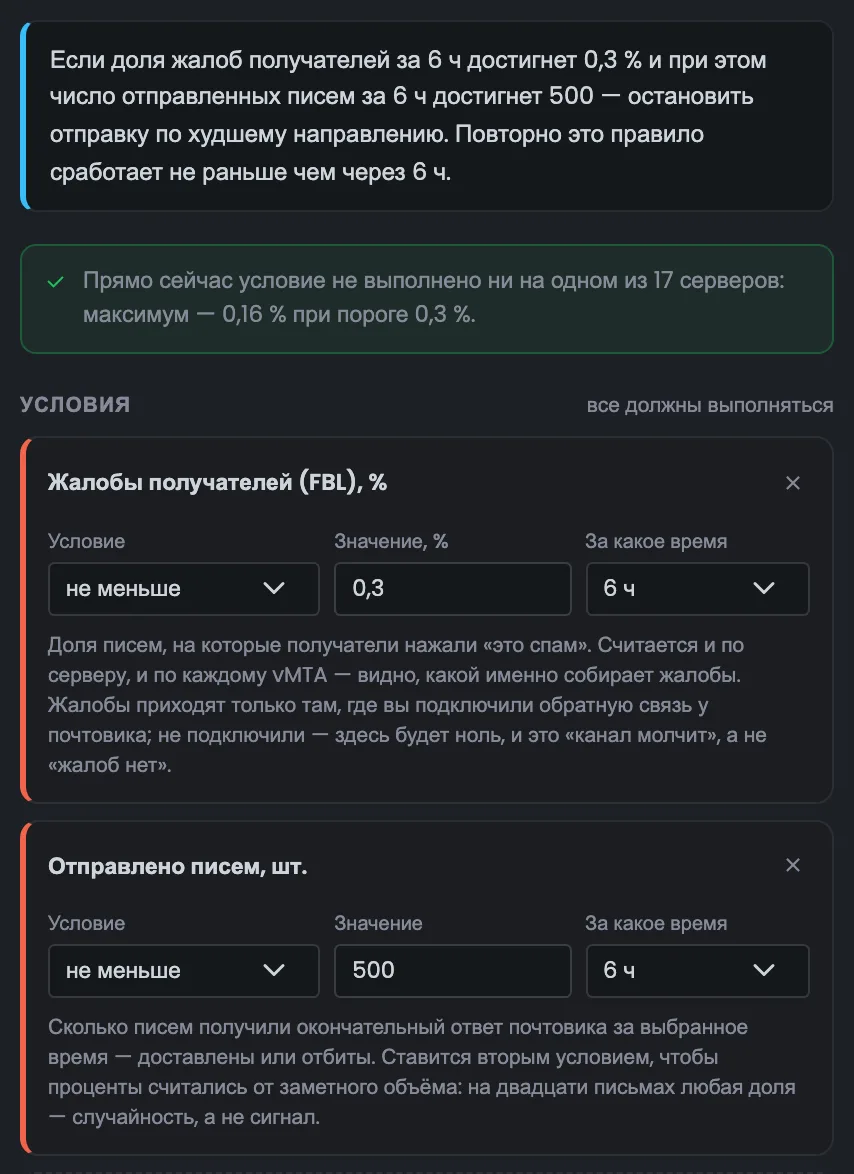
Блок условий показывает автоматическое правило одной фразой, обычными словами, — так проще убедиться, что оно делает именно то, что задумано. Под фразой — что правило видит прямо сейчас: выполнено ли условие хоть на одном сервере и какое значение самое большое. В примере максимум жалоб 0,16 % при пороге 0,3 %, то есть запас ещё есть. Ниже — сами условия: показатель, сравнение, значение и период, с пояснением, что именно считается. Если значение уже близко к порогу, правило может сработать скоро — стоит заранее проверить его на истории. Срабатывает оно, только когда выполнены все условия сразу, включая объём писем.
УвеличитьЭкран 10 · Условия. Пример из интерфейса MTA-Hub.
Фраза — «Если доля жалоб за 6 ч достигнет 0,3 % и отправлено за 6 ч достигнет 500 — остановить худшее направление».
Сейчас — условие не выполнено ни на одном из 17 серверов; максимум — 0,16 %.
Условия — показатель, сравнение, значение и период — с пояснением.
Сработать правило может, только когда выполнены все условия сразу.
11
Проверка на истории
Сколько раз сработало бы
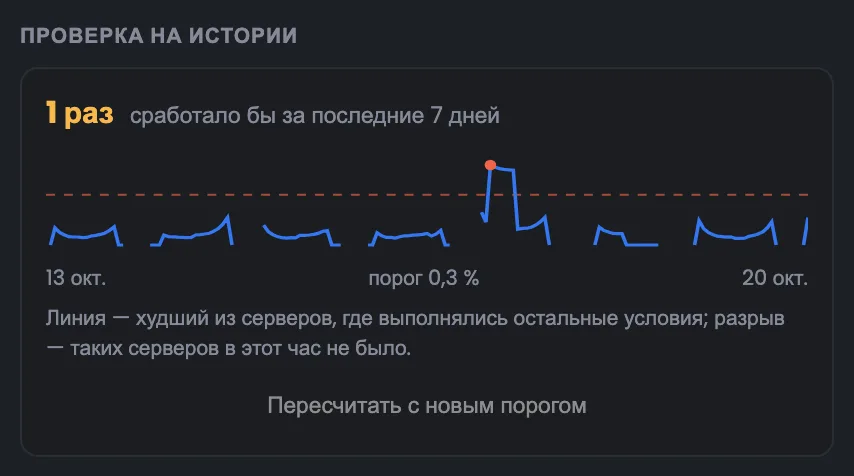
Проверка на истории отвечает на главный вопрос перед включением: не слишком ли строгое правило. Хаб прогоняет правило по вашим данным за последние семь дней и показывает, сколько раз оно сработало бы, а рядом — график показателя и порог. Линия — худший из серверов, где выполнялись остальные условия; точка — срабатывание с учётом срока «не повторять». Поменяли порог — нажмите «Пересчитать», и итог обновится ещё до того, как правило начнёт действовать. Если число срабатываний кажется большим, поднимите порог или объём и пересчитайте: так правило подстраивают под свою отправку ещё до включения.
УвеличитьЭкран 11 · Проверка на истории. Пример из интерфейса MTA-Hub.
Итог — 1 раз.
Линия — худший из серверов, где выполнялись остальные условия.
Разрыв — в этот час таких серверов не было.
Пересчитать с новым порогом — число обновится до включения.
Ночью ни один сервер не набирал 500 писем за шесть часов — отсюда разрывы линии.
12
Действия, область и режим
Что делает и где
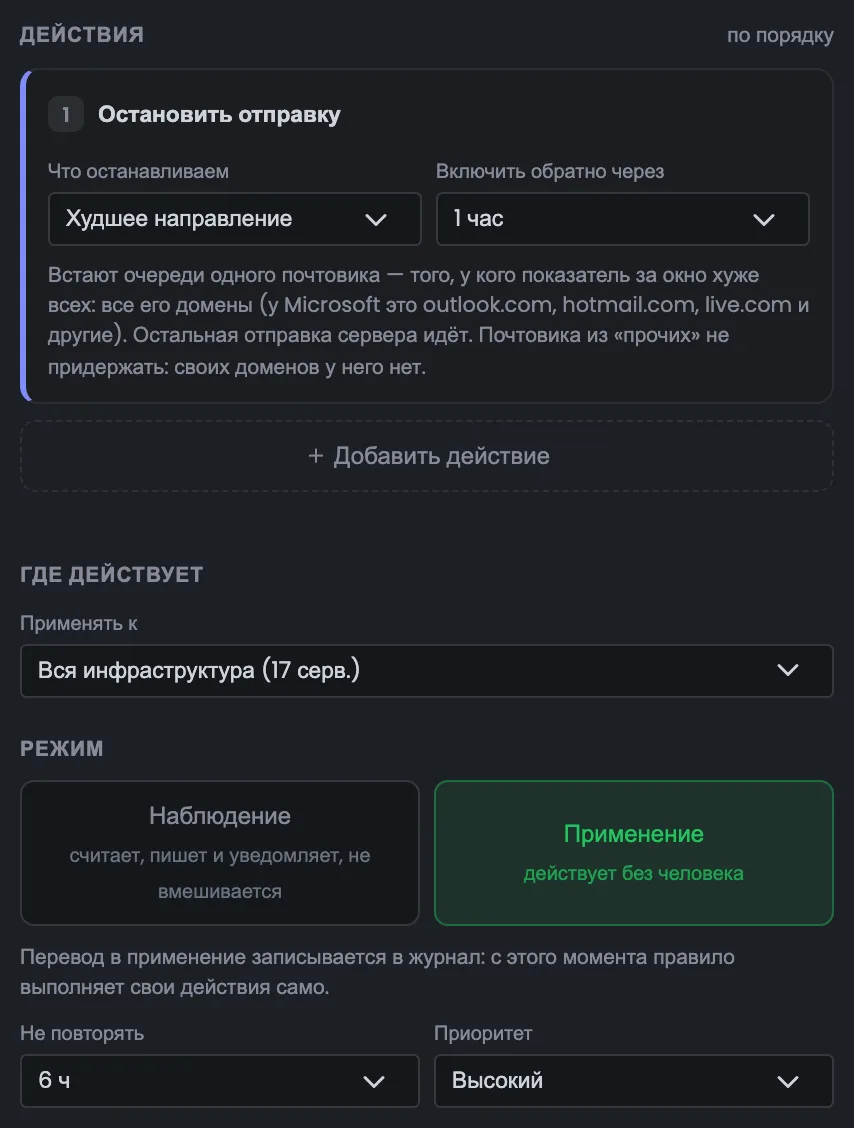
Нижняя часть окна задаёт, что правило делает, где и в каком режиме. Действия выполняются по порядку. Остановка отправки бывает двух видов: вся отправка с сервера или только худшее направление — письма одному почтовику с худшим показателем за период, по всем его доменам. Срок остановки указывают обязательно, поэтому очереди не останутся выключенными навсегда. Ниже — где правило действует, режим, срок «не повторять» и приоритет. Остановку только худшего направления выбирают, когда проблема у одного почтовика: остальные письма с сервера продолжают уходить. Срок «не повторять» не даёт правилу срабатывать снова и снова по одной причине.
УвеличитьЭкран 12 · Действия, область и режим. Пример из интерфейса MTA-Hub.
Остановить отправку — весь сервер или только худшее направление — письма одному почтовику по всем его доменам.
Срок — обязателен: через час очереди включатся сами.
Где действует — на всех серверах или на выбранных.
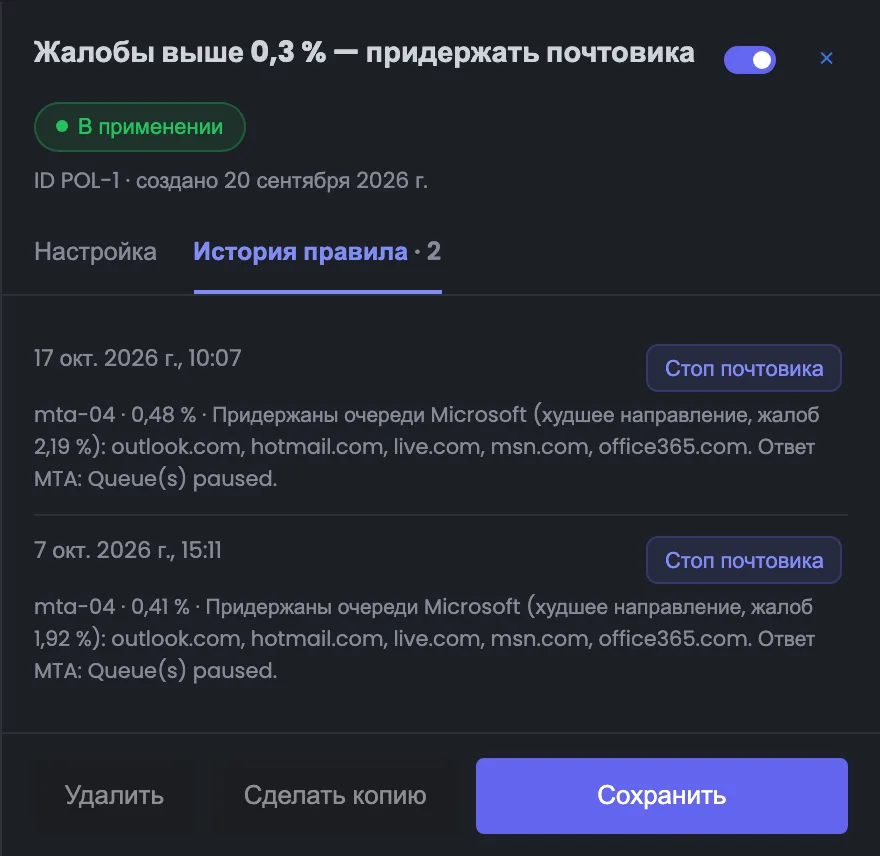
Вкладка «История» показывает все срабатывания одного правила: когда, на каком сервере, какое значение и что сделано. Итог каждого срабатывания записан фразой, вместе с ответом MTA, — в примере придержаны очереди Microsoft при доле жалоб 2,19 %. Запись сразу объясняет решение: какое направление признано худшим и какие домены почтовика в него вошли. По истории удобно решать, не пора ли поменять порог правила. Вкладку открывают после уведомления или вопроса «почему встали письма Microsoft». Если правило срабатывает часто и всегда на одном сервере, стоит посмотреть на сам сервер в мониторинге.
УвеличитьЭкран 13 · История правила. Пример из интерфейса MTA-Hub.