Трекинг-домен считает открытия и клики. Хаб ставит веб-сервер на ваши серверы в один клик и проводит домены через все шаги — от A-записи и сертификата до приёмника прогрева.
Каждый день Хаб проверяет со стороны каждую часть отдельно: работает ли домен сейчас, а не когда-то.
Оригинальные экраны модуляОткрыть в полном размере ↗
01Веб-стекApache, PHP, certbot
02ДоменыСайт, A-запись, сертификат
03ТрекингПакет и запись в платформе
04ПроверкаСо стороны, каждый день
01 / Настройка трекинг-домена
Семь шагов настройки трекинг-домена.
Ссылка в письме ведёт не прямо на магазин, а через трекинг-домен: он считает открытия и клики и передаёт их рассылочной платформе. Чтобы трекинг-домен работал, нужны семь шагов: сайт на веб-сервере, A-запись, SSL-сертификат, трекинг-пакет, запись в платформе, приёмник прогрева и лендинг. MTA-Hub проводит домен через все шаги кнопками — для одного домена или для всех сразу.
Семь шагов домена
01–02 · СайтХост и A-запись
03 · СертификатLet's Encrypt
04–05 · ТрекингПакет и платформа
06–07 · ПрогревПриёмник и лендинг
Для одного домена или для всех сразу — одной задачей, с ходом работы в одном окне
Готовность
2 из 3
Домен готов, когда у него шесть отметок — сайт, адрес, сертификат, трекинг, платформа и прогрев — и проверка со стороны не нашла ни одной поломки. На mta-02 готовы два домена из трёх.
Nmta-02
домены
Готовы полностью2 из 3
3 с сертификатом3 с приёмником
Лендинг
Не обязателен
Седьмой шаг — лендинг в корне сайта. В готовность он не входит: домен работает и без него. Здесь лендинг залит у двух доменов из трёх.
HMTA-Hub
лендинг
С лендингом2 из 3
в готовность не входитдомен работает и так
02 / Состояние шагов
Статус каждого шага — на кнопке.
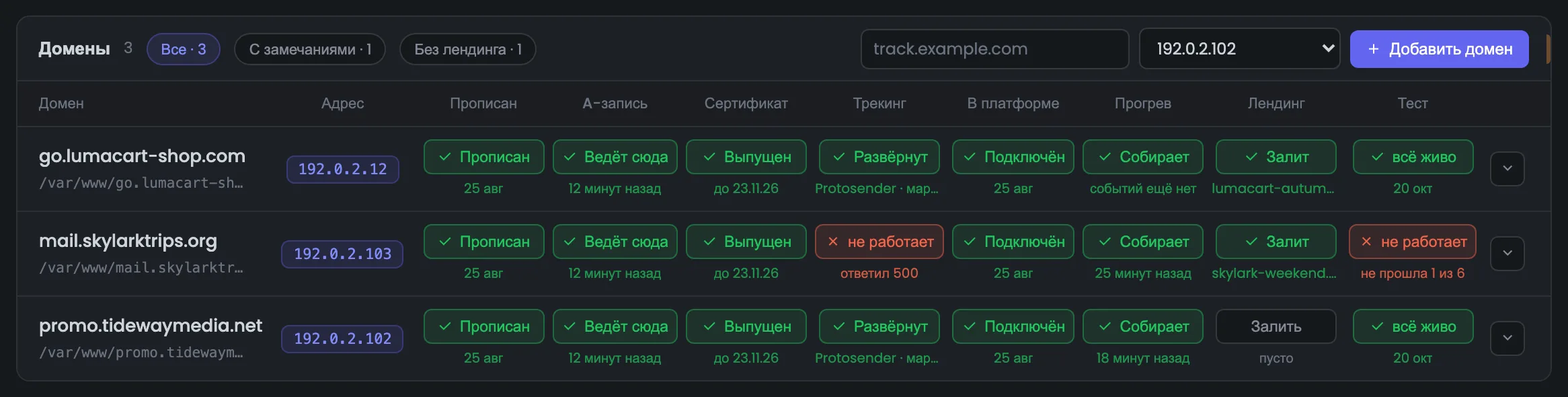
В таблице трекинг-доменов по кнопке шага видно его состояние: серая с действием — не сделан, зелёная с галочкой — сделан, красная — сделан, но не работает. Под каждой кнопкой — подтверждение: до какого числа действует сертификат, когда пришло последнее событие прогрева, что ответил домен. Поэтому таблицу читают как список того, что ещё нужно нажать.
Нажатие повторит шаг; под кнопкой — дата или срок, например «до 23.11.26».
Красная с крестиком
Не работает
Шаг сделан, но проверка нашла поломку: трекинг ответил 500.
mail.skylarktrips.org
Трекинг ответил 500
Все шаги отмечены сделанными, но утренняя проверка нашла: трекинг платформы отвечает ошибкой 500. Ссылки в письмах ведут на страницу ошибки.
DДомен
трекинг
ТестНе работает
не прошла 1 из 6ответил 500
Сделать заново
Только где нужно
Клик по плитке шага спрашивает, каких доменов он коснётся. Отмечены те, кому шаг нужен. Заново развёрнутый трекинг Хаб сразу проверяет: если он отвечает 500, шаг не отмечается сделанным.
HMTA-Hub
повтор
Развернуть трекинг1 домен
два — уже сделанопроверка сразу
03 / Проверка трекинг-доменов
Ежедневная проверка трекинг-доменов со стороны.
Отметки шагов — то, что Хаб сделал сам. Проверка со стороны — то, как трекинг-домен отвечает сейчас: раз в сутки по расписанию и в любой момент по кнопке. Она спрашивает каждую часть отдельно и найдёт трекинг, который отвечает ошибкой, даже когда главная страница сайта спокойно отвечает 200.
Шесть запросов на домен
01 · АдресDNS
02 · Веб-сервери сертификат
03 · Трекингвход платформы
04 · Прогреви связь с платформой
Сертификат проверяется всей цепочкой — так, как его увидит почтовая программа получателя
Раз в сутки
По расписанию
Домены, которые только что проверяли, расписание пропускает.
По кнопке
«Проверить домены»
Ничего не меняет на сервере — только спрашивает. Результат сразу в строке.
Итог
По самой давней
«Прошли 2 из 3, 3 часа назад» — время берётся по самой давней проверке.
04 / Веб-сервер для трекинга
Установка веб-сервера рядом с MTA.
Трекинг-домену нужен веб-сервер: Apache, PHP 7.4 и certbot ставятся в один клик на тот же сервер, где работает MTA. Другие программы, базы и брокеры продолжают работать: Хаб заранее проверяет порты 80 и 443 и не отбирает их у других программ. Фаервол он сам не включает — только добавляет в него правила.
Сервер без веб-стека
mta-11
Проверка прошла и веб-сервера не нашла: «Apache нет», «PHP нет». Следующий шаг один, и кнопка выделена: «Установить веб-стек». Установка идёт в фоне.
Nmta-11
проверка
Веб-стекНе установлен
Apache нетPHP нет
Фаервол не трогает
Только правила
Если фаервол уже работает, Хаб добавит в него правила для 80 и 443. Сам он фаервол не включает, чтобы не отрезать SMTP, базу и брокер. Порт занят — Хаб остановится и назовёт программу.
HMTA-Hub
порты
Порты 80 и 443Проверяются заранее
фаервол ufwправила, не включение
У веб-сервера три состояния — «есть», «нет» и «не проверен», и Хаб никогда не выдаёт «не проверен» за «есть» или «нет».
05 / Подробно об интерфейсе
Интерфейс раздела «Сайты и серверы» — 12 экранов.
Серверы раздела, карточка сервера, установка веб-стека, готовность доменов, семь шагов, список дел, таблица доменов, консоль и проверка. Над каждым снимком — зачем нужен экран, под ним — что на нём есть.
Серверы
4 экрана
Раздел начинается со списка серверов, на которых работают трекинг-домены. Это обычные серверы Хаба из раздела «Узлы»: раздел «Сайты» включается для сервера отдельно, а рассылки с него идут как раньше. Что стоит на сервере, Хаб узнаёт, заходя на него по SSH. Сервер без веб-сервера сразу подсказывает следующий шаг.
01
Ваши серверы
Серверы раздела «Сайты»
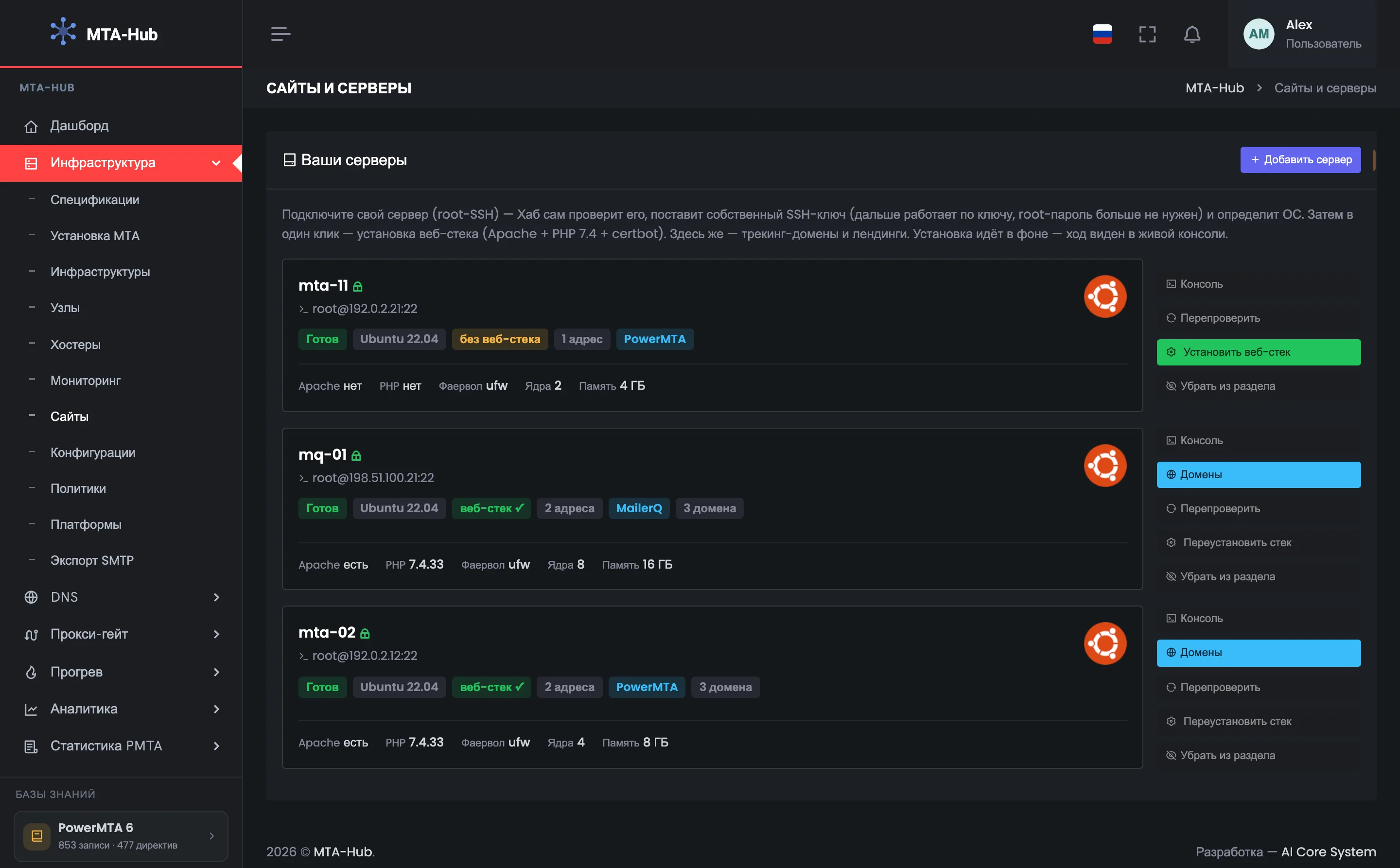
Первый экран раздела — список серверов, на которых работают сайты и трекинг-домены. Это не отдельный набор машин: каждый — обычный сервер Хаба, для которого включили раздел «Сайты», и рассылки с него идут как раньше. По строке сразу видно, стоит ли на сервере веб-сервер и сколько на нём доменов. В примере серверов три: на двух веб-сервер уже есть, а на mta-11 его ещё не ставили — с него и стоит начать. Новый сервер подключают кнопкой «Добавить сервер» справа вверху. Открывают этот экран, когда нужно понять, на каком сервере ещё нет веб-сервера и где искать домены: у каждого сервера есть кнопка «Домены», которая ведёт к его трекинг-доменам.
УвеличитьЭкран 01 · Ваши серверы. Пример из интерфейса MTA-Hub.
mta-02 — PowerMTA, веб-сервер установлен, три домена.
mq-01 — MailerQ, веб-сервер установлен, три домена.
mta-11 — добавлен вчера, веб-сервер ещё не ставили.
Каждый сервер — обычный сервер Хаба, для которого включили раздел «Сайты».
02
Карточка сервера
Плашки, сведения, кнопки
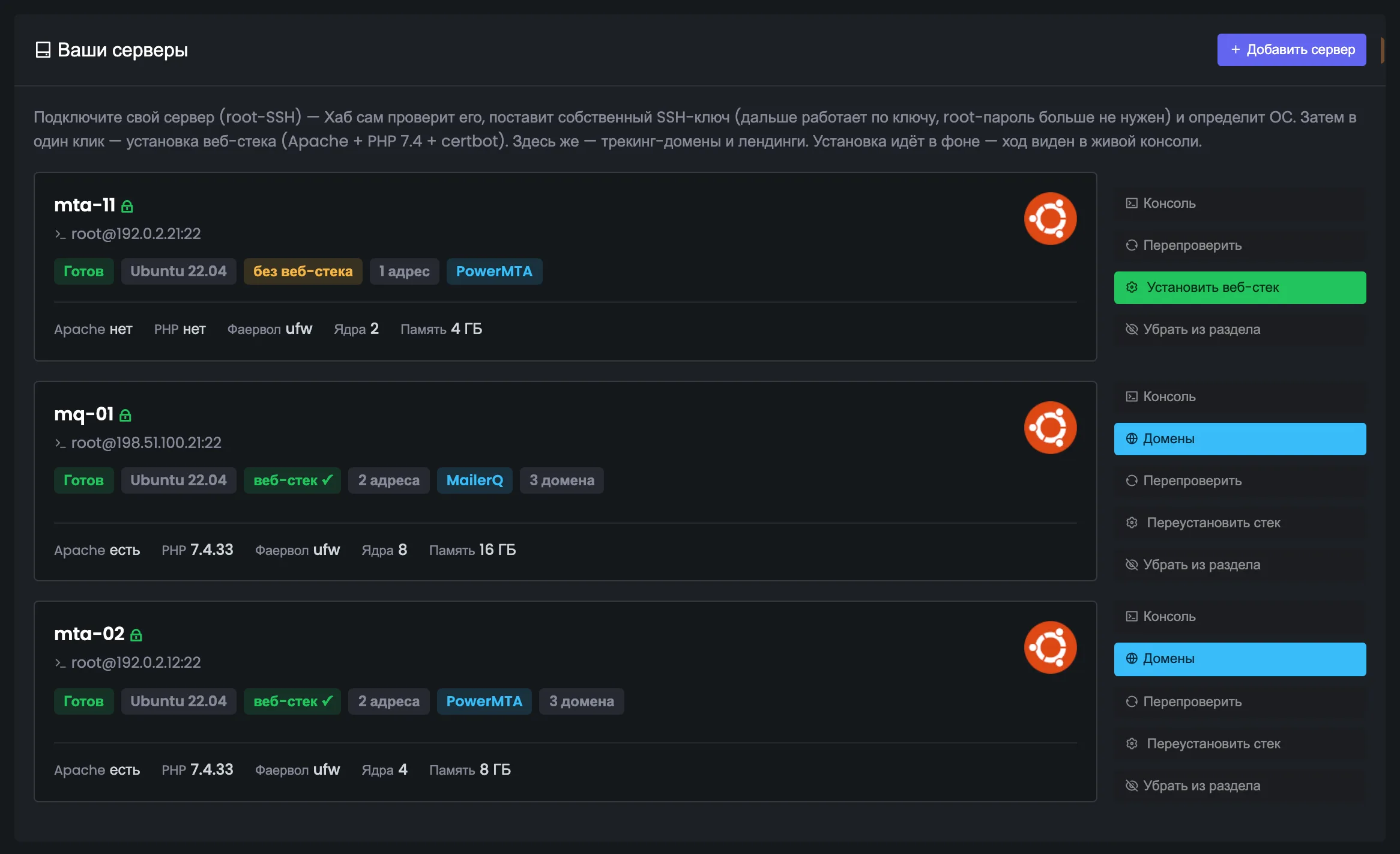
Карточка сервера собирает всё, что нужно знать перед настройкой трекинг-доменов: как Хаб заходит на сервер, что на нём стоит и какие действия доступны. Сведения Хаб узнаёт по SSH и при открытии страницы сам перепроверяет те, что старше шести часов. Прочерк и «нет» здесь означают разное: прочерк — проверка этого ещё не узнала, «нет» — проверила и не нашла. Кнопки справа идут по порядку, сверху вниз: от консоли и доменов до переустановки стека. В первую очередь смотрите на плашку веб-стека и строку сведений: если там прочерк, нажмите «Перепроверить» — Хаб снова опросит сервер и заполнит пустые места.
УвеличитьЭкран 02 · Карточка сервера. Пример из интерфейса MTA-Hub.
Замок у имени — Хаб заходит по своему SSH-ключу, а не по паролю.
Плашки — состояние, система, веб-стек, адреса IPv4, MTA и число доменов.
Сведения — Apache, версия PHP, фаервол, ядра и память; прочерк — «ещё не узнала», «нет» — «проверила и не нашла».
Кнопки — консоль, домены, перепроверить, переустановить стек, убрать из раздела.
«Убрать из раздела» убирает только карточку: сервер, домены, ключи и настройки остаются.
03
Сервер без веб-стека
mta-11: установить веб-стек
Так выглядит сервер, на котором веб-сервера для трекинга ещё нет. На mta-11 проверка прошла и ничего не нашла: Apache и PHP отсутствуют, поэтому плашка пишет «без веб-стека». Хаб различает три состояния — «есть», «нет» и «не проверен» — и никогда не выдаёт «не проверен» за «есть» или «нет». Следующий шаг здесь один, и кнопка «Установить веб-стек» выделена: установка идёт в фоне, её ход виден на экране. Почту она не задевает — порты 80 и 443 Хаб проверяет заранее. Если порт занят, Хаб назовёт программу, которая его держит, — дальше решение за вами. Когда веб-стек установлен, на странице доменов сервера можно заводить трекинг-домены.
УвеличитьЭкран 03 · Сервер без веб-стека. Пример из интерфейса MTA-Hub.
Установить веб-стек — единственный следующий шаг — кнопка выделена.
Если порты 80 или 443 заняты другой программой, Хаб остановится и назовёт её.
04
Добавить сервер в раздел
Из серверов Хаба
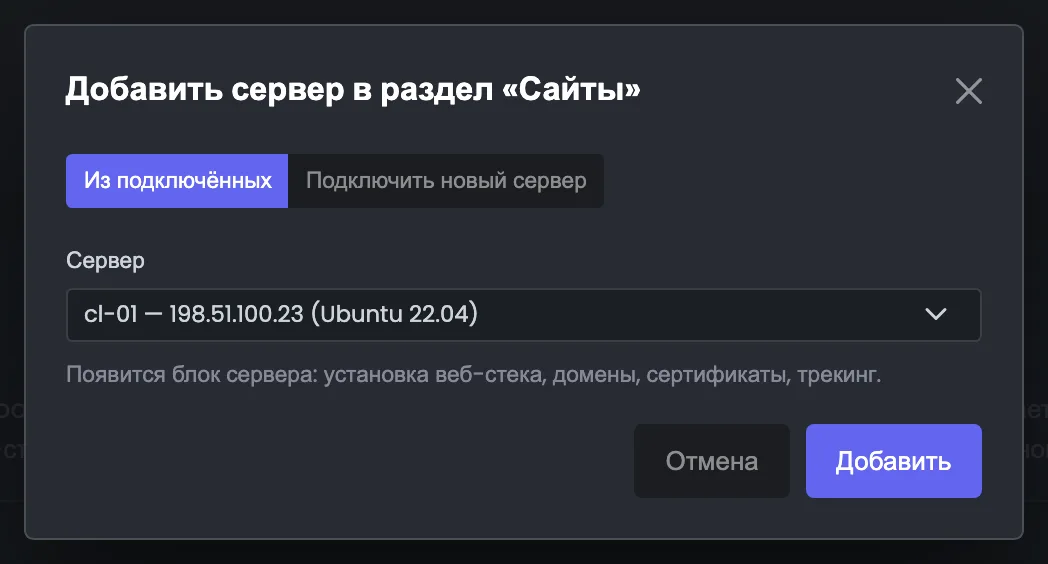
Окно добавления сервера в раздел «Сайты». Раздел включается для сервера, который уже подключён к Хабу: выберите его из списка — и появится карточка, где ставят веб-сервер, заводят трекинг-домены, выпускают сертификаты и разворачивают трекинг. Если сервера в Хабе ещё нет, вторая вкладка ведёт в «Узлы», где его подключают один раз. Так рассылки и трекинг-домены работают на одном и том же сервере Хаба, без отдельного списка серверов для сайтов. Окно открывают, когда трекинг-домены нужны ещё на одном сервере рассылки. После добавления у сервера появится карточка, и первым делом стоит проверить, есть ли на нём веб-сервер.
УвеличитьЭкран 04 · Добавить сервер в раздел. Пример из интерфейса MTA-Hub.
Из Хаба — выберите уже подключённый сервер — появится карточка.
Новый сервер — вторая вкладка ведёт в «Узлы», где его подключают один раз.
Хаб проверит доступ, поставит свой ключ и определит систему.
Домены сервера
5 экранов
Страница доменов одного сервера — главное рабочее место раздела. Вверху — готовность трекинг-доменов в пяти плитках и главное число «готовы полностью». Ниже — семь шагов для всех доменов сразу, список того, что мешает работе, и таблица, где кнопка шага и есть его состояние. Последний экран группы — карточка домена с разбором проверки.
05
Сервер и готовность доменов
Пять плиток и полоса
Верх страницы доменов показывает, сколько трекинг-доменов сервера действительно готово к работе. Слева — сам сервер: адрес, число адресов IPv4, система, PHP и фаервол. Справа — пять плиток по всем доменам: сколько их всего, у скольких A-запись ведёт куда нужно, выпущен сертификат, стоит приёмник прогрева и лежит лендинг. Главное число — полоса «Готовы полностью»: здесь 2 из 3, потому что у одного домена все шаги сделаны, но проверка нашла неработающий трекинг. Сюда смотрят первым делом, открыв сервер: если плитка не зелёная, её число меньше общего, и ниже, в блоке «Требует внимания», сказано, какие домены отстают и что нажать.
УвеличитьЭкран 05 · Сервер и готовность доменов. Пример из интерфейса MTA-Hub.
Плитки — 3 домена, 3 ведут куда нужно, 3 с сертификатом, 3 с приёмником, 2 с лендингом.
Готовы полностью — 2 из 3.
Плитка зеленеет, когда её число совпадает с общим.
06
Всем доменам сервера
Семь шагов плитками
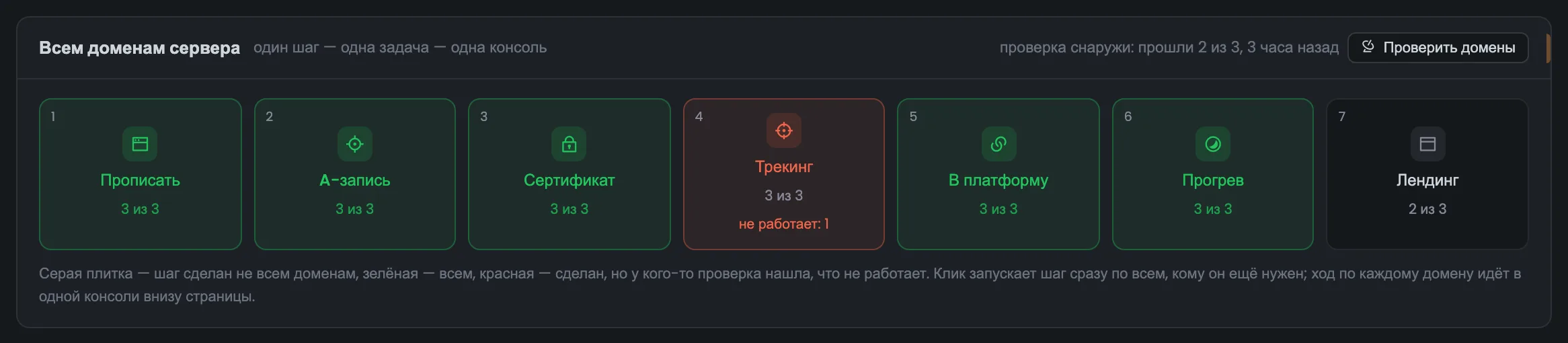
Семь шагов настройки трекинг-домена плитками, в том порядке, в каком их делают: прописать хост, проверить A-запись, выпустить сертификат, развернуть трекинг, подключить домен в платформе, выложить приёмник прогрева и залить лендинг. Счётчик на плитке показывает, у скольких доменов шаг сделан, а цвет — всё ли в порядке: красная плитка «Трекинг» значит, что у одного домена шаг сделан, но не работает. Справа вверху — итог последней проверки со стороны. Плитки удобны, когда шаг нужно сделать сразу для всех доменов — например, после добавления новых: клик спрашивает, каких доменов коснуться, и запускает шаг одной задачей с консолью.
УвеличитьЭкран 06 · Всем доменам сервера. Пример из интерфейса MTA-Hub.
Прописать, A-запись, сертификат — 3 из 3 — зелёные.
Трекинг — 3 из 3, но «не работает: 1» — красная.
В платформу и прогрев — 3 из 3.
Лендинг — 2 из 3 — серая.
Итог проверки — прошли 2 из 3, 3 часа назад.
Клик по плитке запускает шаг для всех, кому он ещё нужен, одной задачей.
07
Требует внимания
В порядке исправления
Блок «Требует внимания» — готовый список дел по трекинг-доменам сервера. Строки появляются, только когда есть проблема, и идут в том порядке, в каком их исправлять: от сервера без веб-сервера до сертификата, которому осталось 15 дней и меньше. Здесь строка одна: у mail.skylarktrips.org трекинг ответил ошибкой 500, и ссылки в письмах ведут на страницу ошибки, хотя все шаги отмечены сделанными. В строке есть кнопки, которые это чинят, а когда проблема исчезнет, строка пропадёт сама. Разбор сервера лучше начинать отсюда: строки идут в порядке исправления, поэтому, двигаясь сверху вниз, вы не будете чинить то, что зависит от ещё не сделанного шага.
УвеличитьЭкран 07 · Требует внимания. Пример из интерфейса MTA-Hub.
mail.skylarktrips.org — трекинг ответил ошибкой 500 на утренней проверке.
Развернуть — сделать шаг заново.
Проверить — спросить домен ещё раз.
Первой всегда идёт строка о сервере без веб-сервера: без него не отвечает ни один сайт.
08
Таблица трекинг-доменов
Каждый шаг по каждому домену
Таблица всех трекинг-доменов сервера: строка — домен, колонка — шаг. Её читают не «где галочки», а «что ещё нажать»: серая кнопка с действием сделает шаг, зелёная с галочкой повторит его, красная с крестиком значит, что шаг сделан, но проверка нашла поломку. Неактивная кнопка ждёт предыдущего шага. Отдельная колонка «Тест» ничего не делает, а отвечает, работает ли уже сделанное. Фильтры сверху оставляют только домены с замечаниями или без лендинга. Таблицу открывают, когда нужно понять состояние конкретного домена: смотрите сначала на красные кнопки и колонку «Тест», а за подробным разбором — в карточку домена стрелкой справа.
УвеличитьЭкран 08 · Таблица трекинг-доменов. Пример из интерфейса MTA-Hub.
go.lumacart-shop.com — всё зелёное, «всё живо».
mail.skylarktrips.org — трекинг «не работает — ответил 500», тест «не прошла 1 из 6».
Под кнопками — даты, срок сертификата до 23.11.26, платформа Protosender.
Фильтры — «С замечаниями» и «Без лендинга»; «Добавить домен».
С адреса, указанного у домена, уходят и его письма.
09
Карточка домена
Разбор проверки и сведения
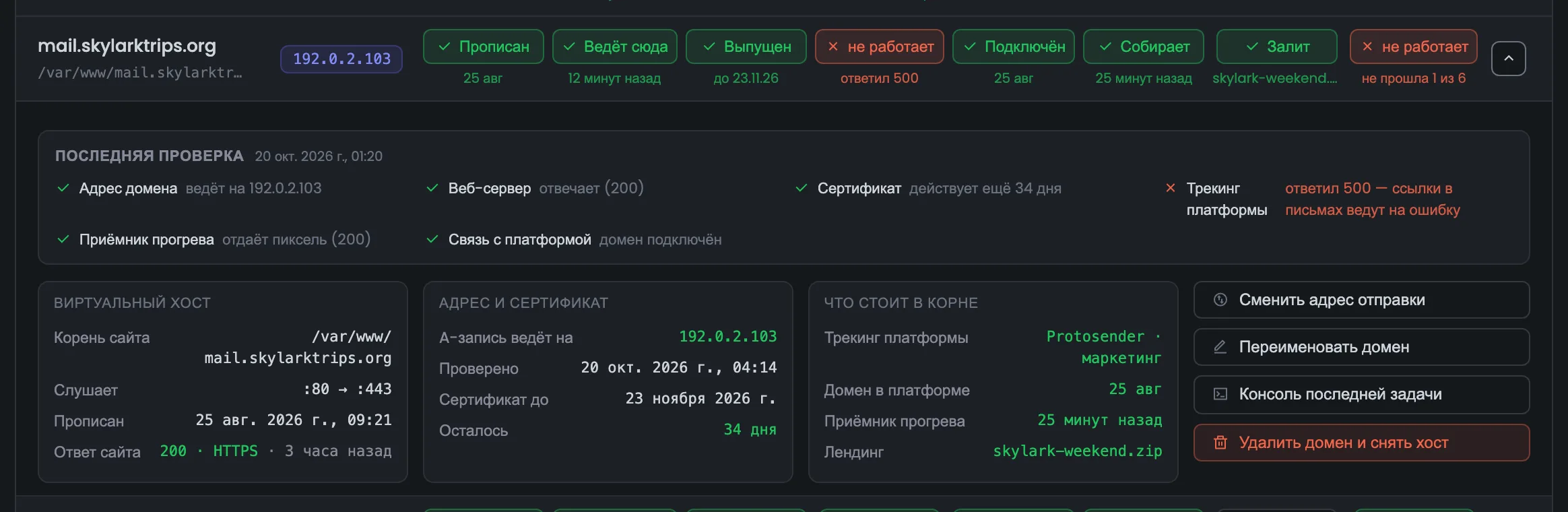
Карточка домена раскрывается стрелкой справа и объясняет, почему домен красный или зелёный. Сверху — разбор последней проверки по строкам: адрес, веб-сервер, сертификат, трекинг платформы, приёмник прогрева и связь с платформой, у каждой части — свой ответ. Ниже — сведения о сайте: папка и порты, куда указывает A-запись, до какого числа действует SSL-сертификат. Справа — редкие действия; удаление стоит здесь, а не в ряду кнопок, потому что оно единственное необратимое. Открывайте карточку, когда кнопка или «Тест» красные: строка разбора назовёт часть, которая не ответила, — например, трекинг платформы с ошибкой 500.
УвеличитьЭкран 09 · Карточка домена. Пример из интерфейса MTA-Hub.
Разбор проверки — адрес, веб-сервер, сертификат, трекинг, приёмник прогрева, связь с платформой.
Сведения — папка сайта, порты, A-запись, срок сертификата, что лежит в папке.
Действия — сменить адрес, переименовать, консоль, удалить домен.
Любое действие над доменами открывает консоль с ходом работы — даже проверка A-записи, которая сервер не трогает. Шаг можно повторить только для тех доменов, где он не сделан или не работает. Проверка со стороны ничего не меняет на сервере: она только спрашивает домены и сразу показывает результат в таблице.
10
Консоль задачи
Ход работы и ответы
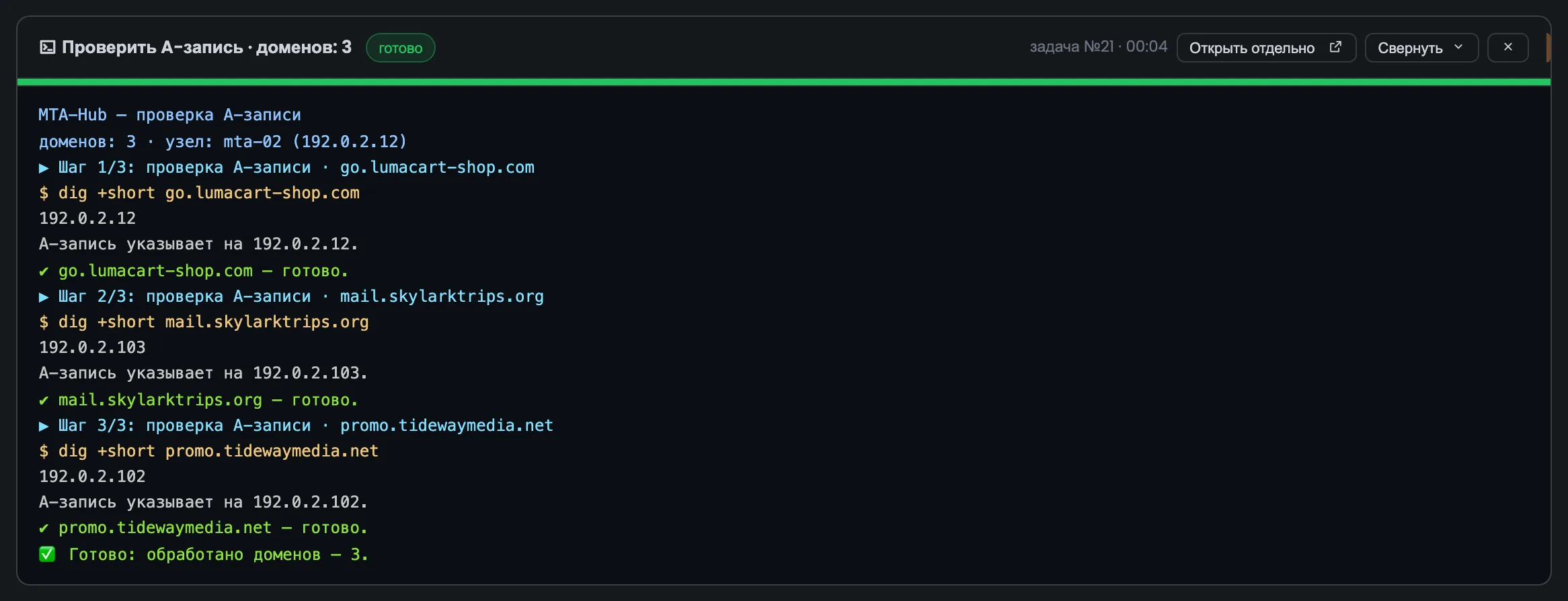
Любое действие над трекинг-доменами открывает консоль внизу страницы — даже проверка A-записи, которая сервер не трогает. Смысл в том, чтобы видеть ход работы и настоящий ответ, а не плашку «готово». На снимке — проверка A-записей трёх доменов: по каждому домену шаг, команда, ответ DNS-сервера, вывод и итог, строки окрашены по важности. Если что-то пошло не так, причина видна прямо в выводе, без поиска по журналам сервера. Если шаг закончился ошибкой, начинайте с итога и последнего ответа — там обычно и видна причина. «Открыть отдельно» показывает ту же задачу на своей странице, где она сохраняется навсегда.
УвеличитьЭкран 10 · Консоль задачи. Пример из интерфейса MTA-Hub.
По домену — шаг, команда, ответ DNS-сервера, вывод и итог.
Полоса и счётчик — сколько шагов сделано.
Открыть отдельно — та же задача на своей странице, где она сохраняется навсегда.
Пока задача идёт, кнопки шагов неактивны — вторую работу сервер не примет.
11
Сделать шаг заново
Каких доменов коснётся
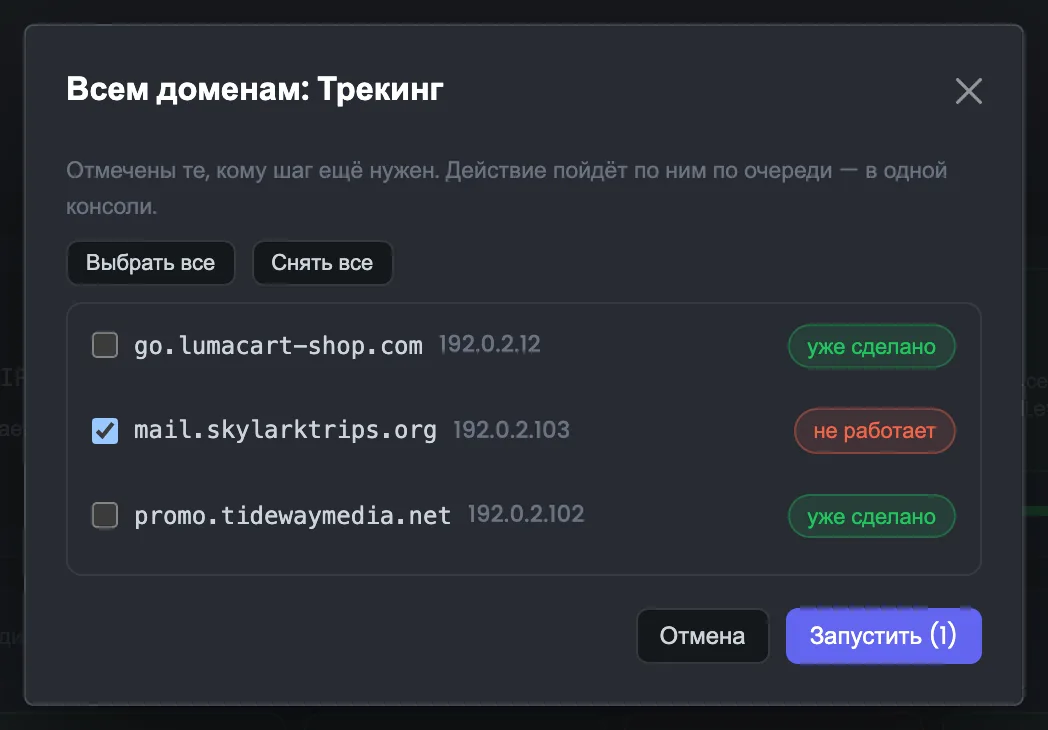
Окно повтора шага открывается по клику на плитку и спрашивает, каких трекинг-доменов шаг коснётся. Хаб сам отмечает тех, кому шаг ещё нужен: у кого он не сделан или сделан, но не работает. Остальные помечены «уже сделано», хотя галочки можно поменять вручную. Шаг пройдёт по выбранным доменам по очереди, в одной консоли. Так сломанный трекинг на одном домене чинится, не задевая два рабочих, а заново развёрнутый трекинг Хаб сразу проверяет сам. Пользуйтесь окном после строки в «Требует внимания» или красной плитки: это тот же шаг, только с выбором доменов. Ход работы будет виден в консоли внизу страницы.
УвеличитьЭкран 11 · Сделать шаг заново. Пример из интерфейса MTA-Hub.
Отмечен — mail.skylarktrips.org — «не работает».
Не отмечены — два других — «уже сделано».
Заново развёрнутый трекинг Хаб сразу проверяет: если он отвечает 500, шаг не отмечается сделанным.
12
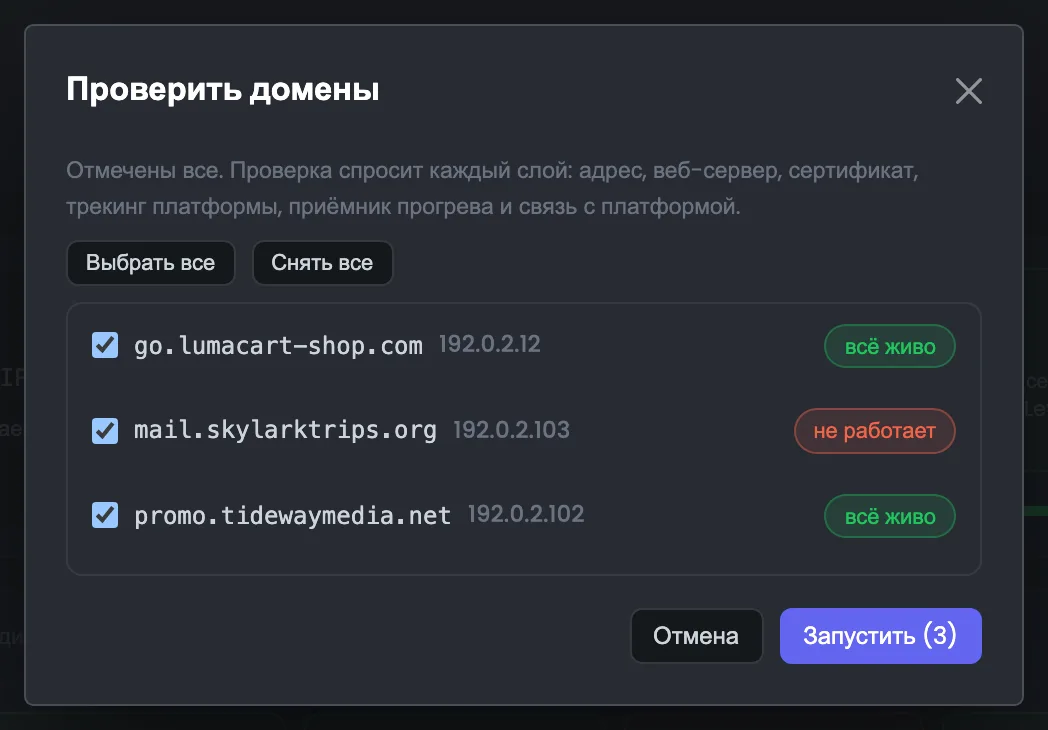
Проверить домены
Шесть запросов на домен
Окно «Проверить домены» запускает проверку со стороны по выбранным трекинг-доменам. На каждый домен уходит шесть коротких запросов, а SSL-сертификат проверяется всей цепочкой — так, как его увидит почтовая программа получателя. На сервере при этом ничего не меняется: проверка только спрашивает. Задача не встаёт в очередь, поэтому результат сразу появляется в строке таблицы, и она на глазах становится зелёной или красной. Запускайте проверку после любой починки, не дожидаясь суточного расписания: так сразу видно, ушла ли поломка. Метки справа помогают сравнить результат с прошлой проверкой.
УвеличитьЭкран 12 · Проверить домены. Пример из интерфейса MTA-Hub.
Что спрашивает — адрес в DNS, веб-сервер, сертификат с цепочкой, трекинг, пиксель прогрева, связь с платформой.
Метки справа — чем закончилась прошлая проверка.
Без очереди задач: результат сразу в строке таблицы.
06 / Вопросы о трекинг-доменах
Частые вопросы о трекинг-доменах.
Коротко о том, зачем трекинг-домен, как читать кнопки шагов и что проверяет Хаб.
Отмечены домены, которым шаг ещё нужен; шаг пройдёт по ним по очереди, в одной консоли.
Зачем нужен трекинг-домен?
Ссылки и пиксели в письмах идут через него: он считает открытия и клики и передаёт их рассылочной платформе.
Что ставит Хаб на сервер?
Apache, PHP 7.4 и certbot — на тот же сервер, где работает MTA. Остальные программы продолжают работать.
Не сломает ли установка почту?
Хаб заранее проверяет порты 80 и 443 и не отбирает их у других программ. Фаервол он сам не включает, только добавляет правила.
Какие шаги проходит домен?
Сайт на сервере, A-запись, сертификат, трекинг, запись в платформе, приёмник прогрева и лендинг.
Что значит красная кнопка?
Шаг сделан, но проверка со стороны нашла, что он не работает. Например, трекинг отвечает ошибкой 500.
Чем проверка отличается от отметок шагов?
Отметки — то, что Хаб сделал сам. Проверка — то, как домен отвечает сейчас, по каждой части отдельно.
Как часто проверяются домены?
Раз в сутки по расписанию и в любой момент кнопкой «Проверить домены».
Кто продлевает сертификаты?
certbot на самом сервере. Новый срок Хаб увидит при следующей проверке.
07 / Следующий шаг
Подключите рассылочную платформу.
Трекинг-домен передаёт открытия и клики рассылочной платформе. Саму платформу — Protosender, Interspire, Mumara или MailWizz — подключают в разделе «Платформы».